
joycode软件最新版是一款专为程序开发者设计的集成开发环境,它不仅支持本地项目的创建与管理,还能连接远程主机进行远程开发,满足多样化的开发需求。从初学者到专业开发者,都能从中受益。它主要解决了开发过程中代码编辑、项目管理、版本控制及运行调试等多环节的协同问题,让开发者在一个统一的平台上高效完成工作。
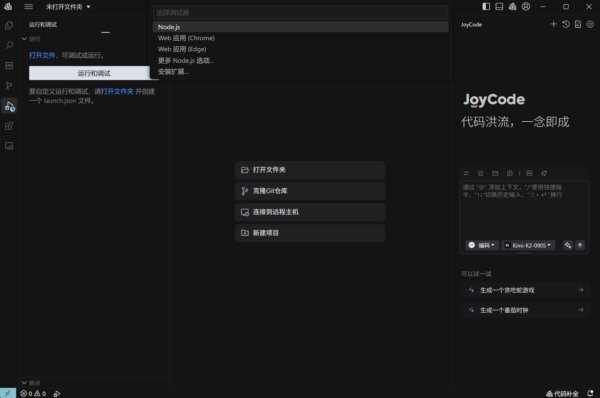
与市面上众多IDE相比,JoyCode的独特之处在于它集成了资源管理、Git仓库克隆、远程主机连接等实用功能,且操作界面简洁直观,采用深色主题设计,视觉舒适,有利于长时间编码。左侧的资源管理器显著提升文件夹和文件的管理效率,中间主操作区则灵活展示编辑器和调试功能,右侧的快捷入口和命令输入框帮助用户快速调用代码生成和辅助功能,整体模块布局合理,功能分区清晰,显著提升日常开发体验。
JoyCode不仅仅是一个代码编辑器,更是一站式开发利器。无论是需要快速创建新项目、从Git仓库克隆代码,还是通过远程连接调试服务器端程序,或者进行Node.js和Web应用的运行调试,JoyCode都能提供流畅的支持。其内置智能提示和快捷指令支持“@”添加上下文、“/”使用指令等细节设计,极大地简化了编写过程。对于注重开发效率和项目管理的用户来说,JoyCode的综合性能意义非凡。
JoyCode定位于多场景开发环境,能够适用于本地开发和远程开发两大主流模式。它面向拥有一定编程基础的开发者,特别适合需要频繁切换项目和管理分布式代码仓库的中小团队及个人开发者。核心使用场景包括代码编辑、项目构建、版本控制协作、代码运行调试等。
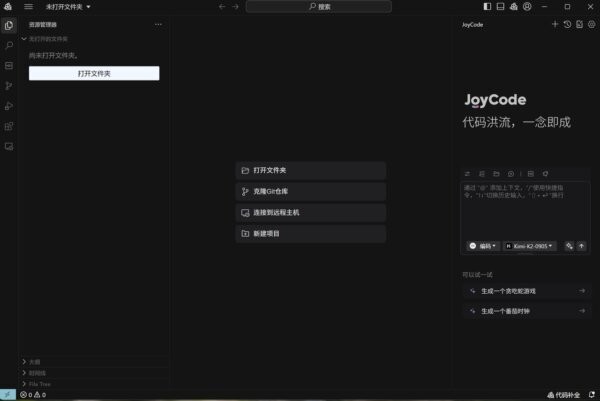
软件界面设计风格偏向现代深色主题,左侧资源管理器清晰列出文件夹结构并支持快速打开、克隆仓库和连接远程主机操作,视觉布局合理,操作方便。右侧集成了智能代码编辑器和快捷代码生成功能,还内置了示例项目生成(如贪吃蛇游戏、番茄时钟)以帮助用户快速上手。整体使用价值体现在其多功能集成、操作流畅和高效管理,让用户可专注于编码逻辑而非环境配置。
1、集成多种项目管理方式。
JoyCode不仅支持打开本地文件夹进行项目开发,还内置了Git仓库克隆功能,方便用户直接从远程版本库同步代码。此外,通过远程主机连接功能,开发者能够轻松实现远程调试和开发,打破了传统只能本地操作的局限。无论是单机开发还是团队协作,都能灵活应对。
2、智能代码编辑与快捷指令结合。
在代码编辑器部分,JoyCode支持通过“@”添加上下文信息,使得代码补全更加智能和精准。同时,“/”快捷指令的设计让用户可以快速调用常用操作,比如生成示例项目或执行特定命令,提升编码效率。历史输入切换和换行快捷操作也贴心地减少了重复操作的繁琐感。
3、多样化的运行和调试支持。
软件内置了运行和调试功能,支持Node.js环境及主流浏览器Web应用(Chrome和Edge)调试。用户无需切换到其他工具,即可在JoyCode中完成代码测试和故障排查,这极大简化了开发流程,提高开发效率。
4、新建项目支持本地及远程模式切换。
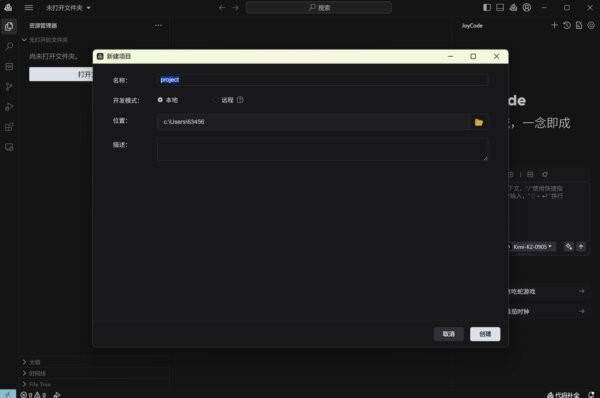
创建新项目时,用户可以根据实际需求选择本地开发或远程开发模式,填写项目名称、存放位置和描述信息,使项目管理更加规范和个性化。这种灵活的项目创建方式适应了不同开发场景,满足了多样化需求。
5、简洁且功能丰富的资源管理器。
资源管理器布局清晰,左侧显示未打开的文件夹提示并带有明显的“打开文件夹”按钮,用户操作直观,极大减轻了寻找和定位项目文件的负担。通过资源管理器的多功能入口,开发流程更连贯,操作更加便捷。
JoyCode的移动端优势主要体现在它极简的界面设计和操作逻辑上,虽然它是Windows桌面应用,但其设计理念同样适合碎片化使用场景,比如开发者在会议间隙快速查看和修改代码。清晰的模块分区减少了视觉负担,即便是新手用户也能快速上手,提升工作效率。
程序运行和调试操作路径直观,常用功能按钮集中在界面中央,方便用户快速定位和执行,节省大量寻找功能的时间。整体流程符合开发者的使用习惯,从打开文件夹到运行调试一气呵成,极大地方便了日常高频使用。
JoyCode对于普通开发者、学生以及需要远程开发的技术人员来说尤为合适。它支持本地和远程开发模式的自由切换,使得跨平台、多设备协作成为可能。对注重代码质量和版本控制的用户来说,集成的Git克隆功能也是一大优势,无需额外工具即可同步代码仓库,极大提升了开发效率和体验。
1、资源管理器功能。
资源管理器是JoyCode的核心功能之一,提供快速打开本地文件夹、查看项目文件结构,并展示未打开文件夹的提示。通过它,用户可以轻松管理项目文件,快速定位所需代码,提升文件操作的便捷性。
2、Git仓库克隆。
用户可以通过克隆Git仓库功能,直接将远程项目代码复制到本地,方便团队协作和版本管理。该功能集成在主界面,使用简单,省去了使用命令行操作的复杂度。
3、远程主机连接。
支持连接远程主机进行远程开发,用户能够直接在JoyCode中操作远程服务器的代码和资源,适合需要云端开发或服务器端调试的场景,实现本地与远程环境无缝切换。
4、新建项目功能。
新建项目时,用户可设置项目名称、开发模式(本地或远程)、存储位置和描述信息,满足不同需求的项目初始化管理,使项目结构更加规范,有利于长期维护。
5、智能代码编辑器。
代码编辑器支持多种快捷指令,包括通过“@”添加上下文信息,利用“/”调用快捷操作,切换历史输入及换行功能,提升编码效率和准确性,方便用户快速编写和修改代码。
6、示例项目快速生成。
内置生成示例项目功能,如贪吃蛇游戏和番茄时钟,用户通过点击即可快速得到完整的示例代码,适合学习和快速测试,降低入门门槛。
7、运行和调试功能。
支持直接运行打开的文件,还提供调试功能,支持Node.js环境和主流浏览器Web应用的调试,方便开发者快速验证代码逻辑并修复错误。
8、自定义调试配置。
用户可以创建launch.json配置文件,定制运行和调试参数,满足复杂项目的个性化需求,提升调试过程的灵活性和精准度。
第一步,打开或创建项目文件夹。
启动JoyCode后,可以选择“打开文件夹”直接加载已有项目,或者点击“新建项目”,填写项目名称、选择开发模式及存放位置,创建一个新的开发环境。
第二步,管理项目文件。
通过左侧的资源管理器查看和操作项目文件,方便地进行文件浏览、添加和删除,让项目结构一目了然,便于后续代码编辑。
第三步,克隆远程Git仓库。
如果需要从远程仓库获取代码,选择“克隆Git仓库”功能,输入仓库地址,JoyCode将自动同步代码到本地,准备后续开发。
第四步,编写代码并使用快捷指令。
在代码编辑器中输入代码,可以通过“@”添加上下文信息,使用“/”唤起快捷指令,快速调用代码片段或生成示例项目,极大提升编辑效率。
第五步,选择调试器并运行代码。
点击“运行和调试”区域,选择合适的调试器,如Node.js或Web应用(Chrome/Edge),运行代码后即时查看执行结果,快速定位问题。
第六步,自定义调试配置。
如需复杂调试功能,打开项目文件夹,新建并编辑launch.json配置文件,按照项目需求调整参数,满足个性化调试环境。
第七步,远程开发连接。
选择“连接到远程主机”,输入远程服务器信息,建立连接后即可远程编辑和调试代码,便于跨设备和跨地域开发协作。
1、JoyCode支持哪些开发模式?
JoyCode支持本地开发和远程开发两种模式,用户可以灵活选择,适应不同的开发环境和需求。
2、如何在JoyCode中克隆Git仓库?
在主界面点击“克隆Git仓库”,输入仓库地址,系统会自动将代码同步到本地,方便后续编辑和管理。
3、调试功能支持哪些环境?
JoyCode内置调试支持Node.js环境和主流Web浏览器(Chrome、Edge)应用,满足常见的服务器端和前端开发调试需求。
4、如何自定义运行和调试配置?
用户只需打开项目文件夹,创建并编辑launch.json文件,即可灵活定义运行参数和调试设置,满足复杂项目的需求。
5、代码编辑器有哪些快捷操作?
代码编辑器支持通过“@”添加上下文信息,“/”使用快捷指令,历史输入切换(“↑”键)及换行快捷操作(Shift+Enter),均为提升编码效率设计。
6、新建项目时如何选择开发模式?
在新建项目窗口可以选择“本地”或“远程”开发模式,用户根据实际开发环境选择,支持多场景应用。
7、资源管理器能否方便定位文件?
资源管理器界面简洁,左侧栏直观展示项目结构,并带有明显的打开文件夹按钮,方便快速定位和管理项目文件。
8、JoyCode适合哪些用户群体?
它适合各类开发者,特别是需要频繁管理多项目、多版本代码,并兼顾本地与远程环境的中小团队和个人开发者,以及注重高效调试和运行的用户。
















 capswriter offline电脑版
 筑龙招标采购助手电脑版
 标桥工作台电脑版
 一签通电子签章平台软件
 wps office官方免费版
 Hermes Desktop
 zed代码编辑器
 水星安防pc客户端
 掌上看家观看专家版
 腾讯qq往期怀旧版
 molili claw(莫哩哩)
 Arduino IDE编程软件