
Pdf Tools最新版是一款面向日常办公与资料处理场景的综合型 PDF 桌面工具,主打模块化、易上手、覆盖全流程。从界面入口即可看到清晰的四大核心能力:编辑器、阅读器、比较、页面管理,分别对应编辑改写、流畅阅读、差异对比以及合并拆分等整理需求。无论是处理合同、标书、课件、扫描资料,还是整理会议纪要与项目文档,Pdf Tools 都能以更简洁的方式完成常见操作,让 PDF 从只能看升级为可管理、可协作、可交付的生产力文件。
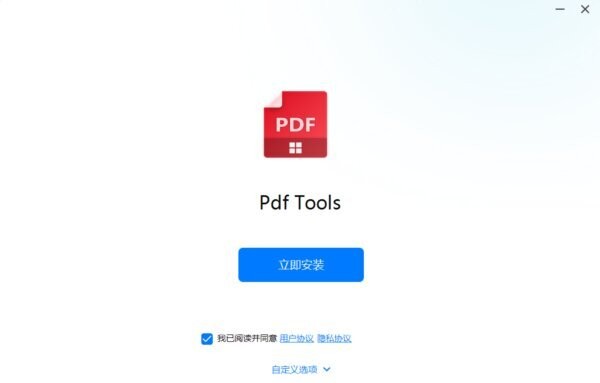
软件在安装阶段提供立即安装与自定义选项入口,并明确展示用户协议与隐私协议提示,适合企业与个人在合规前提下快速部署使用。进入主界面后,卡片式功能分区配合图标引导,降低学习成本,让用户能快速找到需要的功能并开始处理。
1)四大模块清晰分工:编辑、阅读、比较、页面管理各司其职,功能不堆叠,路径更短,常用操作更好找。
2)面向任务的交互设计:卡片式入口+大图标提示,适合新手快速定位;同时保留“会员中心”等入口,便于管理更高阶能力与服务。
3)办公资料全流程覆盖:从阅读审阅、修改标注到合并拆分、对比校对,完整覆盖“接收文档—处理文档—交付文档”的闭环。
4)适配高频真实场景:如合同改动校对、版本差异核验、报告页面重排、资料合并成册等,都能在对应模块中快速完成。
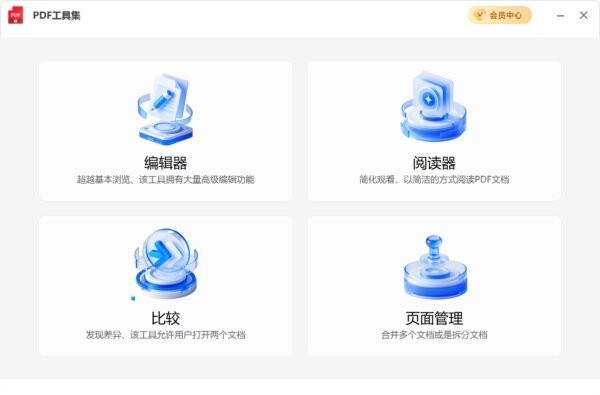
编辑器:超越基础浏览的编辑体验:编辑器不仅用于查看,更强调“可编辑、可处理”。当你需要对 PDF 内容进行修改、补充或整理时,可在编辑器模块中集中完成,减少在多个软件之间来回切换。
比较:打开两个文档,快速发现差异:在版本频繁迭代的工作中,最怕“改了哪儿说不清”。比较模块允许用户同时打开两份文档,帮助识别差异点,适合合同修订、论文修改、方案评审与投标文件核对。
页面管理:合并与拆分更高效:将多个 PDF 合并成一份,或将一份大文件拆分成若干部分,是资料整理的高频需求。页面管理模块以“整理”为核心,让文件结构更清晰、交付更专业。
阅读器:简化观看,专注阅读:阅读器以简洁方式呈现 PDF 文档,适合长文档浏览、资料预览、快速查阅与日常阅读,打开即看,减少干扰。
编辑器功能:支持对 PDF 进行更深度的编辑处理与内容调整,满足从“查看”到“可修改”的进阶需求,适用于需要频繁修订与加工的办公文件。
阅读器功能:提供轻量阅读体验,帮助用户以更简洁的方式浏览 PDF 文档,支持常用的查看与阅读操作,适合日常查阅与资料预览。
比较功能:支持同时打开两个文档进行对比,发现差异并辅助校对,适用于版本迭代、合同条款变更核验、方案评审前后差异确认等场景。
页面管理功能:支持合并多个文档或拆分文档,便于按章节、按主题、按客户或按项目进行资料重组与归档。
安装与合规提示:安装界面提供“立即安装”与自定义选项,并提示用户协议与隐私协议,便于用户在安装前了解相关条款。
一、安装与首次进入:运行安装程序后,勾选“我已阅读并同意用户协议、隐私协议”,点击立即安装完成安装;如需选择安装路径或组件,可使用“自定义选项”。安装完成后打开 Pdf Tools,即可进入 PDF工具集主界面。
二、用阅读器快速查看文档:在主界面点击阅读器,选择本地 PDF 文件打开即可阅读。适合先预览内容、确认页数、检查清晰度,再决定是否需要编辑或拆分合并。
三、用页面管理合并/拆分:需要把多个文件打包成一份时,进入页面管理选择“合并”,按顺序添加文件后执行合并;需要把大文件拆成多个部分时,选择“拆分”,按章节或页码范围导出,方便分发与归档。
四、用比较功能核验版本改动:进入比较模块,分别选择两个版本的 PDF 文件打开。对比结果可帮助你快速定位差异点,适合在提交前做最终核对,避免漏改或误改。
五、用编辑器完成进一步加工:进入编辑器模块打开目标 PDF,根据实际需要进行编辑处理。建议在正式修改前先另存副本,保留原稿便于追溯。
1)Pdf Tools 更适合哪些人使用?
适合需要高频处理 PDF 的用户,如行政、人事、法务、销售、项目经理、教师与学生等,尤其适合“阅读+整理+校对”一体化需求。
2)比较功能能解决什么问题?
当文件有多个版本时,人工逐页核对很耗时。比较功能用于快速发现两份文档的差异,降低漏改风险,提升审阅效率。
3)页面管理常见用法有哪些?
常见用法包括:把多个扫描件合并成册、将合同附件合并成一个交付文件、把课件按章节拆分、把报告按目录拆分给不同同事审核等。
4)编辑前需要注意什么?
建议先备份原文件或使用“另存为”,并在修改后再进行一次阅读器预览或使用比较功能与原版核对,确保版式与内容符合交付要求。
5)安装时为什么要勾选协议?
安装界面会提示用户协议与隐私协议,勾选表示你已了解相关条款后再继续安装,这是合规流程的一部分。















 tailscale windows版本
 Xmanager电脑版
 京东秒送商家端pc版
 LM Studio(开源大模型应用)
 不坑盒子插件
 1688买家工作台电脑版
 信诺100客户端
 精创数据中心软件
 海康交付助手电脑版
 源码编辑器4.0官方正版
 联想备授课电脑版
 畅言智慧课堂师生版最新版本