
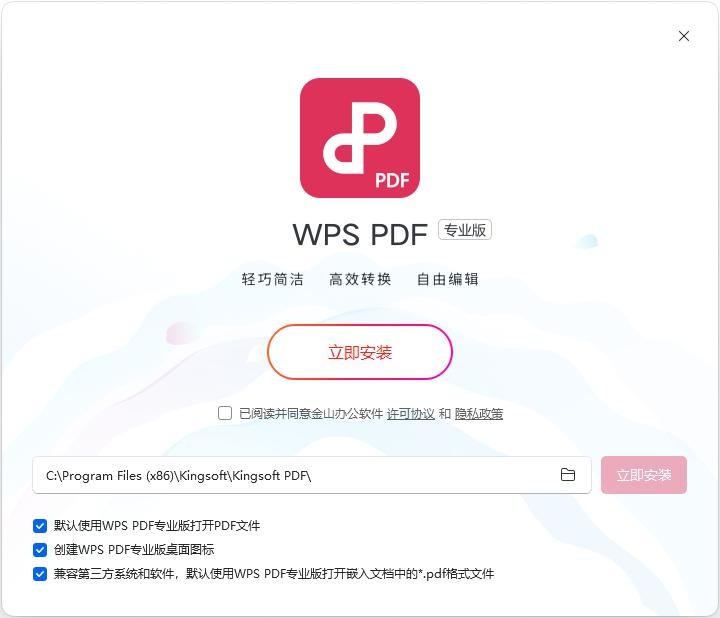
wps PDF专业版最新版是一款面向办公场景的PDF全流程处理工具,集阅读、转换、编辑与管理于一体,适合经常收发合同、标书、报告与扫描件的用户使用。它以轻巧简洁、高效转换、自由编辑为核心体验,帮助你快速打开 PDF、顺畅阅读批注,并将 PDF 与常见文档格式互相转换,实现从查看到修改、从整理到交付的一站式处理。安装过程也更贴合企业与个人习惯,可选择默认打开 PDF、创建桌面图标,并兼容第三方系统组件的文件关联设置,让日常使用更省心。
专业而不复杂:界面清爽,常用能力集中呈现,打开就能用,减少学习成本与操作路径。
高效转换引擎:围绕办公高频需求提供多格式转换方案,支持批量处理,提升文档交付效率。
自由编辑与页面管理:支持对 PDF 内容进行基础编辑,并提供合并、拆分、提取、排序等页面操作。
安装选项可控:可自定义安装路径,支持设置默认打开 PDF、创建桌面图标与文件关联,便于快速融入既有办公流程。
轻巧简洁,启动更快:减少冗余干扰,打开大文件也能保持阅读流畅,适合高频使用的办公室环境。
转换质量更稳定:将 PDF 转 Word/图片等常见格式更顺手,满足二次编辑、归档与分享需求。
批注审阅更高效:支持高亮、下划线、文本批注等方式,合同审阅、论文修改、资料评审更清晰。
兼容文件关联:支持将系统中的 PDF 及相关格式默认交给 WPS PDF 专业版打开,减少重复选择软件的麻烦。
适配办公交付:从整理页面到导出分享都能在同一软件完成,减少来回切换工具带来的时间损耗。
PDF 阅读与检索:缩放、翻页、连续滚动、页面跳转等阅读能力齐全,便于快速定位关键内容。
格式转换:支持 PDF 与多种常见格式互转,并可按需求选择输出路径与文件命名规则。
编辑与批注:提供文字与标注类编辑能力,支持添加批注、修改细节、保存为新版本便于流转。
页面工具:合并、拆分、提取、删除、旋转、排序等页面管理功能,适合整理合同附件与扫描资料。
安装与默认设置:支持安装目录选择、桌面快捷方式创建、默认 PDF 打开方式设置,并可兼容第三方系统组件的文件关联。
1. 安装与默认设置:运行安装程序后选择安装路径;如需提升日常效率,可勾选“默认使用 WPS PDF 专业版打开 PDF 文件”“创建桌面图标”等选项,点击立即安装完成部署。
2. 打开与阅读:启动软件后点击“打开”选择本地 PDF;通过缩放与页面跳转快速浏览内容,适合查看合同条款、报告目录与重点章节。
3. 批注与保存版本:进入批注工具,使用高亮、下划线、文本批注标记关键段落;完成后建议“另存为”生成审阅版,方便对外发送与留档。
4. 转换导出:选择“转换”功能,设定目标格式与输出位置,确认后即可导出;批量文件可统一处理,提高交付速度。
5. 页面整理:如需拆分合同附件或合并多份扫描件,进入页面工具,勾选目标页面执行合并/拆分/提取等操作,保存生成新文件。
Q1:安装时是否必须设置为默认打开 PDF?
不必须。你可以按需要选择;若后续想更改,可在系统默认应用或“打开方式”中重新关联到 WPS PDF 专业版。
Q2:转换后版式不一致怎么办?
PDF 与可编辑文档的排版机制不同,复杂表格与特殊字体可能出现差异。建议优先安装/补齐缺失字体,或尝试转换为图片/保持 PDF 版式进行分享。
Q3:为什么打开大文件会卡顿?
超大 PDF、包含大量扫描图片的文件会更占资源。建议将文件放在本地磁盘打开,关闭多余后台程序,必要时先按页面拆分再处理。
Q4:如何把修改内容保存成新文件?
编辑或批注完成后建议使用“另存为”,生成新版本文件,避免覆盖原件,便于版本管理与对比。
Q5:兼容第三方系统组件的文件关联是什么意思?
指在系统环境或其他组件存在的情况下,仍可将相关文档格式默认交由 WPS PDF 专业版打开,减少打开冲突与重复选择软件的问题。




















 PrivaZer清理软件
 MMTool中文版
 jadx-gui反编译工具中文版
 HTTrack网站复制软件
 FinalShell官方版
 winpcap电脑版
 Actus鼠标连点器(Actus Auto Clicker)
 keymousego新版软件
 wasd+手游鼠键大师
 点点精灵键鼠工具
 ok鼠标连点器(ok autorobot)
 天艾达鼠标连点器免费版