
UltraEdit官方版(文本代码编辑器)是一款面向程序员、系统管理员与文本工作者的专业级编辑器,支持从普通TXT到大体积日志、源代码、十六进制数据等多种类型文件。它以强大的搜索替换能力、灵活的语法高亮和高度可定制的界面著称,在图中可以看到其采用现代化的暗色主题和功能区布局,让复杂功能在清晰的分组中一目了然。无论你是编写脚本、编辑配置文件,还是处理几十GB的日志,UltraEdit 都能提供稳定流畅的编辑体验。
支持超大文件编辑:UltraEdit 通过优化的缓冲与磁盘读写机制,可以轻松打开和编辑远超普通编辑器上限的大型日志、数据文件,避免“未响应”与崩溃问题。
多语言语法高亮:内置对数十种主流编程语言的语法支持,并可自定义主题和颜色方案,让代码结构、关键字与注释清晰区分,提升编码效率与可读性。
跨平台与项目化管理:支持 Windows 64 位版本,并提供项目视图,对同一项目中的多文件统一管理、搜索和替换,适合日常开发与维护工作流。
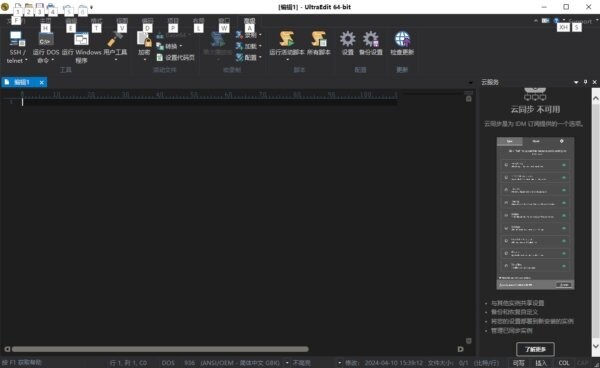
功能区式操作界面:截图中顶部的“文件、编辑、视图、项目、布局、高级”等功能标签,以功能区的形式呈现常用命令,如加密、转换、宏录制和脚本运行等,降低学习成本,操作逻辑与常见办公软件相似。
强大的搜索与替换:内置多文件搜索、正则表达式替换、在项目中全局查找等高级功能,可一次性处理成千上万行代码与文本,是定位问题、批量改动配置的利器。
脚本与宏自动化:支持录制宏以及使用脚本语言编写自动化流程,将重复性的编辑操作封装成一键执行,大幅节省时间,适合配置清洗、批量格式化等场景。
云服务与配置同步:侧边栏的“云服务”区域可以将配置、主题、键位等同步到云端,在不同设备之间保持一致的使用习惯,让频繁更换工作环境的用户更加省心。
多标签与多窗口编辑:支持在同一窗口内打开多个文件标签,并可纵向或横向分屏显示,方便对比不同文件内容,或同时查看同一文件的不同位置。
十六进制与列模式编辑:除普通文本模式外,还提供十六进制视图和列模式操作,对二进制文件或表格型文本进行精细修改时尤其实用。
编码与换行格式转换:底部状态栏可以直接查看当前文件编码和换行格式,支持在 UTF-8、GBK 等多种编码之间转换,确保跨平台文件不会出现乱码。
SSH/Telnet 命令集成:顶部工具区中提供 SSH/Telnet 命令入口,可直接在编辑器内连接远程主机,方便在同一界面完成配置修改与远程操作。
步骤一:安装与首次启动
下载 UltraEdit 安装包后按照向导完成安装,启动软件后可在初始界面选择喜欢的配色方案和语言,推荐开启暗色主题以减轻长时间编码的视觉疲劳。
步骤二:创建或打开文件
点击功能区“文件”中的新建按钮即可创建空白文档,也可以选择“打开”浏览本地文件夹,UltraEdit 会根据扩展名自动启用相应的语法高亮。
步骤三:配置编码与缩进
在底部状态栏选择合适的编码格式和缩进方式(空格或制表符),确保与项目规范一致,避免团队协作时出现风格不统一的问题。
步骤四:使用搜索与替换
按下快捷键打开搜索面板,可选择在当前文件、所有打开文件或整个项目中查找内容,勾选正则表达式后可以进行复杂模式匹配和批量替换。
步骤五:录制宏或运行脚本
在“高级”或“脚本”相关菜单中启动宏录制,完成一遍操作后停止录制,即可反复回放;也可以加载现成脚本,对多文件执行格式化或插入模板。
问:UltraEdit 对中文是否友好,会不会乱码?
答:UltraEdit 支持 UTF-8、GBK 等多种编码,在打开文件时若发现乱码,可在状态栏或菜单中切换编码重新加载,亦可在保存时指定目标编码,避免跨平台传输出现问题。
问:处理超大日志文件时会很卡吗?
答:相比普通编辑器,UltraEdit 对大文件做了专门优化,一般几十甚至上百MB的日志都能顺畅打开和搜索;若是极端大体积文件,可关闭部分实时功能以进一步提升性能。
问:如何与其他电脑同步配置?
答:登录 UltraEdit 云服务账号后,可将主题、快捷键以及常用设置同步到云端,在另一台电脑安装并登录同一账号即可一键恢复熟悉的工作环境。
问:是否可以自定义快捷键?
答:可以在“设置”或“键盘映射”中重新绑定常用命令的快捷键,根据个人习惯调整为与其他IDE一致的操作方式,减少频繁切换工具带来的不适应。



















 powertoys最新版
 LazyTyper输入法
 Windows App Runtime(Windows应用SDK)
 FluentCleaner电脑版
 gopeed电脑版
 music dl电脑版
 挖象浏览器电脑版
 文件夹加密超级大师电脑版
 bcuninstaller卸载软件
 Omniget官方正版
 ZERO AI浏览器
 腾讯qq最新版