
joytokey手柄模拟器汉化版是一款经典的手柄键盘鼠标映射工具,可以将各类 USB 或蓝牙游戏手柄的按键、摇杆、方向键转换成键盘按键和鼠标操作,让几乎所有只支持键鼠输入的 PC 软件、网页或老游戏都能用手柄来控制。软件体积小巧,无需安装驱动,解压即可使用。
通吃所有应用:JoyToKey 不依赖游戏本身的手柄支持,只要程序能够接收键盘或鼠标输入,就可以通过映射实现手柄控制,真正做到“手柄即键鼠”。
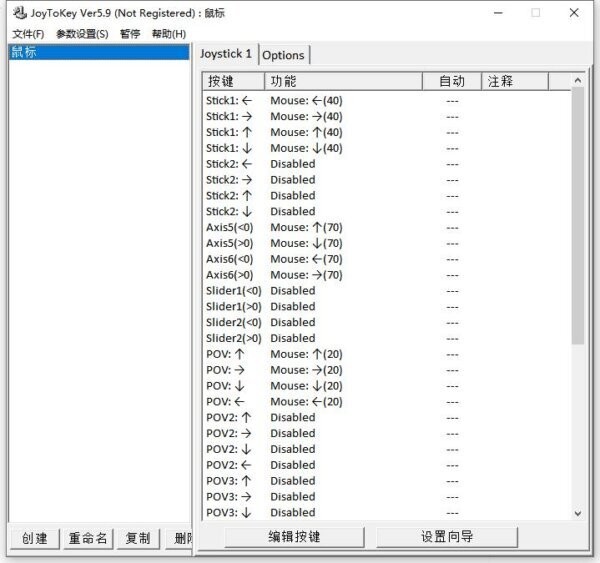
配置文件灵活管理:左侧列表以配置名区分不同方案,用户可以为“鼠标”“浏览器”“某款网游”等分别创建配置,并在底部通过“创建、重命名、复制、删除”按钮进行管理,一键切换使用场景。
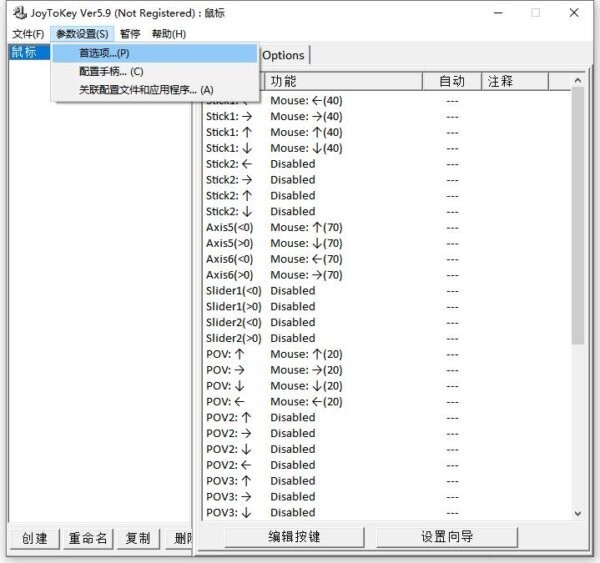
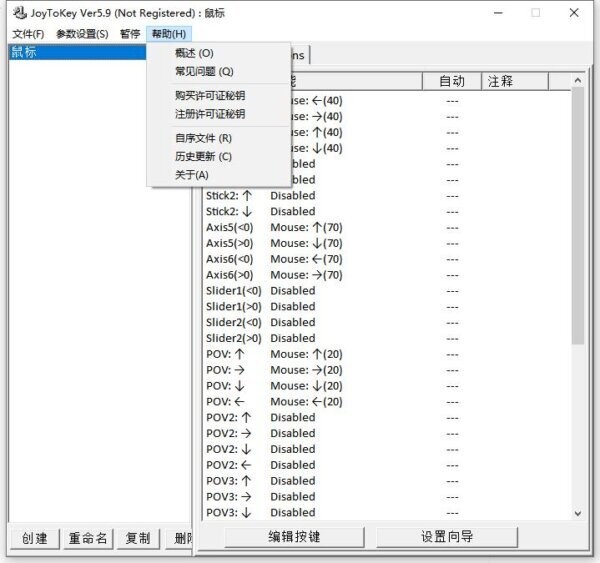
细致的中文菜单:主菜单分为“文件、参数设置、暂停、帮助”,在截图中可以看到保存、新建、常见问题、首选项等选项,搭配中文界面,对新手极为友好。
无需安装、绿色便携:软件为单文件结构,可放在 U 盘或天马G整合包目录中随身携带,在哪台电脑上打开都能立刻读取自带配置。

1. 鼠标级精度控制:支持将摇杆轴向映射为鼠标移动,并可设置灵敏度数值,例如 Mouse: ←(40)、↑(40) 等,实现从细腻移动到快速甩视角的多档调节,玩 FPS、MOBA 都更加顺手。
2. 多层映射与自动切换:通过“自动”列与 Options 中的高级设置,可以实现按住某个键临时切换布局或在不同窗口间自动切换配置,让同一只手柄在多个程序间自由游走。
3. 支持复合按键与连发:单个按键可以触发多个键盘按键或组合键,轻松实现一键连跳、一键宏命令等复杂操作,大幅减轻重复键盘敲击。
4. 兼容多手柄多轴输入:软件可以识别轴、滑块、POV 方向键等多种输入形式,适配常见游戏手柄、街机摇杆甚至方向盘类设备。
配置管理:在“文件”菜单中提供新建、保存、重命名、复制、删除和打开目录等功能,方便备份与迁移配置;配置文件采用文本格式,体积极小。
按键编辑:选中某一配置后,在右侧列表中双击任意按键行即可打开编辑窗口,将该按键映射为键盘按键、组合键、鼠标移动或滚轮等,支持自定义延迟与连续输入。
全局参数设置:在“参数设置”菜单中可以调整启动行为、最小化到托盘、是否在后台运行等选项,使 JoyToKey 在系统启动或打开某些程序时自动生效。
暂停与调试:通过“暂停”菜单可临时关闭映射,在需要使用原生手柄或键盘操作时一键切换,避免误触;“帮助”菜单中则提供常见问题与版本信息,便于快速排错。
步骤一:下载与解压:
从9663安卓网或官方渠道下载 JoyToKey,解压到任意文件夹,双击执行文件即可运行,无需安装。
步骤二:连接手柄并确认识别:
先将 USB 或蓝牙手柄连接到电脑,在系统“设备和打印机”中确认已经识别,然后打开 JoyToKey,若右下角状态栏闪动说明已经检测到输入。
步骤三:创建配置文件:
在左下角点击“创建”,为配置命名,例如“鼠标”,然后在右侧列表中逐个为 Stick、按钮、POV 设置功能,如将摇杆映射为鼠标移动,将 A/B 键映射为鼠标左/右键。
步骤四:保存并测试:
在“文件”菜单中选择“保存”,最小化 JoyToKey 后打开浏览器、游戏或天马G整合包,用手柄尝试移动和点击,若感觉移动过快或过慢,可返回修改相应 Mouse 数值。
步骤五:多场景使用:
需要在不同应用间切换时,可为每种场景新建配置文件,并在切换应用前在 JoyToKey 左侧列表中点击对应配置,即可立即生效。
问:手柄已经插上,但 JoyToKey 没有反应?
答:请先在系统中确认手柄是否被识别,必要时更新驱动;然后在 JoyToKey 界面中移动摇杆或按键,看右下角是否有输入提示,如无反应可尝试以管理员身份运行。
问:游戏内同时触发了手柄原始输入和键盘映射怎么办?
答:部分游戏同时支持手柄与键盘,可能导致重复操作,建议在游戏设置中关闭手柄支持,或使用不被游戏默认识别的手柄配合 JoyToKey。
问:如何实现按住某个键切换另一套按键?
答:可以在 Options 中启用多配置功能,为某个按钮设置“切换配置文件”动作,按下时切换到第二布局,松开则返回默认布局,实现类似“功能键”的效果。
问:JoyToKey 会影响其他程序吗?
答:映射是全局的,只要 JoyToKey 运行,对应按键都会被转换为键盘鼠标输入;如果暂时不需要,可在“暂停”菜单中停用或直接退出程序,即可恢复原始输入。
凭借强大的键鼠映射能力和灵活的配置系统,JoyToKey 能让你的普通手柄摇身一变成为全能控制器,无论是天马G整合包中的怀旧游戏,还是日常办公与网页操作,都能享受到更轻松、更个性化的手柄体验。

















 PrivaZer清理软件
 MMTool中文版
 jadx-gui反编译工具中文版
 HTTrack网站复制软件
 FinalShell官方版
 winpcap电脑版
 Actus鼠标连点器(Actus Auto Clicker)
 keymousego新版软件
 wasd+手游鼠键大师
 点点精灵键鼠工具
 ok鼠标连点器(ok autorobot)
 天艾达鼠标连点器免费版