

软件安装完成就是中文!
DS4Windows(电脑PS5手柄控制器)是小编为大家寻来的一款手柄控制器,就相当于一个游戏工具,通过连接手柄之后你就能在电脑上玩一些手柄游戏了,需要的话就来体验吧。
提供了强大的控制器设置功能,您可以通过本软件配置您的手柄控制器,可以在软件上调整手柄按键,也可以为手柄添加兼容的驱动,从而方便您更好操作ps4游戏机,您可以在配置文件界面设置一个新方案,可以设置控制器的,可以设置特殊动作,可以控制遥杆,当您设置完毕以后可以将方案保存,当您玩游戏的时候就可以添加上次配置的方案,从而让您不需要每次都设置手柄驱动方案,对于喜欢使用ps4的朋友很实用!
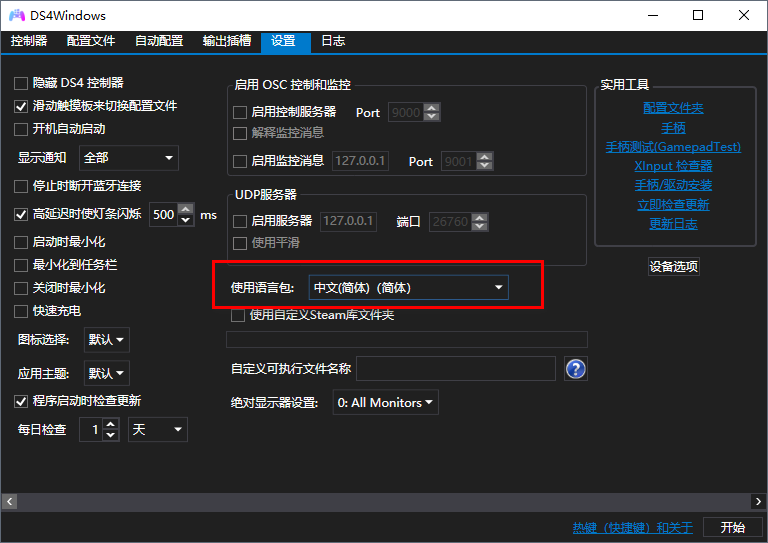
DS4Windows新版本已经支持中文语言,你可以打开设置选择简体或者繁体中文即可。如果没有中文语言包,启动DS4Updater更新,启动程序。更新一下版本。找到找到setting,use language pack选择:中文或者繁体。完成后确认,关闭软件,重新打开,就变成中文。
UE4中提供了如下按键
Gamepad_LeftX
Gamepad_LeftY
Gamepad_RightX
Gamepad_RightY
Gamepad_LeftTriggerAxis
Gamepad_RightTriggerAxis
Gamepad_LeftThumbstick
Gamepad_RightThumbstick
Gamepad_Special_Left——Share键
Gamepad_Special_Right——Options键
手柄正面按键
Gamepad_FaceButton_Bottom——×键
Gamepad_FaceButton_Right——○键
Gamepad_FaceButton_Left——□键
Gamepad_FaceButton_Top——△键
手柄侧面按键
Gamepad_LeftShoulder——L1键
Gamepad_RightShoulder——R1键
Gamepad_LeftTrigger——L2键
Gamepad_RightTrigger——R2键
十字键
Gamepad_DPad_Up
Gamepad_DPad_Down
Gamepad_DPad_Right
Gamepad_DPad_Left
摇杆方向
Gamepad_LeftStick_Up
Gamepad_LeftStick_Down
Gamepad_LeftStick_Right
Gamepad_LeftStick_Left
Gamepad_RightStick_Up
Gamepad_RightStick_Down
Gamepad_RightStick_Right
Gamepad_RightStick_Left
Gamepad_LeftThumbstick_Button——L3键
Gamepad_RightThumbstick_Button——R3键
1、打开DS4Windows.exe,不需要安装,打开后即可开始模拟器的设置
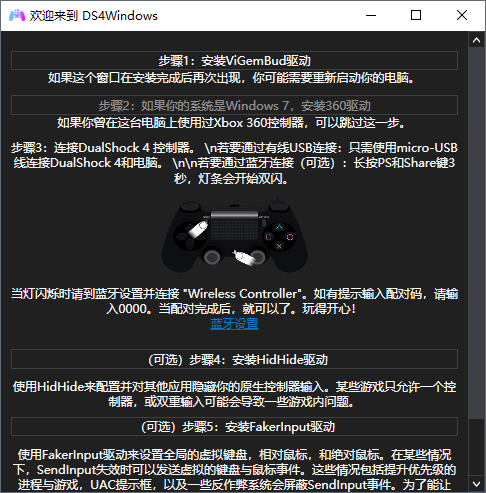
2、安装向导,第一步就是安装DS4驱动,更多系统兼容的设置,您可以按照软件的步骤配置驱动,然后点击新建一个配置
系统提供了预设选项,选择是就是系统自带的设置方案
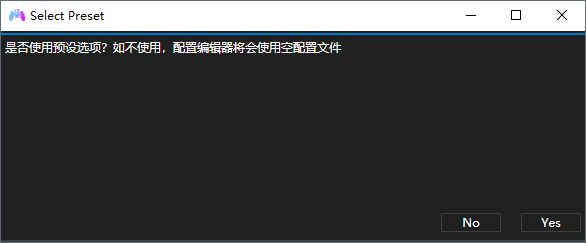
如果不需要,预设方案就是空的,你可以自己去设置
3、进入软件的按键映射设置,可以映射8个操作,上撸,下撸,左撸,右撸,上按,左按,右按,左右一起按。
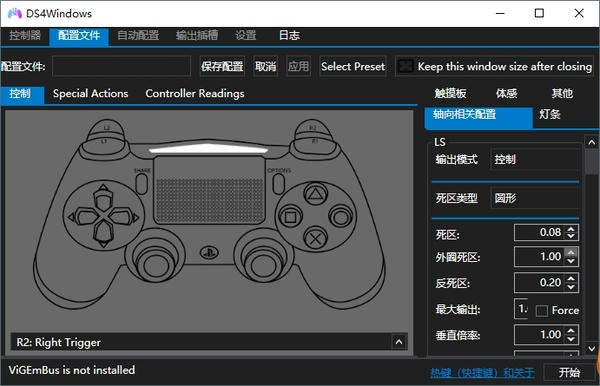
5、把这些操作设置为键盘上的按键,比如F1 F2,然后进游戏把相应的技能栏(注意不是十字键栏)上设置成对应的F1 F2,最后把技能托上去,有些不需要看CD的技能可以单独放在一起然后隐藏技能栏。
6、右侧可以设置对应的参数,包括支持鼠标灵敏度,支持控制器设置
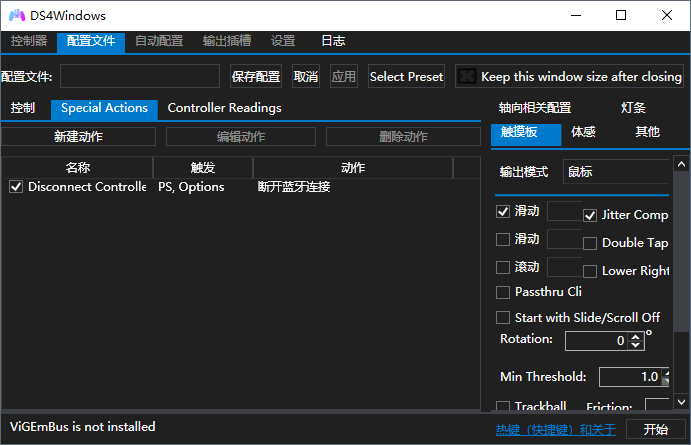
7、这里还可以进行特殊动作的配置,自定义动作
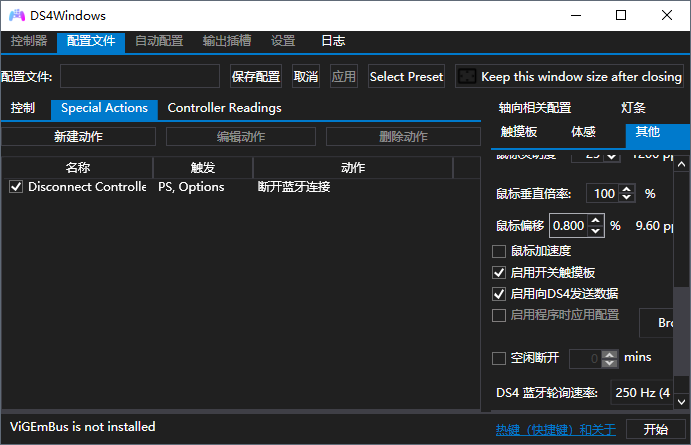
8、当然也可以选择自动配置,这里可以添加开始菜单程序,可以浏览其他程序
DS4Tool设置的方法如下:
1、设定ds4 tool windows为开机运行;
2、直接插上PS4手柄就自动安装好驱动了,完美支持触摸屏;
3、如果需要设定无线蓝牙配对就在手柄关闭状态下按住share+ps键几秒钟后开启对码;
4、在电脑蓝牙设置中添加这个硬件就可以直接安装好驱动;
5、如果要输入的话就输入0000。
1、可以帮助用户配置手柄;
2、软件支持检测已经连接的手柄,最多连接四个;
3、支持动作设置,为手柄设置新的动作;
4、支持启动程序,可以在手柄点击相关的按键启动电脑程序;
5、支持示意图,查看软件提供的手柄模拟图;
6、提供详细的配置功能,可以对控制器设置新的参数;
7、例如设置记录一个宏指令,点击手柄就可以记录宏;
8、支持载入设定文件,点击一个手柄按键自动加载配置文件;
9、支持按键设置,在软件对手柄任意按键设置新的控制方案;
10、也可以设置按/开键、断开蓝牙连接、检查电池寿命等特殊动作;
1、是否有蓝牙音频支持?
只要我独自工作,永远不要。 我没有专业知识来了解DualShock 4的逆向工程以启用其音频插孔。
2、CSR和东芝蓝牙适配器怎么样?
我不能肯定地说,我已经选择了一个CSR适配器,并试图让它工作,但不能保证。
3、我在某些游戏中获得双输入/奇怪输入,我该如何解决?
那是因为游戏尝试(尽管通常很糟糕)也支持DS4。 您可以通过在DS4Windows的设置中启用隐藏DS4控制器,然后在启动游戏之前连接控制器来解决此问题。
4、键盘模拟在游戏中不起作用,有什么作用?
为按钮设置按键时,请检查扫描代码框。 这并不能保证与所有游戏一起使用,但它会增加对更多游戏的支持。 如果扫描代码不适用于游戏,则DS4Windows根本无法模拟该游戏。
5、为什么在使用蓝牙控制器时,Dinput只有模式表现得很奇怪
目前BT不适用于Dinput模式。
1、ds4windows中文版提供了ps4驱动功能
2、可以通过这款软件在电脑上安装对应的驱动
3、支持配置win10系统的兼容驱动
4、也可以对xp系统安装箭筒的ds4驱动
5、提供了一个控制器设置功能
6、显示手柄模拟图纸,方便您按照图纸修改
7、ds4windows中文版也是可以编辑触摸板的
8、滑动ps4以及滚动、轻触的功能都可以调整
1、ds4windows中文版拥有抖动捕捉功能
2、提供了按键示意图,每一个名称对应手柄的按键
3、可以在自动配置界面设置按键的操作
4、在控制器界面上点击一个英文名字可以立即关联手柄按键
5、三角形:y按钮是可以在控制器上重置的
6、灯条的颜色可以设置为红、绿、蓝
7、充电的时候可以显示脉冲、颜色、彩虹
简单
ds4windows作为dualshock4的翻译器,自动将其各种按钮映射到microsoft设备上的等效按钮。
该程序本身就很简单,而且效果很好。您所要做的就是下载ds4windows,安装并运行它。假设您已经安装了360控制器驱动程序,那么几乎可以设置,但如果没有,那么安装过程将引导您到必要的位置来获取它们。
之后,剩下的就是决定是否要通过有线微型usb连接或通过蓝牙进行播放-由于具有清晰的用户界面(ui)和指令,这两者都非常简单。
多才多艺
ds4windows自动使dualshock4功能像360控制器一样工作。但是,如果你想要更多它,那么有很多绑定选项可以调整。
这些附加功能允许您使用控制器的倾斜输入,触摸板,甚至它的光(虽然这最后一个是多余的)。与打击垫上的所有输入一样,触摸和倾斜可以映射到键盘或鼠标上的几乎任何内容。这包括-非常奇妙-将触摸板映射到鼠标移动的能力。虽然这一开始很繁琐,但是一点耐心和练习很快就会发现你可以将steam从键盘和鼠标中导航出来。
此外,对于那些在特定游戏中具有特定控制要求的人,由于视觉上集中的ui,创建多个配置文件以在其间切换很简单。
方便使用的
如果您已经拥有360控制器,并且还没有dualshock4,那么很难建议投资控制器本身。另一方面,如果您已经拥有它并且(像我一样)它已经成为您的首选控制器,那么ds4windows提供了一个简单,通用且用户友好的工具,可以在pc上运行它。













 红色警戒2尤里的复仇Win10版
 王者荣耀世界电脑版
 小鸡模拟器pc版
 龙胤立志传修改器风灵月影
 沙威玛传奇电脑版
 和平精英pc模拟器高清版
 BepInEx框架Mod管理工具
 MelonLoader(模组加载器)
 360游戏助手模拟器