
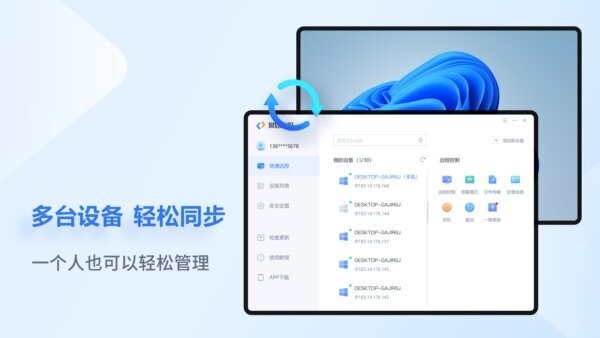
爱思远控电脑版是一款专为个人与团队打造的远程控制与桌面协助工具,支持手机远程操控电脑、电脑之间互联,以及跨网络快速接入。无论你是在家办公、外出出差,还是需要远程陪家人操作电脑,都可以通过爱思远控实现身在异地,操作本地的高效体验。软件采用简洁的多栏界面设计,设备列表一目了然,连接状态清晰可见,让初学者也能像老手一样轻松上手。
1. 链接稳定,低延迟控制:基于优化的传输协议与智能线路选择,即使在普通家庭宽带与移动网络下,也能保证画面流畅、操作跟手,远程敲键盘、拖拽窗口、打开办公软件几乎无明显卡顿。
2. 随时随地远程办公:在公司忘记带U盘?出差临时需要电脑里的资料?只要提前在电脑安装爱思远控客户端并登录账号,就能在手机或另一台电脑上快速接入,调用文件、运行电脑游戏或管理手机管家类工具都不在话下。
3. 注重隐私与安全:软件提供系统账户密码验证、安全访问验证码、设备码等多重校验方式,支持开启或关闭设备码远程控制,让每一次连接都在你的知情与授权之下,保护个人隐私与企业数据安全。
4. 多设备统一管理:支持添加多台电脑与服务器,通过设备列表集中显示在线状态、IP信息与备注说明,配合搜索与分组,让IT运维或工作室老板一个人也能轻松管理多台机器。

1. 一键快捷远控:在“快捷远控”界面输入设备码与验证码,即可发起连接,无需复杂配置,适合为家人、同事提供临时远程协助。
2. 丰富的远程操作面板:连接后可切换观看模式、文件传输、设备信息查看,甚至一键关机、重启或执行快捷命令,解决问题比电话指导快得多。
3. 画质与流畅度自由调节:根据当前网络状况,可在清晰度与流畅度之间自由切换,遇到弱网环境时自动降低码率,保证基本操作不掉线。
4. 日志与状态可视化:软件会记录最近连接记录与安全事件,方便管理员追踪访问来源,审计使用情况,特别适合对安全合规有要求的团队。
远程控制:在PC端作为“控制端”或“被控端”,支持完整桌面远程、窗口跟随、键鼠映射、本地剪贴板同步,让远程电脑像在身边一样使用。
设备列表:集中展示所有已绑定设备,可查看在线状态、IP地址、备注名,并支持快速搜索、刷新和添加新设备。
安全设置:在“安全设置”中配置系统账号密码验证、安全访问验证码、设备码开关、验证频率等,针对不同使用场景灵活设定安全等级。
文件传输与信息管理:通过文件传输模块可在本地与远程主机间双向拷贝文件;设备信息面板中则可查看系统版本、硬件基础信息,便于远程诊断。
批量维护工具:对于多台办公电脑或用于运行单机游戏、电脑游戏的主机,可一键执行关机、重启或更新操作,大幅节约维护时间。
步骤一:在电脑端安装与登录
在9663安卓网下载爱思远控电脑版,完成安装后打开软件,使用手机号或爱思账号登录,并在“设备列表”中确认本机已成功注册。
步骤二:在移动端或另一台电脑安装客户端
在手机应用商店或电脑端下载安装对应客户端,登录同一账号。此时你即可在设备列表中看到需要远控的电脑。
步骤三:配置安全验证
在被控电脑上打开“安全设置”,根据需要开启系统账户密码验证、安全访问密码等,建议首次使用时先测试本地局域网连接,熟悉流程后再开放外网访问。
步骤四:发起远程控制
在控制端选择目标设备,可通过“快捷远控”输入设备码与验证码,也可直接在设备列表中点击远程控制。连接成功后,即可操作远程桌面、传输文件或查看设备信息。
步骤五:断开与管理
完成操作后,在上方控制栏点击断开连接即可结束会话。若是公共环境使用,建议同时退出账号并关闭软件,以防他人再次连接。
1. 远程连接时画面有轻微延迟正常吗?
远程控制依赖网络传输,少量延迟属于正常现象。若延迟较大,可尝试降低画质、关闭高分辨率模式,或切换更稳定的网络。
2. 必须两端都登录同一账号才能远控吗?
建议使用同一账号进行设备绑定,这样更便于管理和提高安全性。也支持通过设备码与验证码进行临时协助,但依旧需要对方确认授权。
3. 远程控制时对被控方有什么提示?
连接过程中软件会在被控电脑弹出状态提示,并可配置是否允许无人值守模式。普通家庭与办公环境建议保持有人确认,以免误操作。
4. 可以在外网使用吗?
可以。爱思远控支持跨网络远程访问,无需复杂的端口映射。但首次使用建议先在局域网中测试,确认体验与安全设置无误后再用于公网环境。
5. 是否支持游戏与多媒体场景?
爱思远控主要面向办公与远程协助,对于复杂3D电脑游戏、高码率视频等场景会受网络带宽影响。如需远程查看简单网页游戏、单机小游戏或管理游戏加速、手机管家等工具,一般可以正常使用。
通过爱思远控,你可以在出差途中远程打开办公软件处理文档,在家中远程照看公司电脑状态,甚至偶尔登录主机更新电脑游戏或单机游戏补丁,一款软件就能搞定多终端协作与管理。


















 PrivaZer清理软件
 MMTool中文版
 jadx-gui反编译工具中文版
 HTTrack网站复制软件
 FinalShell官方版
 winpcap电脑版
 Actus鼠标连点器(Actus Auto Clicker)
 keymousego新版软件
 wasd+手游鼠键大师
 点点精灵键鼠工具
 ok鼠标连点器(ok autorobot)
 天艾达鼠标连点器免费版