
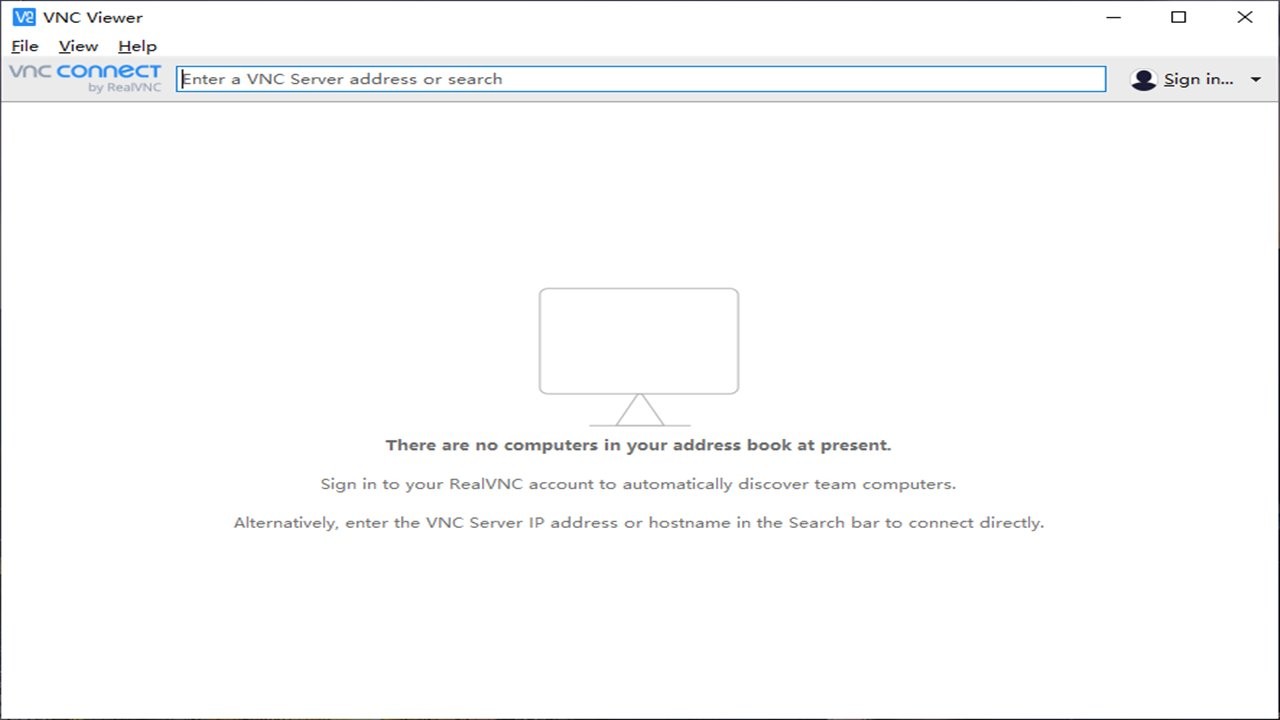
vnc viewer电脑版(远程控制软件)是一款强大的远程桌面连接工具,能够帮助用户通过网络连接到远程设备,操作和管理远程计算机。通过 RealVNC 提供的 VNC Connect 服务,用户无需担心复杂的网络配置,轻松访问并控制任何已启用 VNC 服务的设备。
无论是家用设备,还是企业中的办公设备,VNC Viewer 都能为你提供稳定、快速的远程桌面体验。支持跨平台使用,用户可以在 Windows、macOS、Linux 以及移动设备上享受流畅的远程操作。
vnc viewer 支持多种操作系统,如 windows,linux,macos 及 unix 系列(unix,solaris等),因此可将vnc viewer 分别安装在不同的操作系统中进行控制。realvnc 的优越性还在于如果操作系统的主控端计算机没有安装 vnc viewer,也可以通过一般的网络浏览器(如 ie 等)来控制被控端(需要 java 虚拟机的支持)。
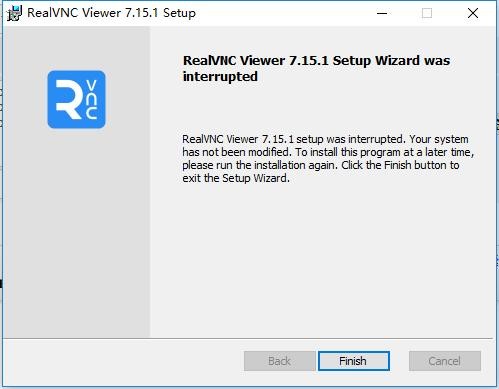
简便易用:VNC Viewer 让远程连接变得简单,您只需要一个 VNC 账号和一个远程设备的 IP 地址或主机名,即可开始操作。
高效流畅:软件通过自动发现和简化连接过程,确保高效的远程桌面体验。支持高帧率显示,即使在低带宽的网络环境下,依然可以流畅工作。
安全保障:VNC Viewer 提供强大的加密保护和两步验证,确保每一次远程访问都处于安全环境中。
支持多平台:无论是在桌面计算机还是移动设备上,VNC Viewer 都能提供一致且流畅的使用体验。
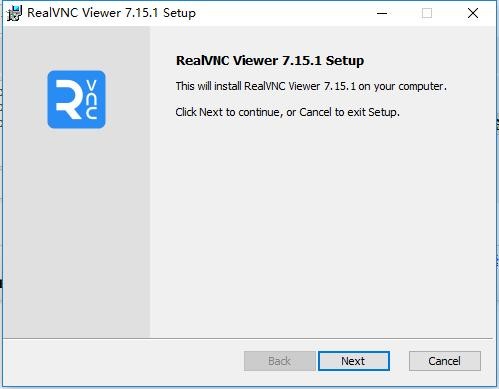
跨平台支持:VNC Viewer 支持 Windows、macOS、Linux、iOS 和 Android 等平台,确保用户无论身处何地,都能轻松访问远程设备。
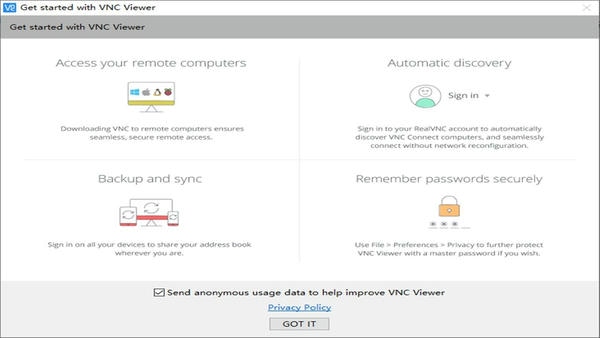
自动发现功能:通过 VNC Connect,用户可以自动发现并连接到远程设备,免去手动输入 IP 地址的麻烦。
文件传输功能:轻松将文件从远程计算机传输到本地或反之,无需任何额外的配置。
自定义配置:可以根据个人需要调整屏幕分辨率、色彩深度等设置,提升用户体验。
简单登录,快速连接:使用 VNC Viewer 时,用户只需要输入用户名和密码,即可快速建立与远程设备的连接。
强大的远程控制:通过虚拟控制台,用户可以像操作本地计算机一样使用远程计算机,执行文件操作、应用程序启动等操作。
同步设置与跨设备体验:无论您在何处,只需登录您的 VNC 账号,所有设备的设置与地址簿都将自动同步。
远程桌面控制:轻松连接到远程计算机,进行操作、查看文件或处理工作。
屏幕共享:与同事、朋友共享您的屏幕,支持实时共享和远程协作。
高质量图像和音频传输:即使在低带宽环境下,也能确保图像和音频的高质量传输。
全面安全保障:VNC Viewer 提供端到端加密,确保您的远程会话安全,避免未经授权的访问。
下载安装:
前往9663安卓网下载适合您设备操作系统的 VNC Viewer 安装包。
创建 RealVNC 账号:
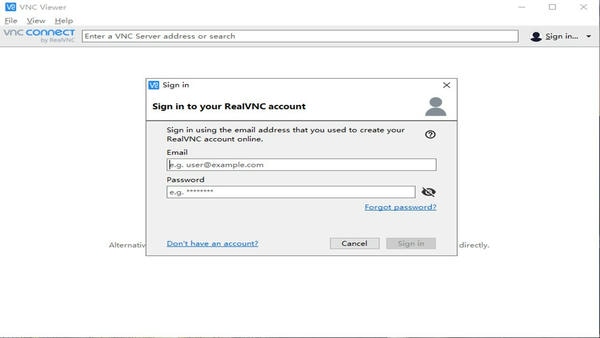
打开 VNC Viewer,点击“登录”并使用您的电子邮件地址创建 RealVNC 账号。输入您的邮箱和密码进行账户注册。
连接远程设备:
登录后,输入远程计算机的 IP 地址或主机名,然后点击“连接”。
如果连接成功,您将看到远程计算机的桌面,并可以开始操作。
调整设置:
点击“文件”>“首选项”可以自定义 VNC Viewer 的显示选项和安全设置,根据您的需求调整远程会话的分辨率和颜色深度等。
安全设置:
为了确保远程会话的安全,建议您启用两步验证和设置密码保护。










 tailscale windows版本
 Xmanager电脑版
 京东秒送商家端pc版
 LM Studio(开源大模型应用)
 不坑盒子插件
 1688买家工作台电脑版
 信诺100客户端
 精创数据中心软件
 海康交付助手电脑版
 源码编辑器4.0官方正版
 联想备授课电脑版
 畅言智慧课堂师生版最新版本