
爱思投屏助手免费版是一款专为手机与电脑、平板、电视等多屏互动场景打造的专业投屏软件,支持iOS、Android与Windows之间的双向投屏与接收。无论是课堂演示、远程会议,还是手游直播、追剧观影,只需一次连接,即可把小屏内容瞬间搬到大屏上,享受高清流畅的大屏体验。相比传统电视遥控器加线缆的连接方式,爱思投屏更加轻便高效,是办公、网课和娱乐的实用工具。
双向投屏,不止是镜像 支持手机投电脑、电脑投手机,甚至多设备之间互投,既能在电脑上控制手机画面,也能把电脑桌面分区投到移动端,灵活适配各种场景。
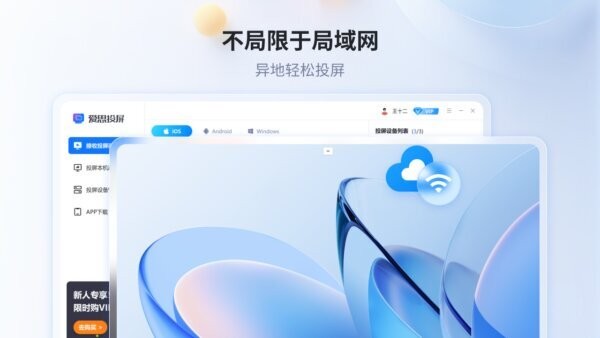
不限局域网,异地照样能投 除了常见的局域网无线投屏外,爱思投屏还提供云投屏服务,即使不在同一个 WiFi 下,也能通过网络远程共享屏幕,非常适合远程培训、技术支持等需求。
多种连接方式自由切换 支持网络投屏、USB 数据线投屏、视频应用投屏等多种模式,网络环境不好时可一键切换有线模式,确保画面依旧稳定流畅,是同类投屏软件中兼容性极强的一款。

高清低延迟 采用自研编码优化方案,在保证画质清晰的同时尽量减少延时,游戏画面、PPT 翻页、视频播放都能做到几乎同步,适合 fps游戏、moba游戏等对延迟敏感的场景实时演示。
多端设备管理 内置投屏设备列表,所有已连接的手机、电脑都会清晰展示,支持批量断开、切换投屏对象,方便教室、会议室等多人轮流投屏的环境管理。
安全可控 连接前需要确认投屏码或授权,防止陌生设备随意投屏;断开连接后不保留画面内容记录,适合对隐私安全要求较高的企业与校园用户。
一键发起投屏 在手机端选择“发起投屏”,输入电脑或另一台移动设备上显示的投屏码,即可快速建立连接,把手机中的视频、照片、文档和支持的手游画面实时投到大屏显示。
接收投屏画面 在电脑端或移动端选择“接收投屏画面”,支持同时接收多台设备轮流投屏,并可按需切换当前展示来源,让课堂讲解和会议分享更加有条不紊。
区域投屏与应用投屏 不仅能镜像整个屏幕,还可以只投某个应用窗口或自定义区域,避免聊天信息、桌面隐私被带到大屏上,特别适合网课直播、演示软件操作等场景。
设备扩展与云投屏 可将手机当作第二屏扩展电脑桌面,用来显示文稿、聊天窗口或监控软件数据;配合云投屏能力,甚至可以把可以投屏的影视软件或网页内容,从家中的电脑投到异地的平板或电视上。
步骤一 安装并登录
在电脑上安装爱思投屏PC端,在9663安卓网搜索“爱思投屏”下载安装 App,打开后使用同一账号登录,保证设备在网络可用状态下即可。
步骤二 选择投屏模式
在电脑端根据需要选择“接收投屏画面”或“投屏本机画面”,并确认是通过网络投屏还是 USB 数据线投屏;网络不稳定时建议优先选用数据线模式。
步骤三 手机发起投屏
在手机 App 中点击“发起投屏”,输入电脑界面的投屏码或通过扫码方式连接,随后选择“全屏镜像”“仅某个应用”或“自定义区域”,确认后即可开始投屏。
步骤四 结束与管理
使用完毕在手机端点击“结束投屏”,或在电脑端的设备列表中选择对应设备断开连接;如果是长期使用场景,可将常用设备加入收藏,方便下次快速连接。
投屏卡顿怎么办?
建议优先保证双方设备连接同一高速 WiFi,关闭占用带宽较大的下载、上传任务;若网络环境较差,可切换到 USB 数据线投屏模式,一般能明显缓解卡顿。
电脑识别不到手机?
请检查手机是否开启了数据线传输权限,驱动是否安装完成,必要时更换数据线或 USB 接口;部分手机需要打开开发者选项中的调试权限才能稳定连接。
声音没有同步到大屏?
在投屏设置中确认是否勾选“同时投放系统声音”,如果是电脑投屏到手机或电视,请检查播放设备是否切换到投屏端,并关闭系统静音。
是否支持游戏和应用全屏显示?
爱思投屏支持大部分全屏游戏和应用,配合电脑大屏与键鼠操作,可以将手机上的吃鸡游戏、赛车游戏或回合制游戏搬到电脑上体验,更适合长时间游玩。
无论你是想把课堂课件清晰地展示在投影上,还是希望用电脑大屏畅玩手机上的传奇游戏、观看网盘影视资源,爱思投屏都能提供稳定、流畅的多端投屏体验,让每一次连接都简单高效。



















 PrivaZer清理软件
 MMTool中文版
 jadx-gui反编译工具中文版
 HTTrack网站复制软件
 FinalShell官方版
 winpcap电脑版
 Actus鼠标连点器(Actus Auto Clicker)
 keymousego新版软件
 wasd+手游鼠键大师
 点点精灵键鼠工具
 ok鼠标连点器(ok autorobot)
 天艾达鼠标连点器免费版