

傲软投屏pc版有着非常强大和实用的投屏功能,支持多种设备连接方式,连接方式也是非常的简单,可以在电脑端控制手机,超多功能满足,充分满足您的使用需求,欢迎前来免费下载体验!
傲软投屏软件不仅拥有简洁直观的操作界面,而且支持多平台设备互相连接投屏。无论是pc或mac、安卓/ios设备、还是智能电视或者电视盒子,只要连接在同一局域网下,就能简单的将各种设备连接起来,互相分享屏幕。
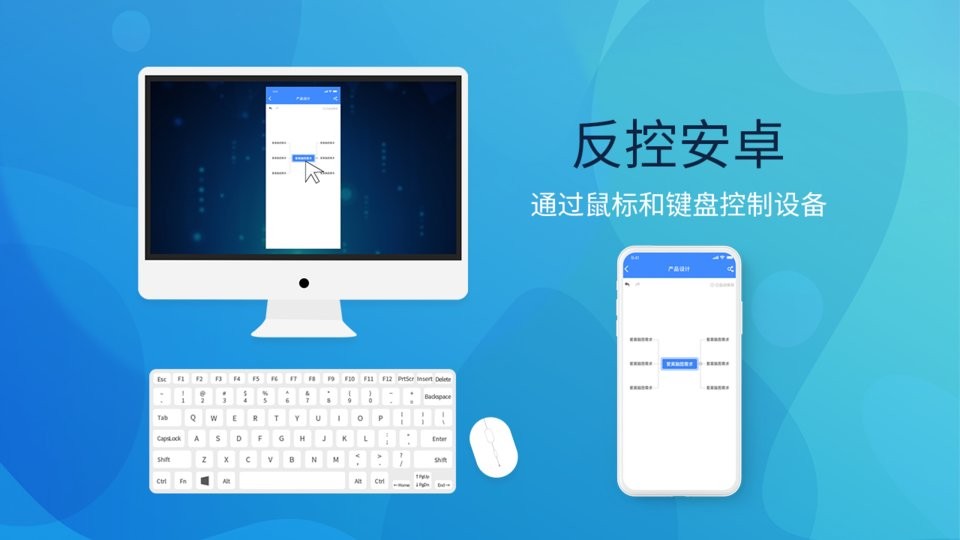
1.电脑反控手机
投屏的同时帮助你用电脑操控安卓手机。
2.多平台互投
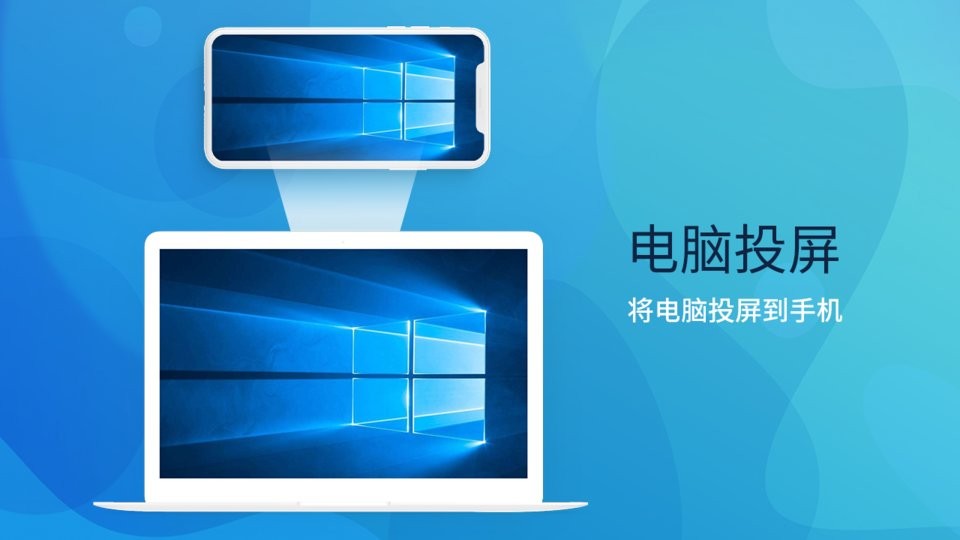
傲软投屏软件支持安卓、ios设备与pc、mac之间互相投屏。
3.截图与录制
傲软投屏软件内置的录制及截图功帮助你捕捉精彩瞬间。
4.白板功能
在投屏演示或教学时帮助你标注重点内容。
5. 热点连接
傲软投屏软件在缺少无线网络的情况,支持使用移动热点连接投屏。
1、在本站下载最新安装包,一键安装
2、安装进行中,耐心等待
3、安装完成即可使用
手机与电脑连接
在windows或mac电脑上下载软件后,安装、运行一下傲软投屏。
ios设备
将iphone与电脑连接同一个wifi。
在iphone/ipad中下载傲软投屏 app。
点击屏幕下方中间的投屏按钮,等待傲软投屏去侦测电脑名称,然后点击自己电脑名称。
ios投屏方法
在iphone主屏自下向上滑动,ios 11系统的用户,点击“屏幕镜像”之后,选择“apowersoft”名称设备;如果您是ios 10系统及以上,点击“airplay镜像”后,选择“apowersoft”选项。
安卓手机
使用usb连接:
在安卓手机中开启usb调试模式。
usb调试
使用usb数据线连接安卓手机与电脑,如遇询问允许调试模式窗口,选择“一律允许使用这台计算机进行调试”后,点击“确定”。静待几秒,app就安装成功了,不过也有某些品牌手机需要手动安装一下app。
允许usb调试
开启傲软投屏,出现弹窗后,点击“立即开始”,安卓设备屏幕画面就投射到电脑中了。
开始投射
使用wifi连接:
将安卓手机与电脑连接同一个wifi。
在安卓手机中下载傲软投屏。
下载apk文件
开启app后,点击投射图标,扫描可用的设备。选择名称开头为“apowersoft”的电脑设备,点击“立即开始”。之后,手机画面就会投射到电脑上了。
操作步骤
注: 您可以点击“不再显示”以记住您的选择,就不用每次都点击了。
投屏码连接
iphone/安卓手机投屏电脑还可以使用投屏码连接的方式~
将手机和电脑连接在同一个wifi网络。
在电脑上打开傲软投屏,然后点击左上角的二维码,投屏码就会显示在界面上。
打开安卓手机或iphone上的应用程序,点击右上角的【数字】按钮。在手机上输入电脑显示的投屏码。然后,你的手机就会成功投屏在电脑上了。
apowermirror最新版本重磅推出模拟键盘功能,有了它,你就可以像玩端游一样键盘操作绝地求生刺激战场了,不用眼馋游戏主播在电脑上玩一打一个准,嘻嘻!具体操作攻略瞅下边:
1、下载傲软投屏,然后安装并启动软件。
2、在安卓手机中下载并打开傲软投屏 app。
3、这时,你会发现有wifi连接和usb连接两种方式。如果需要反控的话,你就要用usb线将手机连接到电脑激活该功能。首次使用 apowermirror进行手机反控的话,除了需要用usb进行连接外,还要进入手机的开发者选项,点击“usb调试”。
4、成功开启后,手机画面就同步在电脑端了。第二次使用,直接wifi投屏即可。
5、用电脑反控爪机,点开就可以进入游戏了。
开发gg说这次真的没有bug了~















 风行视频电脑版
 紫鸟浏览器电脑版
 爱思助手pc端最新版
 联想应用商店pc客户端
 tt语音pc端
 夸克浏览器PC版
 微信pc版
微信pc版 钉钉软件最新版
 抖音pc版客户端
 芒果TV最新版
 爱奇艺pc端