
国考照片处理工具是中央机关及其直属机构考试录用公务员报名确认专用的电脑端小程序,帮助报考人员将本人电子证件照一键处理为符合报名系统要求的标准照片。系统自动校验尺寸、格式与大小,避免因照片不合规导致无法上传或影响后续笔试、面试,全流程在本地电脑完成,不联网、更安全。
1. 专为公务员报考设计:完全按照国考公告要求开发,支持蓝底或白底免冠证件照,自动输出“报名照片.JPG”,无需像处理社交头像、微信游戏或应用商店头像那样反复尝试大小和比例。
2. 自动校验照片规范:导入照片后,工具会自动检查是否为JPG/JPEG格式、是否满足宽度不低于295像素、高度不低于413像素等硬性标准,并在信息提示区给出是否合格的结论。
3. 一键压缩至合适大小:通过专业算法将照片压缩到约10K,兼顾清晰度与上传效率,避免用户自己用修图软件、p图软件多次尝试。
4. 全程离线、隐私更安心:照片处理过程全部在本机完成,不依赖网络,也不会像某些网盘或游戏盒子那样需要登录账号,报考人员可以放心使用。
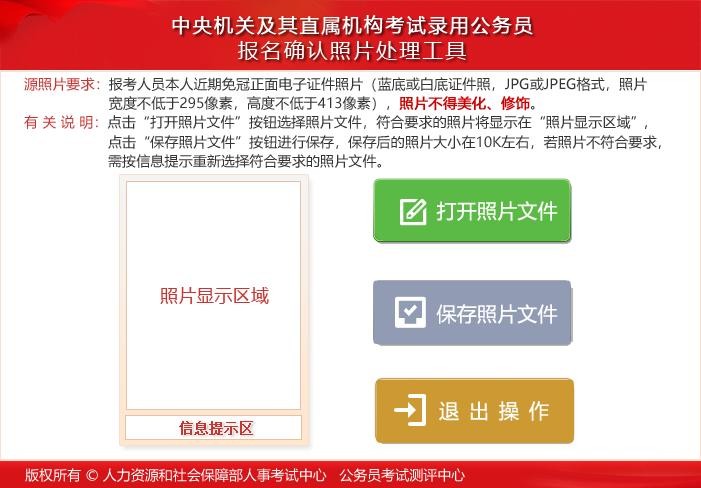
1. 界面直观,新手也能快速上手:主界面清晰划分“打开照片文件”“保存照片文件”“退出操作”等区域,左侧为照片显示区和文字说明,右侧为操作按钮,重要提示以红色字样高亮展示。
2. 严格遵循考试要求:工具强调“照片不得美化、修饰”“不得放大低像素照片后使用”,有效提醒报考人员遵守考试纪律,确保照片真实、清晰、可识别。
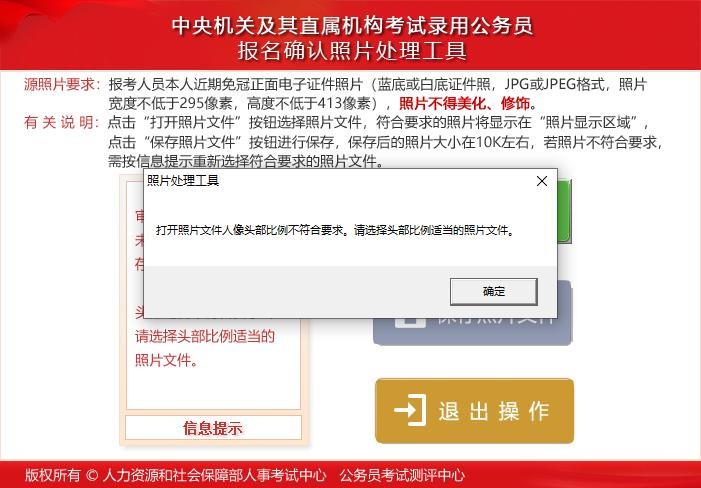
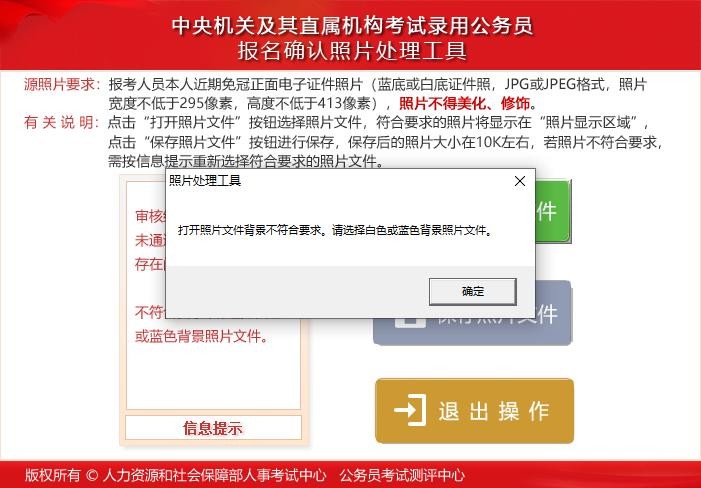
3. 处理结果可视化:合格照片会立刻展示在“照片显示区域”,对不符合要求的照片则弹出对话框说明原因,避免误操作,减少无效尝试。
4. 兼容性优化:针对部分电脑界面显示异常,提供了详细的“显示比例调整”解决方案(控制面板—显示—选择“较小-100%”),帮助用户快速排障。
1. 打开照片文件:
点击绿色按钮,选择本地存放的本人近期免冠正面证件照。工具自动识别格式与像素,若不合格会给予提示,如“照片文件宽高不符合要求”等。
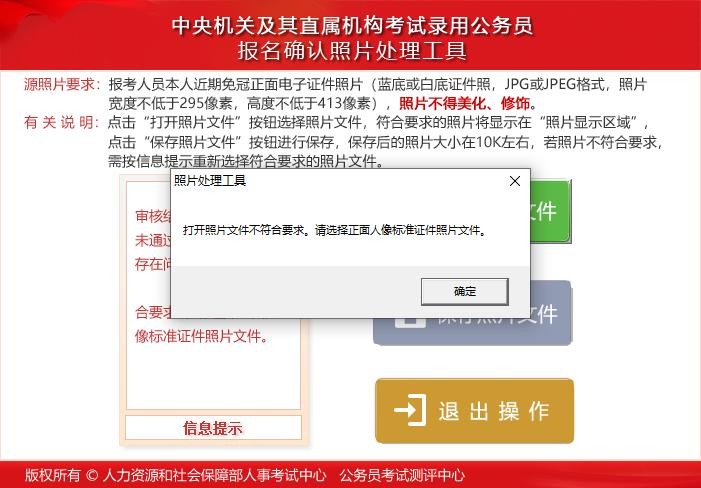
2. 照片显示区域与信息提示区:
合格照片会在左侧区域完整显示,下方信息提示区同步显示照片状态及注意事项,方便对照公告自查。
3. 保存照片文件:
点击橙色按钮后,系统自动按照报名网站要求进行裁剪压缩,并生成标准报名文件“报名照片.JPG”,用户只需选择保存路径即可。
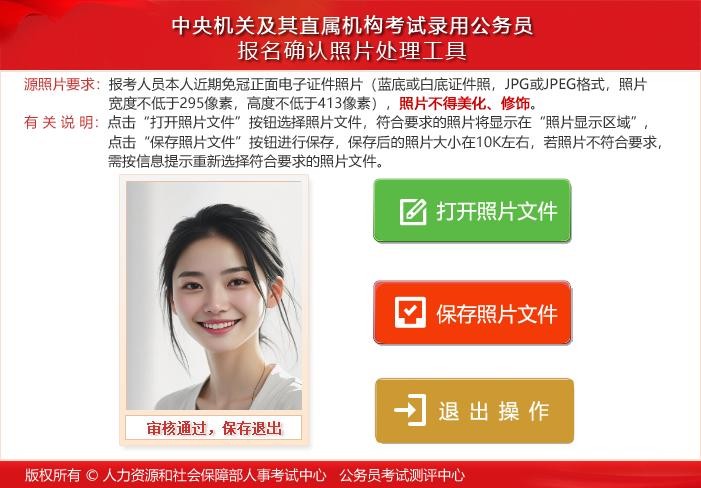
4. 退出操作:
通过黄色“退出操作”按钮可安全关闭工具,避免误删或误改照片文件。
步骤一:准备原始照片:
到照相馆或自备相机拍摄本人近期免冠正面电子证件照,背景为蓝底或白底,避免过度美颜、滤镜或后期修图,照片以JPG/JPEG格式保存。
步骤二:启动工具:
在电脑上双击打开“国考照片处理工具”程序,确认界面显示完整,如发现字体过大挤压界面,请先按提示进入“控制面板—显示”将缩放比例调整为“较小-100%”再重新运行。
步骤三:导入照片:
点击“打开照片文件”,在弹出的文件选择框中找到原始照片并打开。若照片合规,会直接显示在左侧区域;若不合规,工具会弹出提示框,请根据提示更换为符合规格的证件照。
步骤四:保存报名照片:
确认照片清晰、无修饰后,点击“保存照片文件”,选择保存路径。系统会自动压缩并生成命名为“报名照片.JPG”的文件,一般大小约10K。
步骤五:登录报名确认网站上传:
打开公务员报名确认网站,在照片上传处选择刚刚生成的“报名照片.JPG”,按网站提示完成上传与确认。
步骤六:核对效果并备份:
在报名系统中确认照片显示正常后,建议将报名照片在本地和U盘各备份一份,以便后续打印准考证或再次上传时使用。
1. 为什么提示“打开照片文件大小或比例不符合要求”?
说明当前照片像素不足或宽高比例不满足最低295×413像素,请重新拍摄或让照相馆按标准导出,不要用修图软件简单放大,否则清晰度会下降。
2. 能否使用平时在社交平台、小游戏或头像工具中的照片?
不建议。此类照片往往经过美化、加滤镜或裁剪,违反“照片不得美化、修饰”的要求,也可能比例不合适,应使用专门的证件照,而不是来自微信游戏、小游戏软件或游戏盒子中的头像。
3. 保存后的报名照片能改名吗?
工具默认命名为“报名照片.JPG”,如果报名网站无特别说明,可以适当改名方便管理,但不建议修改格式和再次压缩,以免影响清晰度。
4. 照片大小只有约10K,会不会太不清晰?
工具在压缩时兼顾了清晰度与文件大小,只要原始照片本身清晰、曝光正常,生成的报名照片在系统中显示是完全可用的。
5. 如果因照片问题影响考试怎么办?
公告明确“报考人员对照片质量负责,并确保为本人照片,如因照片质量影响考试的,由报考人员本人负责”,请务必认真核对最终效果。
6. 工具无法正常显示怎么办?
按照使用说明中的“电脑处理步骤”,在控制面板中将显示比例调整为100%,注销后重新登录再运行工具,一般即可恢复正常界面。

















 图吧工具箱最新版
 蜜蜂剪辑软件
 万彩动画大师免费版
 CorelDRAW最新版2026
 美图秀秀32位pc版
 光影魔术手电脑经典版
 熊猫绘画pc端
 captura录屏软件