
xnconvert图片转换器是一款面向桌面环境的图片批量处理软件,适合需要快速转换和管理大量图像文件的用户。该软件界面包含文件添加、过滤以及转换操作入口,用户可通过“添加文件”或“添加文件夹”按钮导入图片,支持批量处理,满足格式转换和属性查看的需求。启动时可以选择界面语言和外观主题,操作流程较为直观,适合对图片格式转换及简单调整有需求的办公或设计人员。
主界面整合了文件管理和转换功能,提供快速过滤选项,方便用户从导入文件中筛选所需图片。界面上的“转换”按钮用以启动批量图片转换任务,整体功能布局有助于提升图像处理效率。
XnConvert 主要用于批量图片的格式转换和基本信息查看,支持一次性导入多个文件或文件夹,减少重复操作。启动向导允许用户在初始阶段设置界面语言和外观主题,方便个性化调整。软件中包含快速过滤功能,帮助用户更好地管理导入的图片列表。
1、批量图片添加与管理。
用户可以通过“添加文件”或“添加文件夹”入口,将图片批量导入到处理列表中,便于集中管理和后续操作。
2、快速过滤功能。
通过过滤选项,用户可快速筛选符合条件的图片,提升操作效率,适合需要处理大量图片时使用。
3、批量转换操作。
界面中的“转换”按钮用于执行批量图像格式转换,支持多种图片格式,适合需要统一格式输出的场景。
4、图片属性及 EXIF 信息查看。
软件支持查看图片的详细属性及 EXIF 信息,方便用户了解图片元数据,适合对图片信息有要求的用户。
5、多语言及外观主题设置。
通过启动向导或设置菜单,用户可以更改软件界面的语言和主题,提升使用体验。
XnConvert 适合需要批量处理图片的办公人员、摄影师及设计师。典型应用包括图片格式批量转换、图片属性查看、筛选指定条件的图片以及批量导出处理结果。无论是日常文件整理还是专业的图像准备工作,这款软件都能提供基础而有效的辅助。
第一步,启动向导设置。
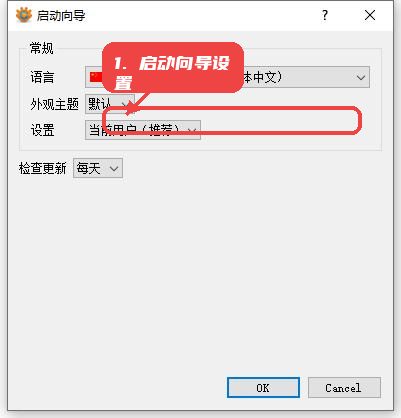
打开程序后,首先进入启动向导,选择合适的界面语言和外观主题,为后续操作做好基础设置。
第二步,导入图片文件。
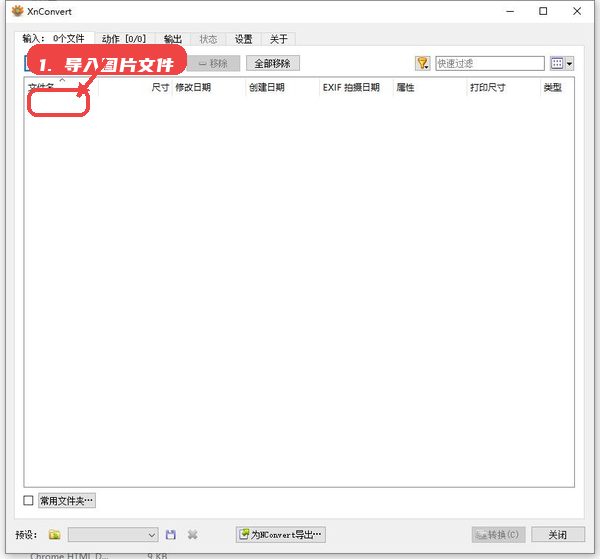
在主界面点击“添加文件”或“添加文件夹”,将需要处理的图片导入列表,可支持批量操作。
第三步,应用过滤筛选(可选)。
利用快速过滤功能筛选出符合条件的图片,方便对目标文件集中处理。
第四步,开始转换操作。
点击“转换”按钮,软件将按照设定批量转换图片格式或执行其他预设操作。
根据页面信息,XnConvert 运行环境为 Windows 系统。软件的权限需求主要集中在文件读取和写入操作,确保能够访问导入图片及保存转换后的文件。无特别复杂权限设置,适合一般桌面环境使用。
















 蜜蜂剪辑软件
 万彩动画大师免费版
 CorelDRAW最新版2026
 美图秀秀32位pc版
 光影魔术手电脑经典版
 熊猫绘画pc端
 captura录屏软件
 PicPick中文免费版
 PandaOCR专业版