好用便签pc版是一款专注轻记录、快管理、强提醒的桌面便签工具。它以极简的界面与顺手的交互,把待办、便签、图片、时间轴统统放到桌面,一键即可记录与查看;支持多色主题、快捷键、置顶与透明度调节,同时提供云备份、多端同步,让你的灵感、任务与会议纪要在电脑与手机间无缝衔接。安装包小、启动即用、免费且无广告,是学习、办公、生活管理的得力伙伴。
极简即用:双击即可编辑,新建便签点右上角“+”,记录不被复杂功能打断。
桌面友好:支持置顶、吸附边缘、透明度与字号调节,既醒目又不打扰。
多格式记录:文本/清单/图片粘贴均可,拖拽图片或右键粘贴即可插入。
时间轴视图:按时间线回看过去、记录现在、规划将来;完成/已放弃分类一目了然。
丰富样式:多色便签、标题高亮、标签分类,重要内容可一键标星。
可靠同步:可开通云备份,多设备登录后自动同步,换机也不丢数据。
安全可控:本地数据实时保存,云端传输加密;回收站/历史版本防误删。
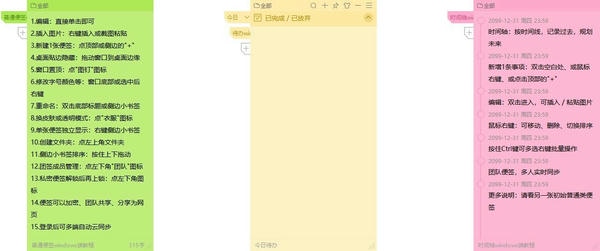
“所见即得”的桌面体验:便签就是窗口,编辑、拖拽、缩放与移动无需切换页面。
清单式待办:支持复选框,待办完成后自动划线并归档到“已完成”。
一键截图/图片便签:会议速记、课程板书、报销凭据等,截图即贴即存。
多视图切换:列表、时间轴与看板式便签自由切换,适合不同使用场景。
强搜索与筛选:按标题/内容/标签/颜色检索,海量便签也能秒定位。
轻而不弱:不到百兆的安装体量,支持快捷键、开机自启、自动备份等进阶功能。
新建/编辑:文本、清单、图片混排;支持加粗、标题、分割线、代码块等常用样式。
提醒与重复:为单条便签设置一次性或按天/周/月重复提醒,支持提前通知。
分类与标签:按项目/客户/课程建立分类,给便签打标签,支持批量移动。
颜色与模板:内置多套颜色主题与常用便签模板(会议纪要、周计划、读书笔记等)。
置顶/透明度/锁定:重要便签置顶在屏幕角落;可锁定以防误改。
云同步与历史版本:多端登录后自动同步;支持查看与恢复历史版本。
回收站与导出:误删可还原;支持导出为 TXT/图片,便于分享与归档。
快捷键:
新建便签:Ctrl + Alt + N(可在设置中自定义);
全局搜索:Ctrl + Space;
置顶/取消置顶:Ctrl + T。
1. 安装与首次启动
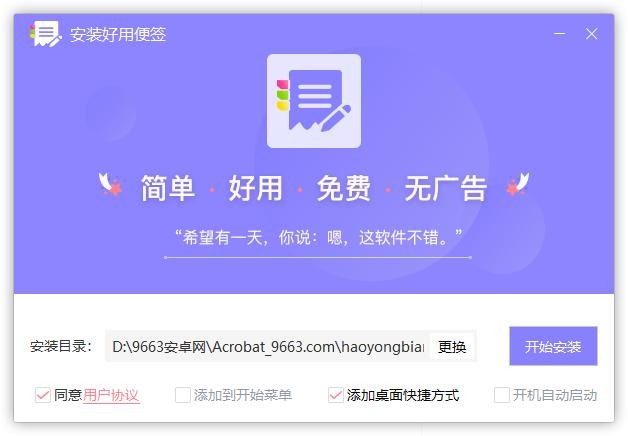
运行安装包 → 勾选《用户协议》→ 选择安装目录 → “开始安装”。
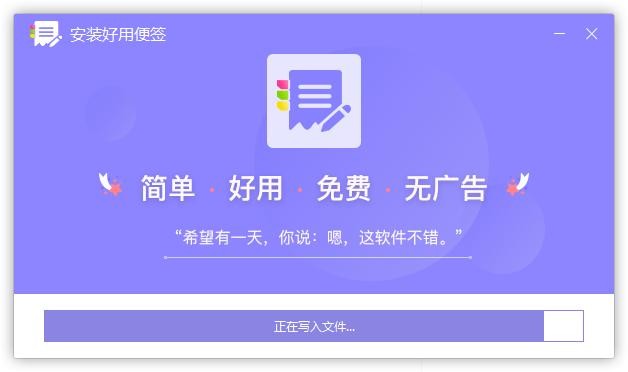
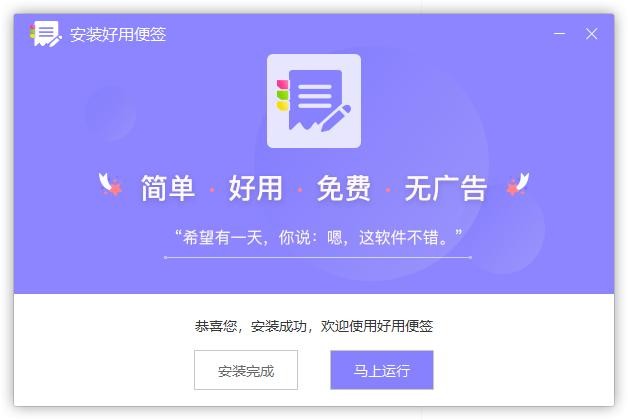
完成后点击“马上运行”,即可在桌面看到默认便签。
2. 新建与编辑
点击右上角“+”新建;或在空白处双击直接编辑。
插入图片:将图片拖入便签或右键粘贴。
建清单:输入内容后按 Ctrl + Shift + C(或点击工具栏复选框)。
3. 管理与分类
右键便签可设置颜色、标签、移动到分类、置顶、锁定。
在侧边栏创建“课程/项目/生活”等分类,便签可批量移动到对应分组。
4. 提醒与时间轴
在便签右上角点击“提醒”设置时间/重复;到点会发出通知并高亮该便签。
使用“时间轴”视图回看每天记录,勾选完成后自动归档到“已完成”。
5. 同步与备份
打开“设置–账号”,登录并开启云同步;
在“备份与恢复”中可手动导出/恢复,换机或重装也不怕丢。
Q1:好用便签是否收费?有广告吗?
A:核心功能免费使用,界面简洁无广告。若后续推出会员功能,会提前公告且不影响已用的基础功能。
Q2:支持离线吗?
A:支持。离线可照常新建与编辑,联网后自动同步到云端。
Q3:数据安全吗?误删怎么恢复?
A:本地自动保存,云端传输与存储均加密。删除内容会进入回收站,可在有效期内一键恢复;同时支持历史版本回溯。
Q4:提醒为什么没有响?
A:请检查系统通知权限是否开启;确认未开启“勿扰”;笔记未被锁屏后台限制。可在“设置–通知与提醒”中测试铃声。
Q5:如何把便签一直显示在上层?
A:右键便签选择“置顶”;或使用快捷键 Ctrl + T。透明度可在右键菜单中调整。
Q6:如何迁移到新电脑?
A:在旧电脑“备份与恢复”里导出数据包,或登录同一账号开启云同步;在新电脑登录后自动拉取。
Q7:支持哪些平台?
A:Windows 桌面端为主,配合移动端/网页端可实现多端同步(以官方发布为准)。













 PrivaZer清理软件
 MMTool中文版
 jadx-gui反编译工具中文版
 HTTrack网站复制软件
 FinalShell官方版
 winpcap电脑版
 Actus鼠标连点器(Actus Auto Clicker)
 keymousego新版软件
 wasd+手游鼠键大师
 点点精灵键鼠工具
 ok鼠标连点器(ok autorobot)
 天艾达鼠标连点器免费版