
ivcam电脑摄像头是一款将手机、平板即时变身为电脑摄像头与麦克风的工具。安装电脑版后,手机端通过WiFi或USB即可连接,电脑立即识别为标准摄像头,适配各类视频会议与直播软件,如腾讯会议、钉钉等。它支持高清分辨率、自动对焦与曝光、前后摄像头切换、麦克风采集,以及多种画面与音频增强能力,是远程办公、网课教学、直播带货与移动取景的轻量方案。
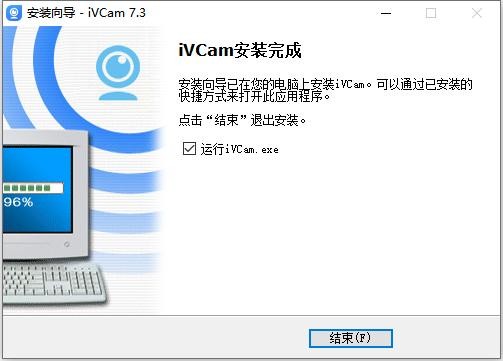
即插即用:电脑端安装完成后(向导显示“安装完成”),无需复杂配置,手机连入同一网络或插线即可被识别。
高清视频:最高可至 4K/60fps(设备支持时),可选 720p/1080p/2K 等分辨率与帧率,码率与编码可调。
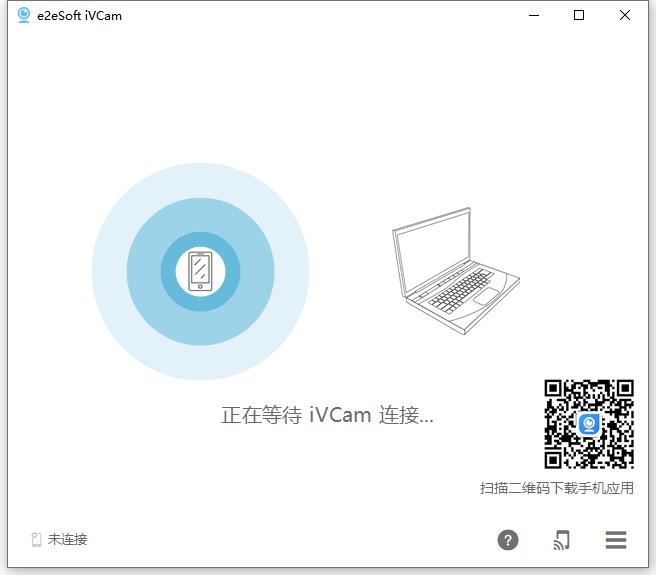
多协议连接:Wi-Fi 零门槛,USB 有线低延迟,自动发现设备(主界面“正在等待 iVCam 连接…”)。
完整摄像能力:自动/手动对焦、降噪、曝光/白平衡调节、闪光灯补光、镜像/旋转、纵横屏切换、滤镜与美颜。
音视频一体:除视频外,手机麦克风可作为电脑麦克风输入,省去额外话筒。
多设备/多场景:同一电脑可接入多部手机,支持不同镜头位与画面布局,适合直播多机位或演示。
画质即战力:手机传感器+算法优化,远胜很多笔记本内置摄像头。
低延时稳定:USB 直连延时更低;Wi-Fi 采用高效传输策略,保证会议/直播顺畅。
广泛兼容:注册为标准 DirectShow/MediaFoundation 设备,被主流应用直接识别为“iVCam”摄像头/麦克风。
便捷管理:电脑端可调分辨率、帧率、码率与编码(H.264/HEVC/MJPEG),手机端实时预览并控制对焦与镜头。
成本友好:免购置独立摄像头,一机多用,移动取景更灵活。
会议与网课:高清人像+降噪拾音,提升远程沟通质量。
直播录制:配合 obs 等软件做多机位直播、商品特写和手作特写。
移动拍摄:手持走位,切换前后摄像头,快速捕捉镜头。
文档演示:手机俯拍书本或手写纸张,画面清晰可读。
监看与预览:旧手机当辅助监视器或备用机位。
准备工作
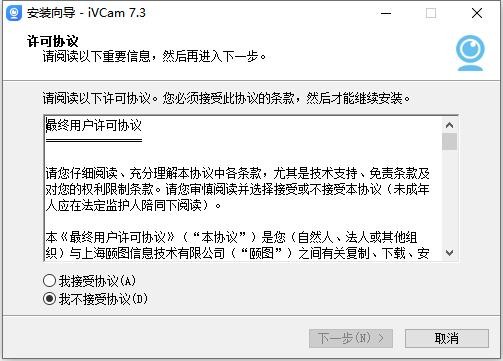
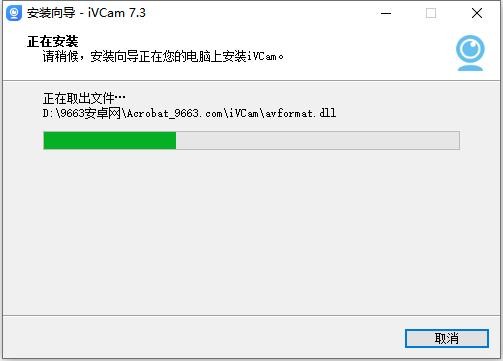
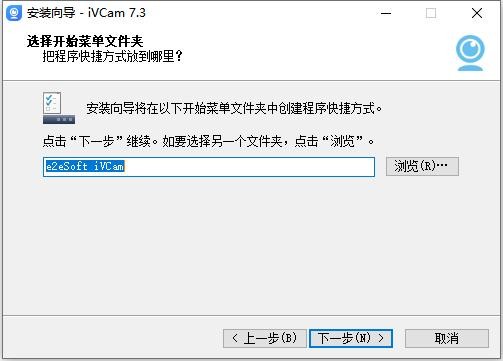
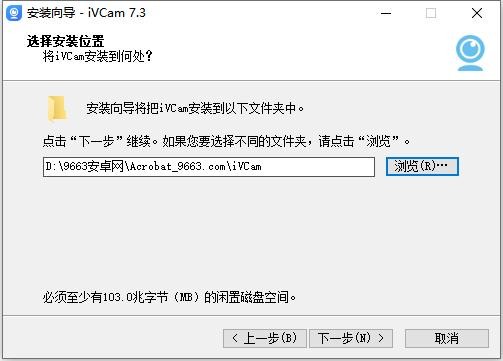
在电脑安装 iVCam Windows 端(按向导“下一步→安装→完成”,支持 Win10/11)。
在手机端(iOS/Android)安装 iVCam App。可在电脑端主界面右下角扫描二维码快速下载。
连接方式一:Wi-Fi
确保手机与电脑在同一局域网(同一路由器/热点)。
打开电脑端,出现“正在等待 iVCam 连接…”。
打开手机端,自动发现电脑并连接,电脑里会出现“iVCam”视频画面。
连接方式二:USB 有线
用数据线连接手机与电脑。
iOS 设备信任电脑;Android 设备建议开启“USB 调试”(开发者选项)。
打开手机端与电脑端,稍等片刻完成驱动与连接。
在会议/直播工具中使用
视频设备选择“iVCam”,音频(麦克风)选择“iVCam Audio”。
需要多机位时,第二部手机连接后在软件中选择“iVCam(2)”等。
画面/音频调整
电脑端:分辨率、帧率、码率、编码、镜像旋转等;
手机端:前后镜头、对焦/曝光、补光灯、滤镜/美颜、麦克风开关。
1. 连接不上/一直“等待连接”怎么处理?
确认手机与电脑在同一网络;
检查电脑防火墙/安全软件是否拦截 iVCam;
Wi-Fi 仍不通时改用 USB 有线;路由器开启 AP 隔离也会导致发现失败。
2. 黑屏或软件能选却无画面?
在手机端确认已授权相机与麦克风权限;
电脑端切换编码格式或分辨率;更新显卡/媒体组件;
关闭其他占用摄像头的软件,避免被独占。
3. 声音没有进入会议?
在会议/直播软件的“麦克风”选择“iVCam Audio”;
手机端未静音,手机权限允许录音;
Windows 声音设置里把 iVCam 设为输入设备或允许应用访问麦克风。
4. 画面卡顿/延迟大怎么办?
优先使用 USB 有线;
Wi-Fi 下靠近路由器、连接 5GHz 频段;
降低分辨率/帧率或码率以换取更稳传输。
5. 驱动安装失败/设备未识别?
以管理员身份运行安装包;重启电脑后重试;
卸载旧版虚拟摄像头软件,避免驱动冲突。
6. 是否收费与水印问题?
免费版可直接使用;若需移除水印或解锁更多分辨率/功能,可在手机端内购或在官网购买授权。
7. 隐私与安全
iVCam 仅在本地网络传输音视频;建议在公共网络使用 USB 直连,并妥善管理相机/麦克风权限。


















 llama.cpp安装包
 powertoys最新版
 Helium10免费版
 Windows Terminal电脑版
 yt-dlp电脑版
 google play安卓模拟器
 图吧工具箱绿色版2026
 ClawX安装包
 AIGCPanel开源AI数字人系统
 阶跃ai桌面助手电脑版(StepClaw)
 AI Starter助手