

Microsoft visio 2010免费版是一款由专业的办公流程图绘制软件,也是可以直观查看的图表制作软件,强大的绘制功能可以画出任意的流程图表,是办公的必备实用软件,欢迎需要的朋友可以来下载试用使用。
visio 2010简体中文版是微软公司办公程序中的流程图绘制软件,Visio以可视方式传递重要信息就像打开模板、将形状拖放到绘图中以及对即将完成的工作应用主题一样轻松。现在,office Visio 2010 中的新增功能和增强功能使得创建 Visio 图表更为简单、快捷,令人印象更加深刻。
1、可通过多种报表进行操作,支持业务流程图、网络图、工作流图表、数据库模型和软件图表等
2、轻松地将流程、系统和复杂信息可视化
3、主题效果:通过对字体、填充、阴影、线条和连接线应用一组统一的设计元素,使绘图的外观更统一、更有吸引力。
4、最近的模板列表:Visio 现在包含一个新的用于打开最近使用过的模板的快捷方式,以便您更快地找到喜欢的模板
5、大模板预览:每个模板的大缩略图预览和描述有助于您快速识别最适合您的图表的模板
6、新的模板:通过使用新的模板,例如数据透视关系图、价值流图和 ITIL(信息技术基础设施库)模板,快速创建范围更广的图表。您也可以通过使用工作流程图模板中的新工作流形状创建更多动态工作流。工作流形状具有全新的等角三维样式,使图表外观更佳。
7、轻松刷新图表中的所有数据:使用新的“刷新数据”功能可以自动刷新图表中的数据,而无需手动重新输入。在新的“刷新冲突”任务窗格中轻松处理任何冲突。您甚至可以安排刷新按照所需的频率自动进行。
8、主题颜色:从一组经过专业设计的内置主题颜色中选择,或者创建自己的配色方案来匹配您的公司徽标和商标。Visio 自带的主题颜色与 powerpoint 和 Word 等其他 2007 Microsoft Office system 程序中的主题颜色匹配。
9、自动将数据链接到形状:通过使用新的“自动链接向导”将 Visio 图表中的形状链接到外部数据源中的数据行,从而节省了时间。
一、安装教程
1、下载好安装包后,鼠标右键解压
2、双击打开解压好的文件夹
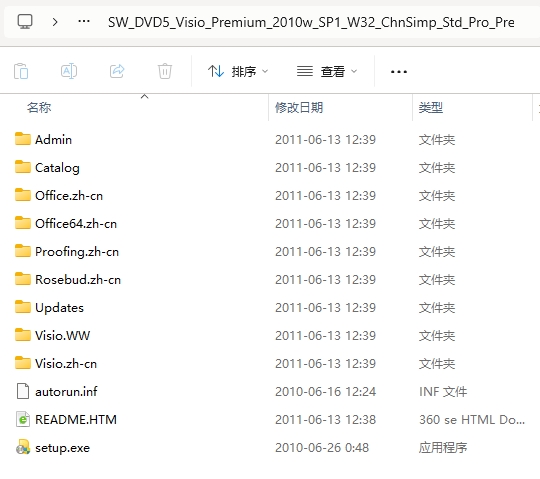
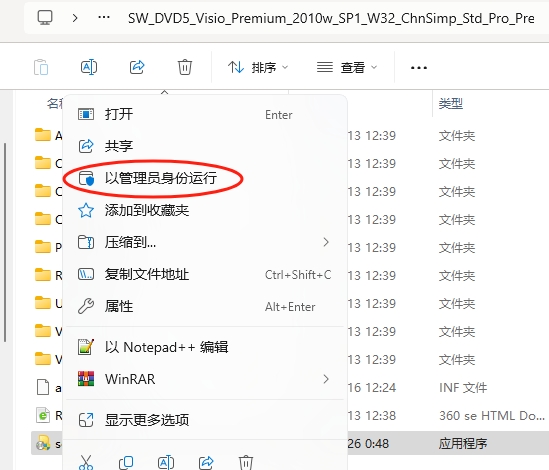
3、找到并选中setup鼠标右键“以管理员身份运行”
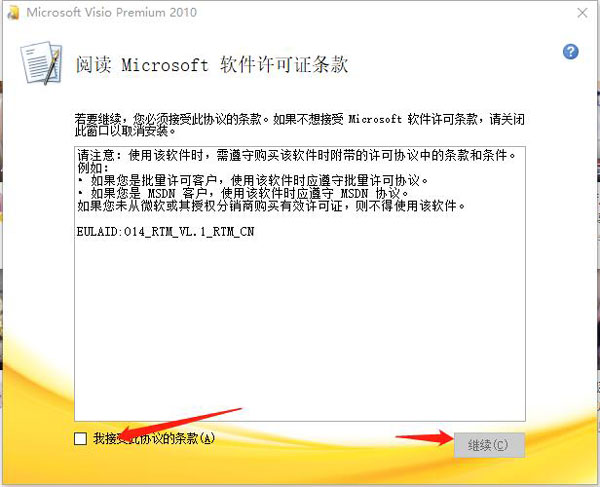
4、勾选我接受此协议的条款,点击“继续”
5、点击“自定义”

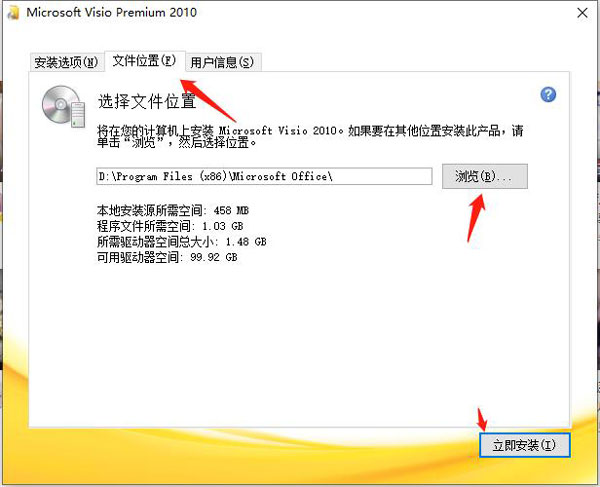
6、点击“文件位置”,选择软件的安装位置,建议安装在c盘之外的磁盘,点击“立即安装”
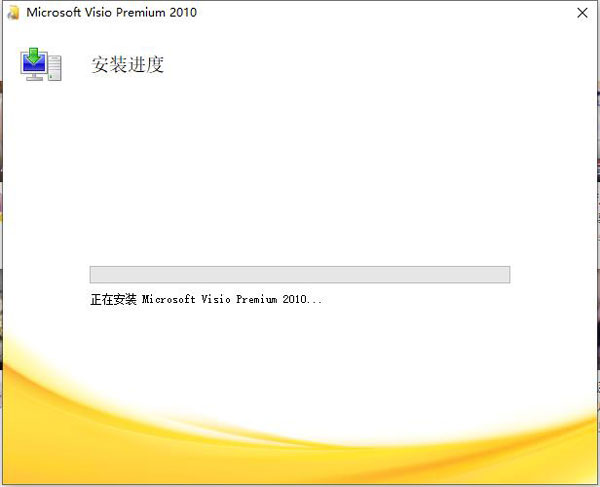
7、软件正在安装,请耐心等待
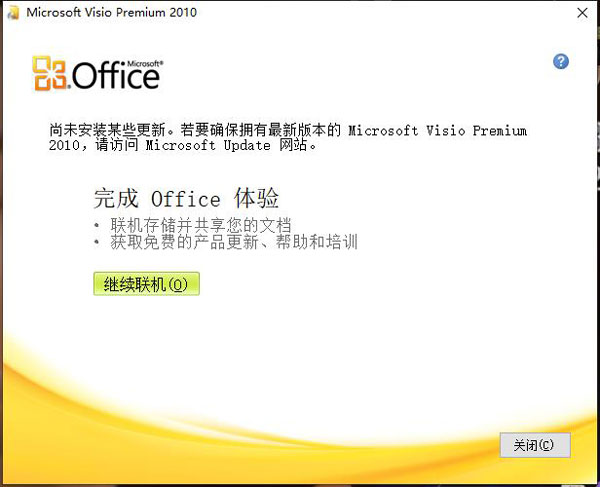
8、点击“关闭”
二、激活教程
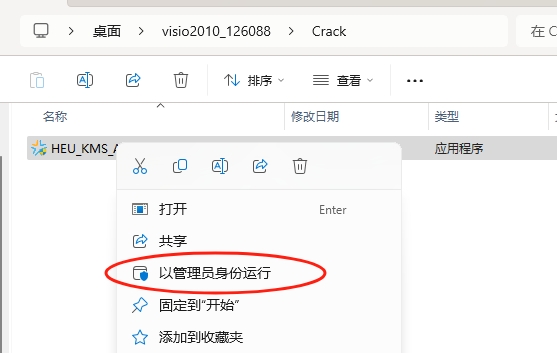
1、鼠标右键以管理员身份运行Crack文件夹下的激活工具
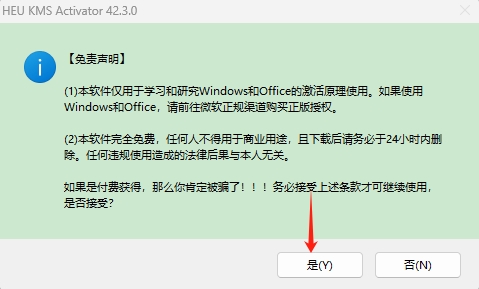
2、免责声明,点击是
3、点击开始
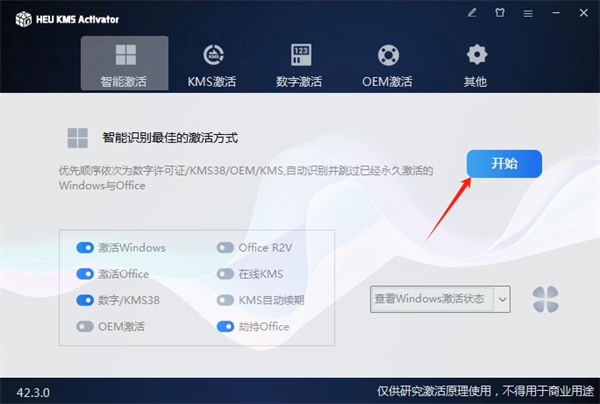
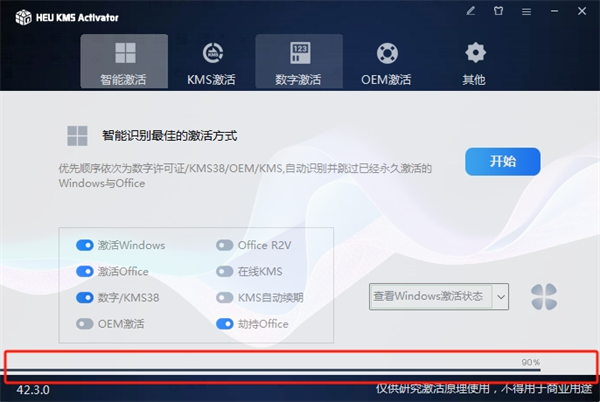
4、正在激活中,等待进度条到100%
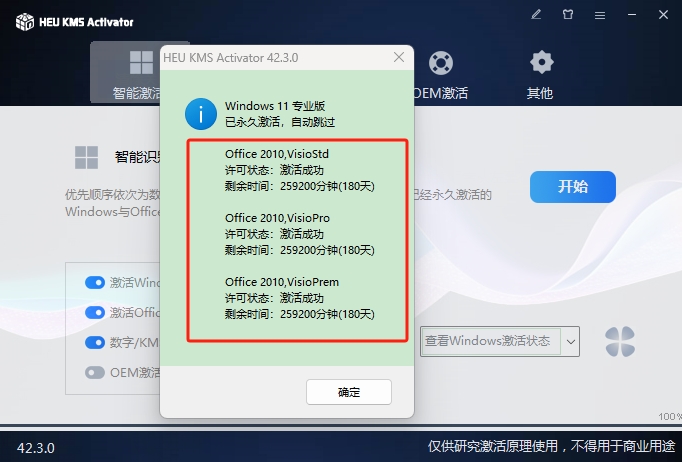
5、激活成功,点击确定
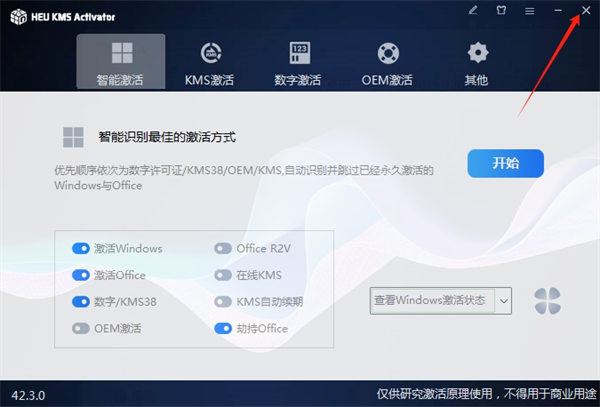
6、点击x关闭
7、运行软件,在账户里面就可以看到软件已激活~
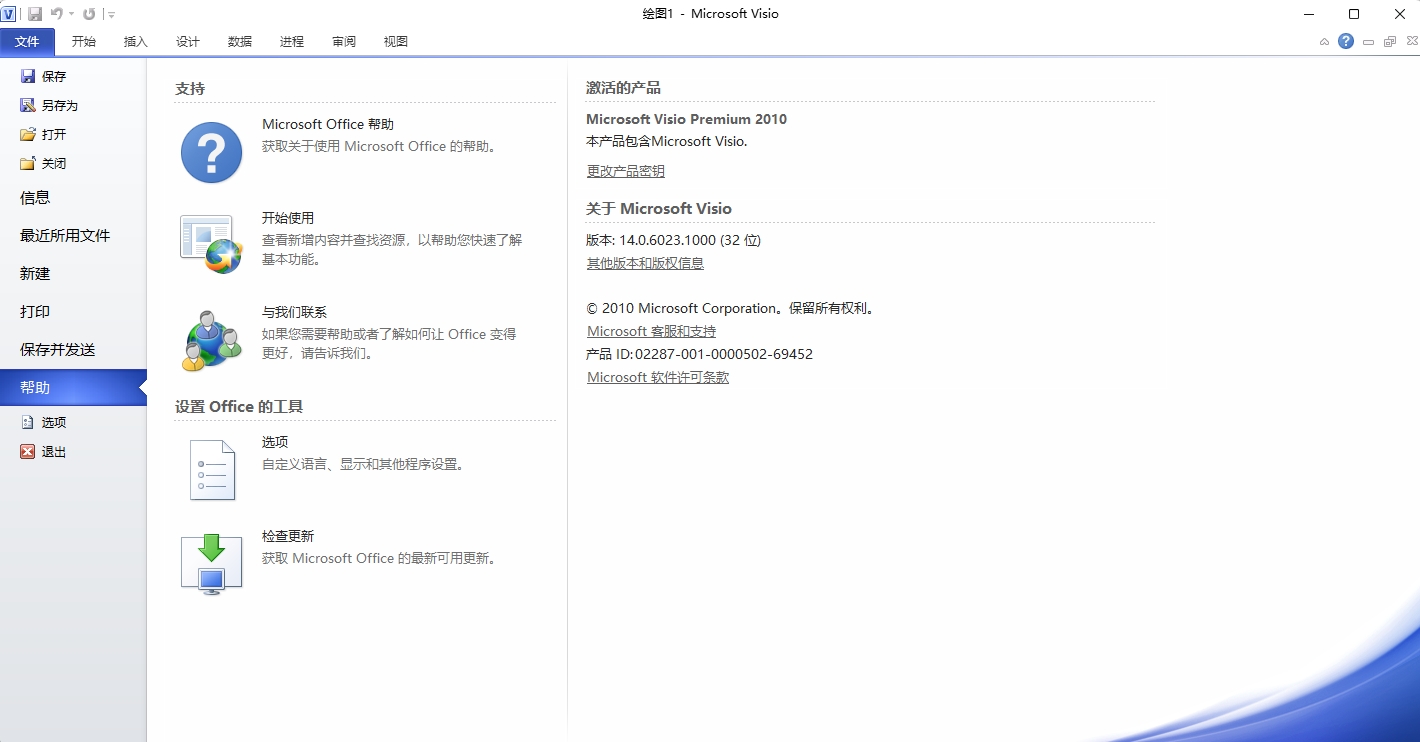
1、形状窗口更新,包含快速形状
“形状”窗口显示文档中当前打开的所有模具。所有已打开模具的标题栏均位于该窗口的顶部。单击标题栏可查看相应模具中的形状。每个模具顶部(在浅色分割线上方)都有新增的“快速形状”区域,在其中放置最常使用的形状。如果要添加或删除形状,只需将所需形状拖入或拖出“快速形状”区域即可。实际上,您可以通过将形状拖放到您所需的位置来重新排列模具中任意位置处形状的顺序。如果打开了多个模具,并且每个模具您都只需其中的几个形状,则可以单击“快速形状”选项卡,在一个工作区中查看所有已打开模具中的“快速形状
2、实时预览
通过实时预览,您能够在确认格式设置选项(如字体和主题)之前看到它们将要呈现的外观。将暂时应用您指向的样式,因此您可以快速尝试若干个选项
3、自动调整大小
“自动调整大小”将 Visio 绘图图面中打印机纸张大小的可见页面替换为易于创建大型图表的可扩展页面。“自动调整大小”开启后,您将形状放在当前页面之外,该页面会扩展以容纳更大的图表。打印机纸张分界线会显示为点虚线
4、插入和删除形状并且自动调整
如果已创建了图表,但需要添加或删除形状,Visio 会为您进行连接和重新定位。通过将形状放置在连接线上,将它插入图表中
5、自动对齐和自动调整间距
使用“自动对齐和自动调整间距”按钮可对形状进行对齐和间距调整。您可同时调整图表中的所有形状,或通过选择指定要对其进行调整的形状。
6、自动连接增强功能
自动连接功能使得形状的连接更为简便,将指针放置在蓝色“自动连接”箭头上时,会显示一个浮动工具栏,其中可最多包含当前所选模具的“快速形状”区域中的四个形状,如果您的形状已在页面上,则可从一个形状的蓝色“自动连接”箭头上拖出一条连接线,再将它放到另一个形状上。若通过这种方式连接形状,则不必切换到“连接线”工具。
打开Ctrl+O或Ctrl+F12
另存F12或Alt+F2
Tab在对话框中的选项或区域之间移动
Alt+Tab切换到下一个程序窗口
Alt+Shift+Tab切换到上一个程序窗口
绘图窗口Ctrl+Tab可以对左侧形状进行调整
Shift+Tab按相反顺序在绘图页上的形状之间移动
切换到上一个窗口Alt+Shift+Tab
Ctrl?+Tab?可在两个visio窗口之间进行切换
F5预览
Alt+F10将Visio程序窗口最大化
Alt+F5将已经最大化的Visio程序窗口还原为原始大小
Ctrl+F4关闭活动的绘图窗
Ctrl+F10将活动的绘图窗口最大化
Ctrl+F5将已经最大化的活动绘图窗口还原为原始大小
F6在所有打开的模具、锚定窗口、任务窗格和绘图窗口之间循环转移焦点
Ctrl+PageDown或Ctrl+Alt+Tab在绘图的页面(包括所有可见的标记贴)间循环转移焦点
Ctrl+PageUp?或Ctrl+Alt+Shift+Tab按相反顺序在绘图的页面间循环转移焦点
Ctrl+Alt+P打开“重新排序页”对话框
F2对于所选的形状,在文本边界模式与形状选择模式之间切换箭头键微移所选形状
Shift+箭头键一次将所选形状微移一个像素
Ctrl+Shift+V使文本垂直底端对齐
Alt+F6界面放大
Alt+Shift+F6界面缩小
关闭活动窗口Ctrl+W或Ctrl+F4
增大所选文本的字号Ctrl+Shift+>
缩小所选文本的字号Ctrl+Shift+<
组合Ctrl+G或?Ctrl+Shift+G
取消对所选组合Ctrl+Shift+U
将所选形状置于顶层Ctrl+Shift+F
将所选形状置于底层Ctrl+Shift+B
将所选形状向左旋转Ctrl+L 将所选形状向右旋转Ctrl+R
选择“指针工具”Ctrl+1 选择“文本工具”
Ctrl+2 选择“连接线工具”Ctrl+3(这个键非常实用)
选择“铅笔”并可改成弧线Ctrl+4,
选择“任意曲线”Ctrl+5
选择“直线” Ctrl+6
选择“弧线” Ctrl+7
选择“矩形”Ctrl+8
选择“椭圆形” Ctrl+9/0
选择“连接点工具”Ctrl+Shift+1
选择“图章工具”Ctrl+Shift+3
选择“文本块工具”Ctrl+Shift+4














 tailscale windows版本
 Xmanager电脑版
 京东秒送商家端pc版
 LM Studio(开源大模型应用)
 不坑盒子插件
 1688买家工作台电脑版
 信诺100客户端
 精创数据中心软件
 海康交付助手电脑版
 源码编辑器4.0官方正版
 联想备授课电脑版
 畅言智慧课堂师生版最新版本