
Microsoft office visio 2007简体中文版是一款专业的可视化绘图与流程建模工具,面向办公、研发、运维与教学等场景,帮助用户把复杂信息转化为直观的图形。借助大量内置模板与图形库,用户可快速搭建流程图、组织结构图、网络拓扑、工程制图、时序与用例图等,支持与 Office 套件协同,输出为 PDF、图片或网页,便于共享与归档。
低门槛高效率:所见即所得的拖拽式绘制,智能对齐与吸附让连线更整齐。
模板齐备:内置数百种行业模板与形状库,覆盖 IT、制造、建筑、财务与人事管理等。
与 Office 融合:可从 Excel 导入数据生成图表,支持将图形嵌入到 Word、PowerPoint,统一风格与配色。
稳定可靠:在离线环境下也能完整工作,版本成熟、兼容性强,适合长期部署。
数据驱动图形:把表格数据与图形绑定,自动刷新状态,适合制作 KPI 看板与网络资产图。
智能连线:拐点自动优化,连接点可编辑,流程修改时连线不乱。
主题与样式:一键切换主题、阴影与渐变,快速形成统一视觉规范。
验证与检查:提供流程规则检查与版面网格,减少绘图错误,提高输出质量。
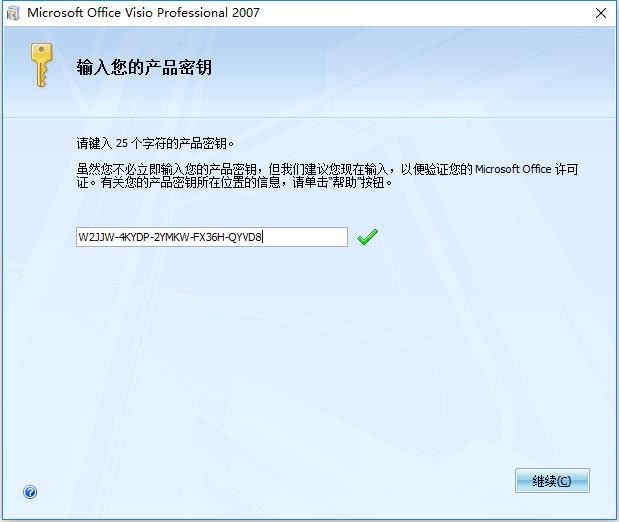
1、打开Microsoft Visio Office 2007 64位简体中文版安装包,在弹开的界面中输入产品密匙(小编使用的是QGRC3-KQF42-GXR8T-MJQJ7-76938),然后点击“继续”
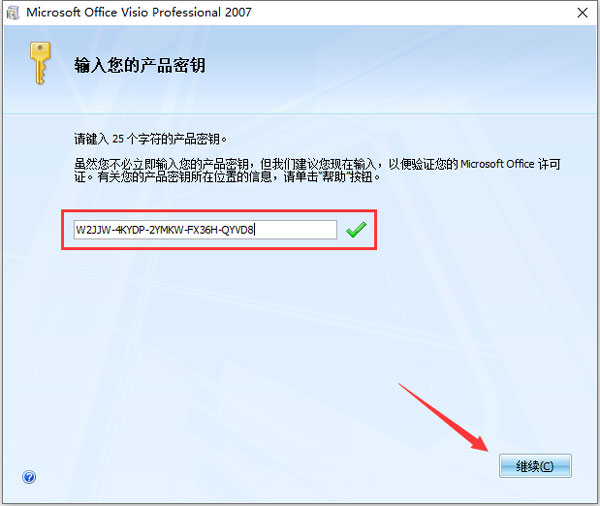
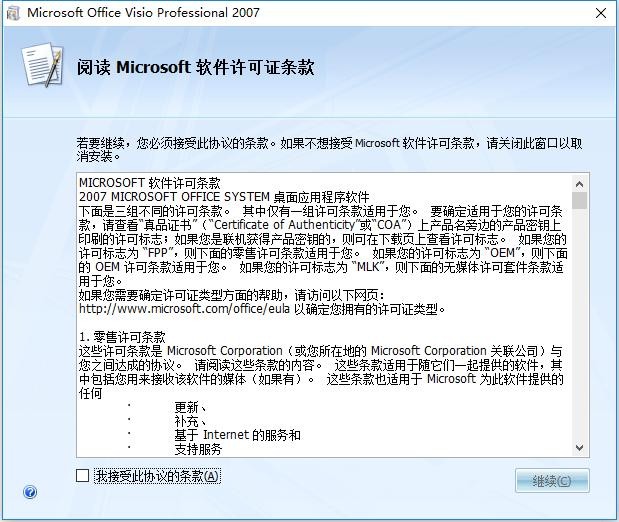
2、勾选“我接受此协议的条款”,至于条款要不要仔细观看,有用户自行决定,然后点击“继续”
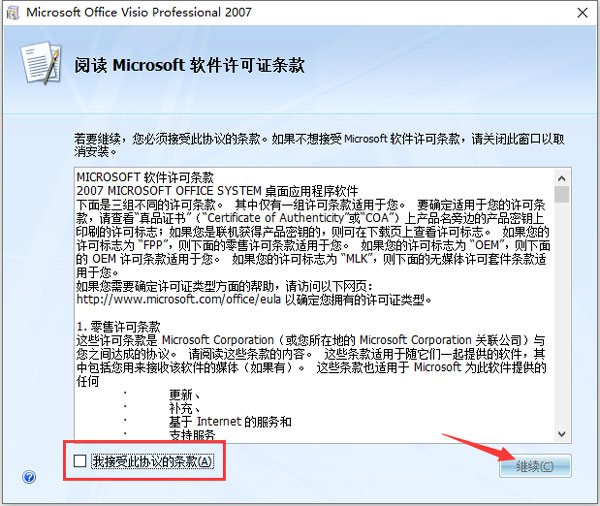
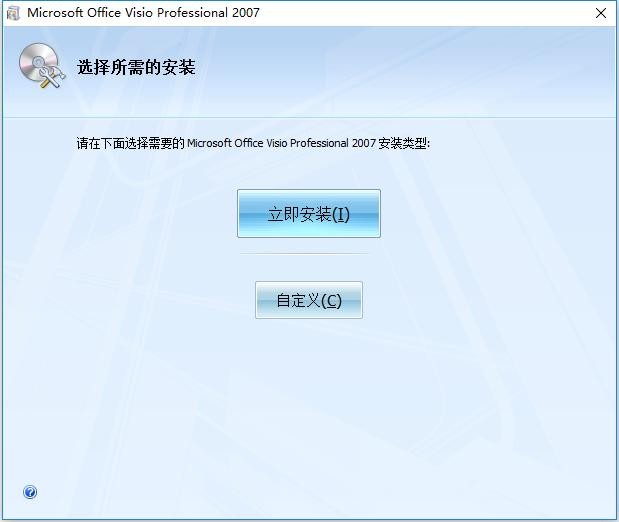
3、这里有两种安装方式,一是立即安装,二是自定义安装,小编在这里推荐大家使用“立即安装”这一项
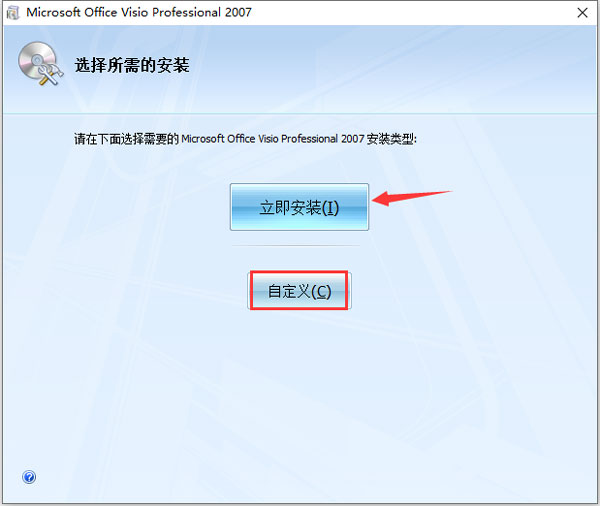
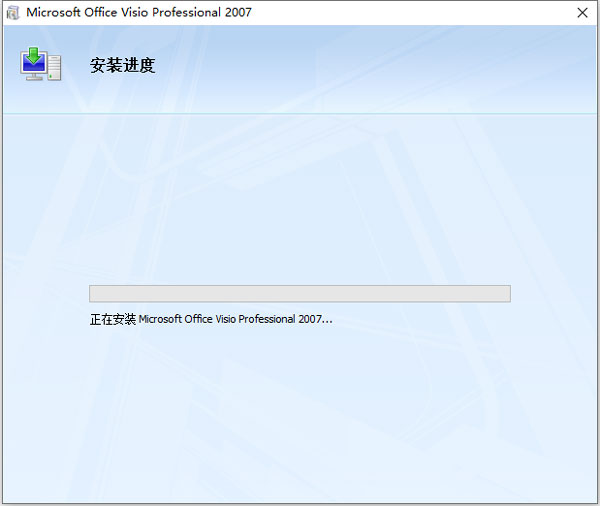
4、开始安装,安装的时间可能过长请耐心等候
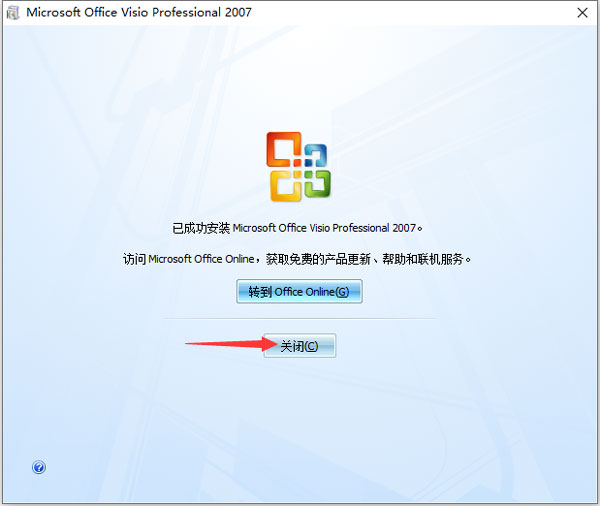
5、安装完成
QGRC3-KQF42-GXR8T-MJQJ7-76938
H22HP-9PGYQ-FKHQ9-KYH6K-JPJ7W
VMRGQ-G3YMP-RWYH2-4TQ97-CT2HD
V9MTG-3GX8P-D3Y4R-68BQ8-4Q8VD
W2JJW-4KYDP-2YMKW-FX36H-QYVD8
GXVD9-6MQ22-X98WF-BJBQG-VPTW3
BY9XR-GHW74-GV7MF-873WC-33VTG
B4WYW-G3BKQ-9422R-W96DH-63P86
C9G4H-7H4HD-2MFJW-QD9DP-VWP86
visio2007快捷键
打开 Ctrl+O 或 Ctrl+F12
另存 F12 或 Alt+F2
Tab在对话框中的选项或区域之间移动
Alt+Tab切换到下一个程序窗口
Alt+Shift+Tab切换到上一个程序窗口
绘图窗口Ctrl+Tab 可以对左侧形状进行调整
Shift+Tab按相反顺序在绘图页上的形状之间移动
切换到上一个窗口Alt+Shift+Tab
Ctrl +Tab 可在两个visio窗口之间进行切换。
F5预览
Alt+F10将 Visio 程序窗口最大化
Alt+F5将已经最大化的 Visio 程序窗口还原为原始大小
Ctrl+F4关闭活动的绘图窗口
Ctrl+F10将活动的绘图窗口最大化
Ctrl+F5将已经最大化的活动绘图窗口还原为原始大小
F6在所有打开的模具、锚定窗口、任务窗格和绘图窗口之间循环转移焦点
Ctrl+Page Down 或 Ctrl+Alt+Tab在绘图的页面(包括所有可见的标记贴)间循环转移焦点
Ctrl+Page Up 或 Ctrl+Alt+Shift+Tab按相反顺序在绘图的页面间循环转移焦点
Ctrl+Alt+P打开“重新排序页”对话框
F2对于所选的形状,在文本边界模式与形状选择模式之间切换箭头键 微移所选形状
Shift+箭头键 一次将所选形状微移一个像素
Ctrl+Shift+V使文本垂直底端对齐
Alt+F6 界面放大
Alt+Shift+F6 界面缩小
关闭活动窗口Ctrl+W 或 Ctrl+F4
增大所选文本的字号Ctrl+Shift+>
缩小所选文本的字号Ctrl+Shift+<
组合Ctrl+G 或 Ctrl+Shift+G
取消对所选组合Ctrl+Shift+U
将所选形状置于顶层Ctrl+Shift+F
将所选形状置于底层Ctrl+Shift+B
将所选形状向左旋转Ctrl+L 将所选形状向右旋转Ctrl+R
选择“指针工具”Ctrl+1 选择“文本工具”
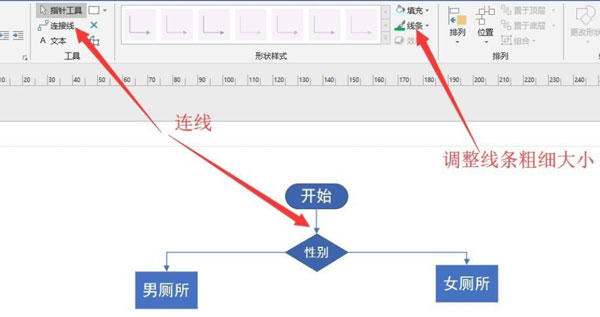
Ctrl+2 选择“连接线工具”Ctrl+3(这个键非常实用)
选择“铅笔”并可改成弧线Ctrl+4,
选择“任意曲线”Ctrl+5
选择“直线” Ctrl+6
选择“弧线” Ctrl+7
选择“矩形”Ctrl+8
选择“椭圆形” Ctrl+9/0
选择“连接点工具”Ctrl+Shift+1
选择“图章工具”Ctrl+Shift+3
选择“文本块工具”Ctrl+Shift+4
1:轻松地使流程、系统和信息可视化
1、使用 Office Visio 2007,可以通过多种图表,包括业务流程图、网络图、工作流图表、数据库模型和软件图表等直观地记录、设计和完全了解业务流程和系统的状态。通过使用 Office Visio Professional 2007 将图表链接至基础数据,以提供更完整的画面,从而使图表更智能、更有用。
2、使用 Office Visio 2007 将图表与数据集成,以便全面了解流程或系统。
3、使用 Office Visio 2007 中的新增功能或改进功能,可以更轻松地将流程、系统和复杂信息可视化:
4、借助模板快速入门。通过 Office Visio 2007,您可以使用结合了强大的搜索功能的预定义 Microsoft SmartShapes 符号来查找计算机上或网络上的合适形状,从而轻松创建图表。Office Visio 2007 提供了特定工具来支持 IT 和商务专业人员的不同图表制作需要。
5、快速访问常用的模板。使用 Office Visio 2007 启动时显示的新增“入门”窗口中的全新“最近使用的模板”视图来访问最近使用的模板。
6、从示例图表获得灵感。在 Office Visio Professional 2007 中,打开新的“入门教程”窗口和使用新的“示例”类别,可以更方便地查找新的示例图表。查看与数据集成的示例图表,为创建自己的图表获得思路,认识到数据为众多图表类型提供更多上下文的方式,以及确定要使用的模板。
7、无需绘制连接线便可连接形状。只需单击一次,Office Visio 2007 中新增的自动连接功能就可以将形状连接、使形状均匀分布并使它们对齐。移动连接的形状时,这些形状会保持连接,连接线会在形状之间自动重排。
8、轻松将数据连接至图表,并将数据链接至形状。使用 Office Visio Professional 2007 中新增的数据链接功能,可自动将图表连接至一个或多个数据源,例如 Microsoft Office Excel 2007 电子表格或 Microsoft Office Access 2007 数据库。使用直观的新链接方法,用数据值填充每个形状属性(也称为形状数据)来节省数据与形状关联的时间。例如,通过使用新增的自动链接向导,可将图表中所有形状链接到已连接的数据源中的数据行。
9、使数据在图表中更引人注目。使用 Office Visio Professional 2007 中新增的数据图形功能,从多个数据格式设置选项中进行选择,轻松以引人注目的方式显示与形状关联的数据。只需单击一次,便可将数据字段显示为形状旁边的标注,将字段放在形状下的框中,并将数据字段直接放在形状的顶部或旁边。
10、轻松刷新图表中的数据。Office Visio Professional 2007 中新增的“刷新数据”功能可以自动刷新图表中的所有数据,无需您手动刷新。如果出现数据冲突,则可使用 Office Visio Professional 2007 中提供的刷新冲突任务窗格来轻松解决这些冲突。
2:分析复杂信息以快速深入了解信息
1、使用 Office Visio Professional 2007,可以直观地查看复杂信息,以识别关键趋势、异常和详细信息。通过分析、查看详细信息和创建业务数据的多个视图,更深入地了解业务数据,进一步发挥 Office Visio 2007 的功能。使用丰富的图标和标志库可以轻松确定关键问题、跟踪趋势并标记异常。
2、使用 Office Visio 2007 可以分析和跟踪图表中的数据,以确定问题和异常。
3、使用 Office Visio Professional 2007 中的新增功能和改进功能分析复杂业务信息:
4、使业务数据可视化。使用数据透视关系图,可以直观地查看通常以静态文本和表格形式显示的业务数据。创建相同数据的不同视图可以更全面地了解问题。
5、确定问题、跟踪趋势并标记异常。快速突出显示关键问题、趋势和异常,并描述项目进度。新增的“数据图形”功能用精美直观的形状简化了条件格式,这些形状包括可以根据用户定义的条件显示的标志和数据栏。
6、直观地报告项目信息。Office Visio 2007 是使复杂项目信息可视化的必备工具。从 Microsoft Office Project 和 Microsoft Office SharePoint Server 中可以方便地直接生成报表,以跟踪项目任务、所有者、角色和职责,并描述复杂的项目所有权结构。随着项目信息的更改,还可以自动修改报表。
3:有效交流信息以做出更好的决策
1、使用 Office Visio 2007 通过图表进行表达,可以最大程度地影响用户,而单独的文字和数字是无法做到的。可与任何人(甚至是没有安装 Visio 的用户)共享具有专业外观的 Office Visio 2007 图表。
2、使用 Office Visio 2007 来创建可传达丰富信息的具有专业外观的图表。
3、通过使用 Office Visio 2007 中的新增功能和改进功能,更有效地沟通并以更多方式来影响更广泛的用户:
4、使用新增的形状和图表类型进行有效交流。使用 Office Visio 2007 中简化的图表类别可以轻松找到适合您需要的模板。使用 Office Visio Professional 2007 中的 ITIL(IT 基础设施库)模板和价值流图模板等新增模板可以创建种类更广泛的图表。使用新增的三维工作流形状可以创建更动态的工作流。
5、设计具有专业外观的图表。使用 Office Visio 2007 中新增的主题功能,只需单击一次,即可方便地设置整个图表中的颜色和效果的格式。Office Visio 2007 甚至可与 Microsoft Office PowerPoint 2007 使用相同的颜色,因此您可以轻松设计与 PowerPoint 演示文稿相配且具有专业外观的 Visio 图表。
6、影响更多用户。将 Visio 图表保存为 PDF 或 XPS 文件格式,可使其更具可移植性,并供更多用户使用。可在 Microsoft Office outlook 2007 中查看 Visio 图表附件。
7、注释 只有安装加载项后,才能将 2007 Microsoft Office system 程序保存为 PDF 或 XPS 文件。有关详细信息,请参阅安装并使用 PDF 或 XPS 加载项。
8、与任何人共享图表。将图表保存为包含导航控件、形状数据查看器、报表、图像格式选择和样式表选项的网页。然后让通过 Windows Internet Explorer 使用 Visio 查看器的任何人都可以从 Intranet 和 Extranet 上访问这些图表,以便他们可以从 Internet Explorer 中查看图表。
9、使用 Visio 图表进行协作。共享的工作区功能支持使用 Microsoft Windows SharePoint Services 进行协作。在 Office Visio 2007 中,可以从网站上直接打开在 Windows SharePoint Services 网站上保存的 Visio 图表,甚至可以从 Office Visio 2007 中签入和签出这些图表。从 Windows SharePoint Services 网站打开图表时,Office Visio 2007 会打开共享工作区任务窗格,其中包含其他文件、成员、任务和链接等工作区中的所有信息。
10、用数字墨迹批注图表。Office Visio 2007 中数字墨迹的集成支持使用 Tablet PC 中的笔来自然标记现有图形和进行草图创建。使用笔简化输入的增强功能和对 Tablet PC 中的高分辨率显示环境的支持有助于实现真正的移动性。
11、针对同一 Visio 图表进行协作。借助“跟踪标记”功能,多个用户可针对同一 Visio 图表进行协作。该功能通常用于审阅图表和合并反馈,跟踪标记有助于使其他审阅者和最终将修订并入图表的人员每位审阅者的意见。
12、以编程方式自定义和扩展 Office Visio 2007
13、通过编程方式或与其他应用程序集成的方式,可以扩展 Office Visio 2007,从而满足特定行业的情况或独特的组织要求。您可以开发自己的自定义解决方案和形状,也可以使用 Visio 解决方案提供商提供的解决方案和形状。
14、通过使用新增功能和改进功能,
4:以编程方式自定义和扩展 Office Visio 2007
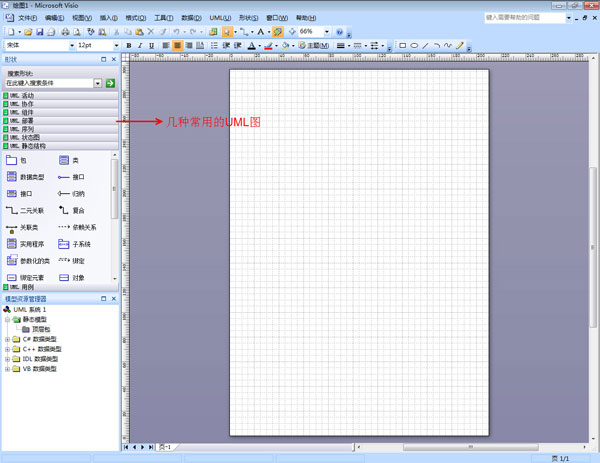
1、对自定义解决方案进行规划和分析并使其可视化。使用 Office Visio Professional 2007“软件和数据库”类别中的模板,可以可视化使用 Office Visio 2007 图表的自定义解决方案,这些图表包括统一建模语言 (UML)、数据流和 Microsoft Windows 用户界面图表等。
2、构建强大的自定义解决方案。Office Visio 2007 软件开发工具包 (SDK) 可以帮助新的以及原有的 Visio 开发人员使用 Office Visio 2007 来构建程序。该 SDK 包括各种用以简化和加快自定义应用程序开发的示例、工具和文档。该 SDK 提供了一套可用于最常见的 Office Visio 2007 开发任务的可重用函数、类和过程,而且支持多种开发语言,其中包括 Microsoft Visual Basic、Visual Basic .NET、Microsoft Visual C# .NET 和 Microsoft Visual C++。
3、向任何上下文或程序中添加 Visio 图表绘制功能。借助 Office Visio 2007 和 Visio 绘图控件,可以创建自定义的数据连接解决方案,以便于连接数据并在任何上下文中显示数据。使用 Visio 绘图控件,开发人员可在自定义应用程序中嵌入 Visio 绘图环境并对其编程。这样就为解决方案集成创造了新机会,从而便于在任何智能客户端应用程序中包括 Office Visio 2007 的功能。由于 Visio 绘图控件可与宿主应用程序的 UI 集成,因此开发人员可以将 Visio 的绘图功能当作其应用程序的天然组成部分,而无需亲自开发类似的功能。
4、利用新增的数据驱动解决方案支持。使用相关的应用程序编程接口 (API),创建自定义解决方案,来利用新增的 Office Visio Professional 2007 数据可视化功能
1、Visio 2007怎么设置页面大小?
方法一:使用 CTRL 键和鼠标
1.在 Visio 中打开绘图
2.按住 ctrl 键并将鼠标指针放在绘图页的边缘上
3.将鼠标指针更改为水平、 垂直或对角线双箭头将鼠标指针置于具体取决于哪个边缘或角
4.单击并使用 CTRL 键,同时按住鼠标按钮,调整到所需的大小的绘图页的大小。
方法二: 使用页面设置对话框
1.在Visio中打开绘图
2.单击文件菜单上的页面设置
3.在页面设置对话框中,单击页面尺寸选项卡
4.单击自定义大小,然后输入所需的页面尺寸。 以前的大小设置为基础的宽度和高度 (英寸、 毫米,等等) 的默认单位
例如,如果原来的大小为 8.5 英寸 x 11 英寸,如果输入了12 x 12,Microsoft Visio 设置页大小为 12 英寸 x 12 英寸。 注意:对于缩放绘图页,显示计算使用缩放的大小和绘图缩放比例,而相应的单位显示大小。 5.单击确定
2、Visio 2007箭头怎么画?
在菜单栏选一下“线条端点方式(带黑色箭头的按钮),再点一下“连接线工具”按钮,直接在页面上就可以画箭头了
3、Visio 2007怎么画直线?
点击线条---箭头----选择无箭头即可
4、Visio 2007怎么画er图?
点击菜单栏的“文件”,依次选择“形状”,“我的形状”,“ER图”
5、Visio 2007怎么画曲线?
菜单中文件--形状--基本形状,选动态连接线
6、Visio 2007怎么画流程图?
点击文件-新建-流程图
7、Visio 2007怎么画用例图?
1.在“文件”菜单上,依次指向“新建”、“软件”,然后单击“UML模型图”。
2.在树视图中,右击要包含用例图的包或子系统,再指向“新建”,然后单击“用例图”。
此时会出现一个空白页,而且“UML用例”模具也会显示在最顶部。工作区将“用例”显示为水印。树视图将添加一个表示该图表的图标。
注释如果看不见树视图,请在“UML”菜单中指向“视图”,然后单击“模型资源管理器”。
3.将“系统边界”形状拖到绘图页上。
使用系统边界形状
在用例图中指示系统边界
4.Visio画UML用例图时要从“用例”模具中将“用例”形状拖出并放在系统边界内,然后将“参与者”形状拖到系统边界外
使用用例形状
使用参与者形状
5.使用“通信”形状指出用例和参与者之间的关系。
使用通信形状
指出参与者和用例之间的关系
6.Visio画UML用例图时需要通过“使用”和“扩展”形状,指出用例之间的关系。
指出两个用例之间的使用关系,指出两个用例之间的扩展关系
7.双击任意形状(“系统边界”形状除外),打开其“UML属性”对话框,您可以在其中添加名称、特性、操作和其他属性
8.保存该图表。
8、Visio 2007怎么画栅状图?
设定连接点,然后再连接,连接点在工具栏中连接线的小箭头里
9、Visio 2007怎么添加形状?
直接点击工具栏上的“形状”按钮添加形状集,在“撤销”和“指针工具”之间
丰富图库:UML、BPMN、网络设备、楼层与电气符号一应俱全。
页面与图层:多页文档与图层管理,便于分模块呈现复杂系统。
自定义形状:支持主控形状与数据字段,自建企业级图形资产库。
多格式导出:PDF、XPS、PNG、SVG、网页切片等多渠道发布,分享更灵活。
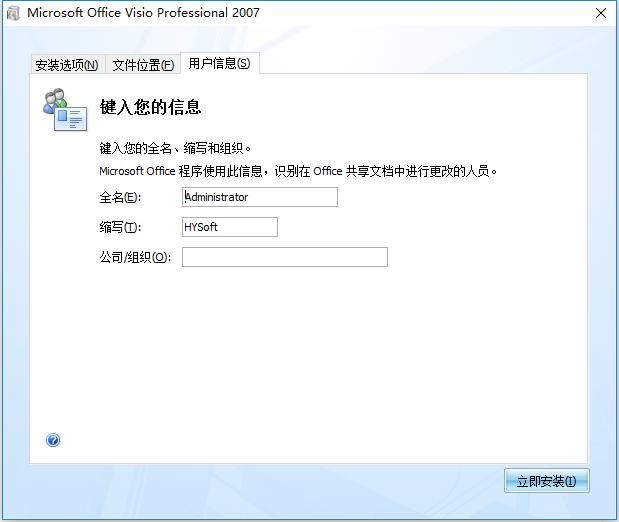
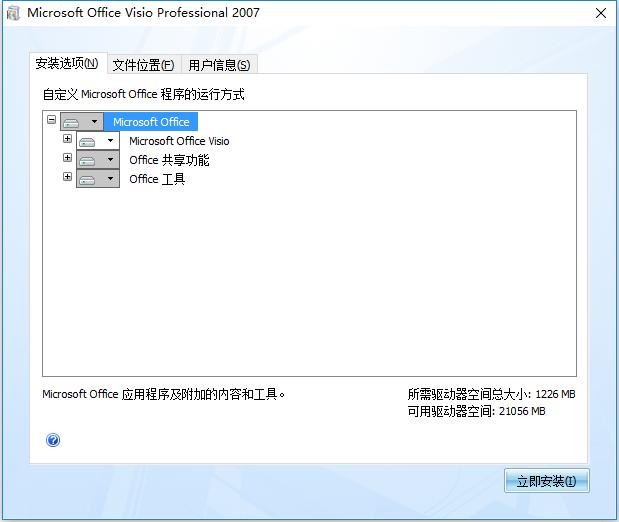
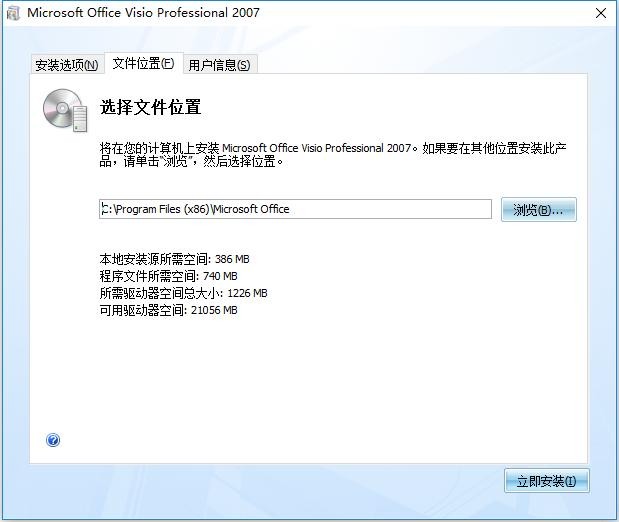
一、安装与激活:运行安装程序,接受许可协议,输入产品密钥,选择“自定义”可按需勾选组件,设置安装目录后开始安装。
二、新建与模板:启动后在“文件→新建”选择所需模板,如“基本流程图”“网络图”,系统会自动加载对应形状库。
三、绘制与标注:拖拽形状到画布,使用智能连线连接步骤;通过“形状数据”录入编号、负责人、状态等,配合主题与对齐工具统一风格。
四、数据绑定:在“数据→将数据链接到形状”选择 Excel 或外部数据源,设置键字段后即可实现图形随数据更新。
五、版面与图层:用“页面设置”定义纸张与比例,使用图层分别管理电气、布置与标注,并在导出时按需显示。
六、导出与共享:完成后通过“另存为”导出 PDF/图片,或复制为矢量对象粘贴到 PowerPoint 与 Word 中。
稳定性与兼容:优化对 Office 2007 套件与常见打印机驱动的兼容性,改进大图文档的保存与打开效率。
图形库补充:完善网络设备与工程符号库,增加多款主题样式与示例文件。
问题修复:修正个别模板的对齐偏移、中文字体渲染与数据刷新偶发错误,使长时间制图更稳定。
















 PrivaZer清理软件
 MMTool中文版
 jadx-gui反编译工具中文版
 HTTrack网站复制软件
 FinalShell官方版
 winpcap电脑版
 Actus鼠标连点器(Actus Auto Clicker)
 keymousego新版软件
 wasd+手游鼠键大师
 点点精灵键鼠工具
 ok鼠标连点器(ok autorobot)
 天艾达鼠标连点器免费版