

cutecut中文版简介
还在为找不到好用的手机视频剪辑工具发愁?cutecut中文版安卓版就是你的不二之选!作为一款功能全面的视频剪辑软件,它不仅能帮你精细优化各类视频内容,还提供了海量滤镜、特效素材,让普通视频瞬间变得生动自然。你可以给视频添加专属标签,打造独一无二的动画与影片,甚至能直接在影片上绘图创作,动手能力拉满!丰富的素材库搭配专业图片特效,支持制作、保存、分享全流程,在线编辑功能分区清晰,每一个板块都能带来全新创作体验。想轻松剪出爆款视频?cutecut绝对能满足你的需求!
软件特色
1、支持照片旋转功能,能灵活处理视频与照片素材的方向问题
2、快速剪切视频并合并,不同格式的视频也能无缝拼接
3、可添加音乐到视频中,轻松制作专属音乐视频
4、界面可爱操作智能,让新手也能轻松编辑和创建视频
5、完全免费无水印,创作成本低,作品更纯净
软件优势
【友好的用户界面】
只需简单拖放操作,就能快速制作专属影片,上手门槛极低
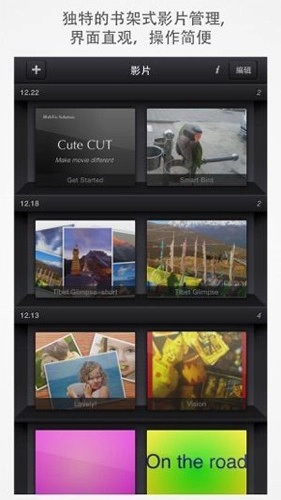
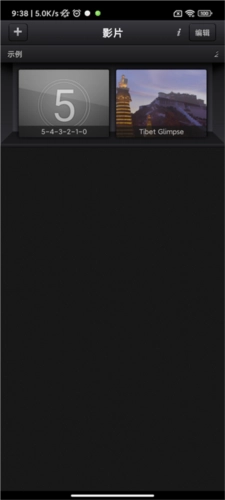
采用直观的书架式管理,影片分类清晰,查找方便
界面支持横屏和竖屏切换,适配不同使用场景
【制作不一样的影片】
支持创建HD 16:9高清和SD 4:3标清影片,也能制作竖屏视频
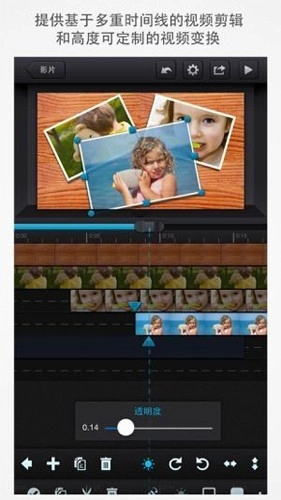
提供画中画功能,让视频创作更具层次感
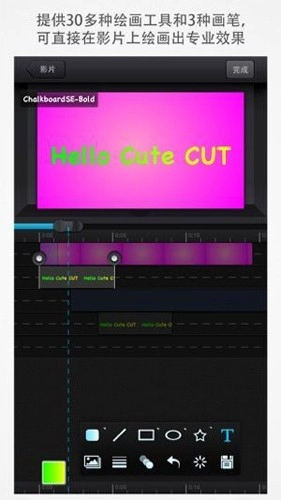
支持直接在影片上绘画,自由发挥创意
配备30多种绘画工具,满足多样创作需求
有3种高级画笔,能画出纹理、线性渐变等专业效果
渐变效果可自定义编辑,细节把控更精准
支持高度定制的变换效果,创作更灵活
提供20多种预定义变换,快速应用创意效果
透明度、边框、圆角、阴影和音量等参数均可调整
怎么做动画
cutecut支持动画制作,操作步骤简单。用户只需添加动画专属视频轨,就能开始创作,轻松做出个性化动画作品。
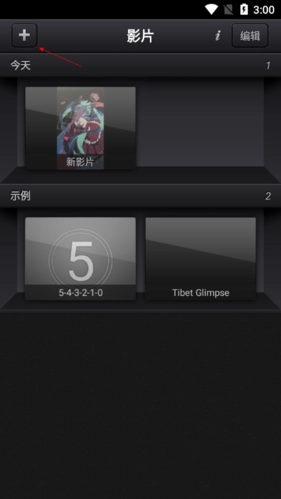
1. 首先点击界面上方的添加按钮,准备创建动画轨道
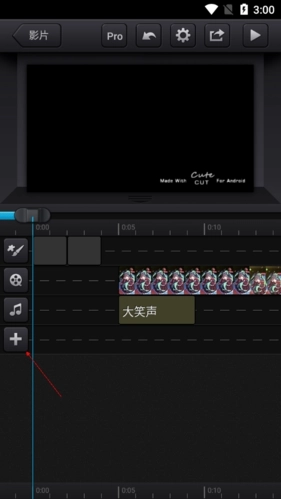
2. 点击功能菜单中的增加制作选项,开启动画创作流程
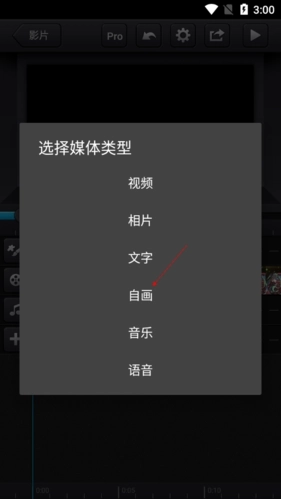
3. 选择其中的自画功能,即可开始绘制动画内容
如何加关键帧
cutecut可添加关键帧,操作时需在目标视频轨中进行编辑,通过软件功能添加合适关键帧,让作品效果更精准。
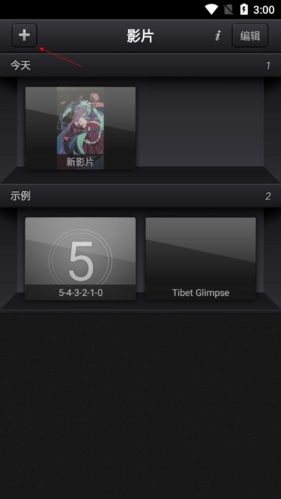
1. 先点击需要添加关键帧的视频素材,选中目标轨道
2. 点击对应视频轨,进入轨道编辑模式
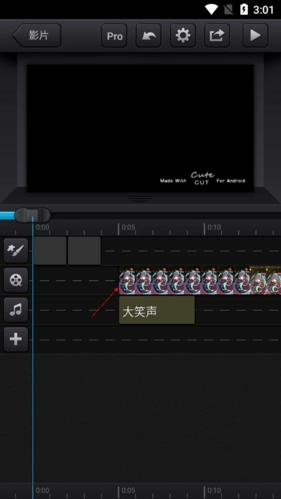
3. 点击工具功能按钮,打开编辑工具菜单
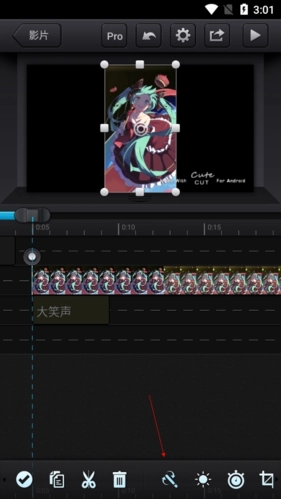
4. 选择添加功能,再挑选需要的关键帧类型完成添加
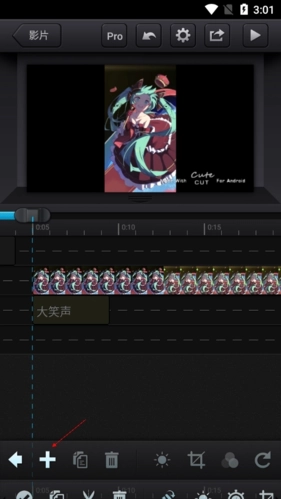
怎么导入音乐
cutecut支持音乐导入,操作简单。通过添加和选择音乐素材,就能为视频配上合适的背景音乐,提升作品感染力。
1. 先点击需要导入音乐的目标视频,进入编辑界面
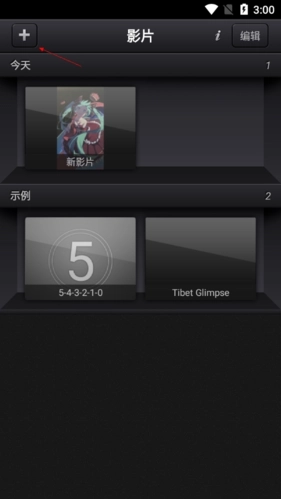
2. 点击界面最左边的加号按钮,打开素材添加菜单
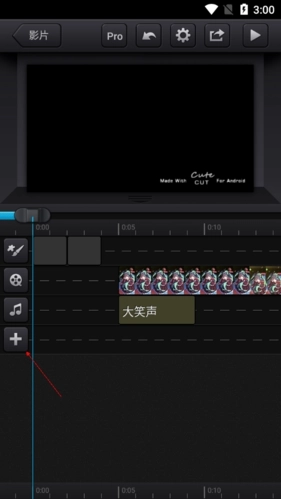
3. 在菜单中选择音乐选项,进入音乐选择界面
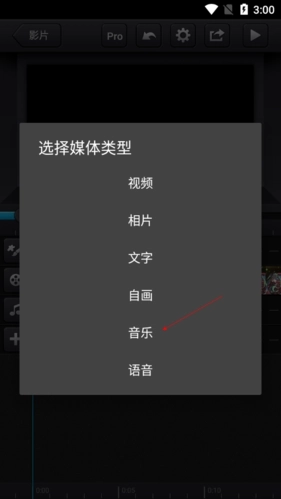
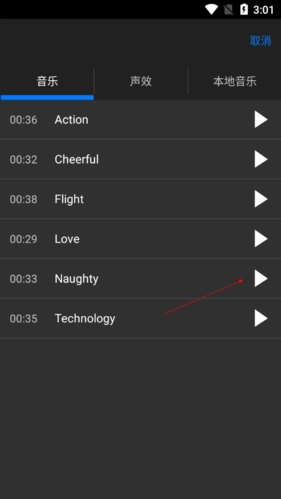
4. 挑选要导入的音乐素材,即可完成添加操作
怎么去除水印
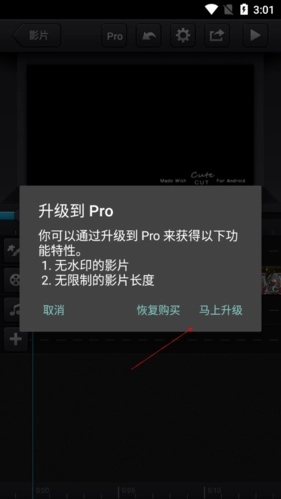
cutecut有去水印功能,不过需要升级工具。通过升级软件,导出的视频就不会有水印,让作品更专业纯粹。
1. 先点击需要去除水印的目标视频,进入编辑界面
2. 点击界面上方的pro功能按钮,进入升级页面
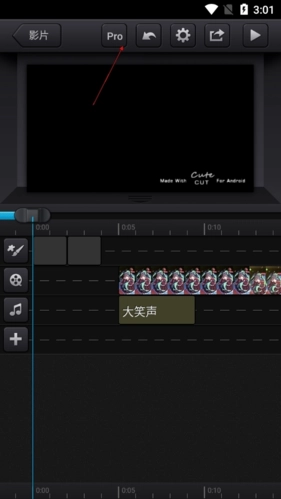
3. 选择升级功能,完成后即可去除视频水印
怎么导出透明底视频
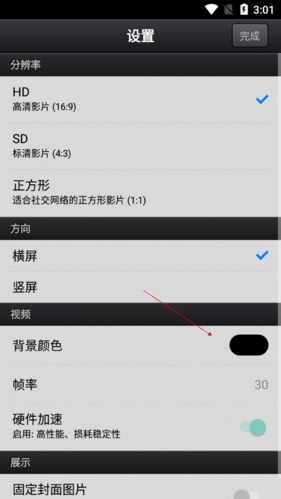
cutecut可导出透明底视频,操作时进入视频设置,调整背景颜色即可按需求导出,满足特殊创作场景。
1. 先点击需要导出的目标视频,进入编辑界面
2. 点击界面中的设置功能按钮,打开设置菜单
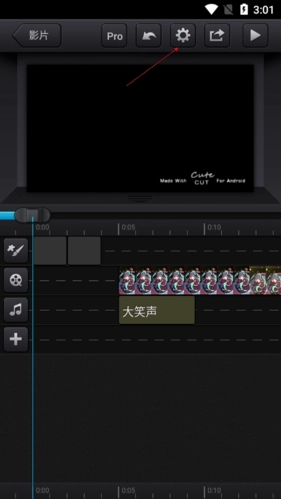
3. 在设置中选择视频背景颜色为透明,即可导出透明底视频
怎么制作并导出视频
1、在本站下载cutecut,安装到手机后打开,等待软件加载完成
2、进入软件主页界面,熟悉各项功能布局
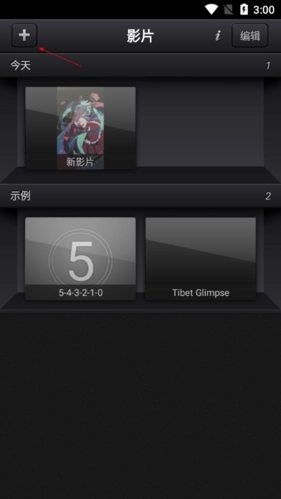
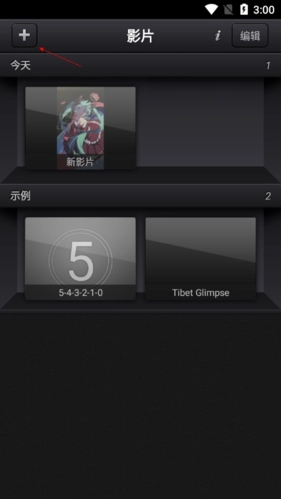
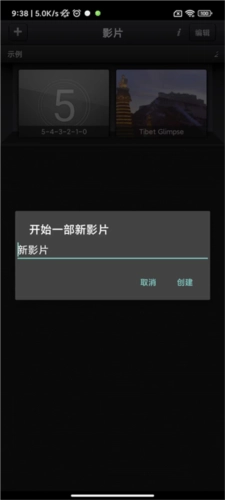
3、点击左上角的“+”号按钮,输入影片名称,新增一个视频项目
4、根据自身需求,设置视频的分辨率、比例等参数
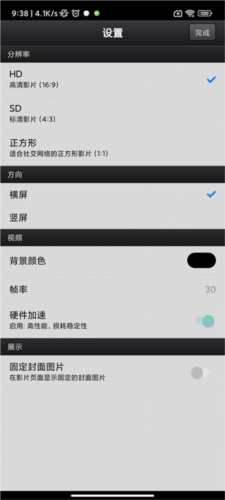
5、开始进行视频制作,添加素材并编辑
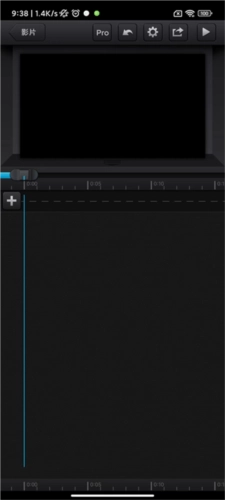
6、点击“+”号按钮,导入视频、相片、文字、音乐等素材

7、素材导入成功后,可在轨道上看到添加的内容
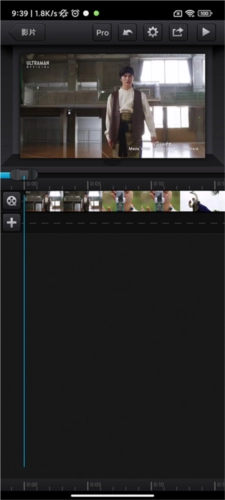
8、再次点击“+”号,可继续导入其他需要的素材
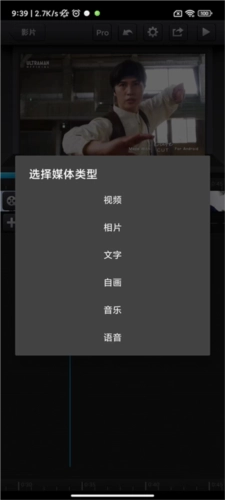
9、以导入音乐为例,选择音乐素材添加到轨道
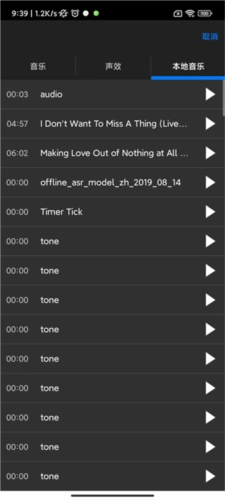
10、音乐导入成功后,轨道上会显示音乐素材
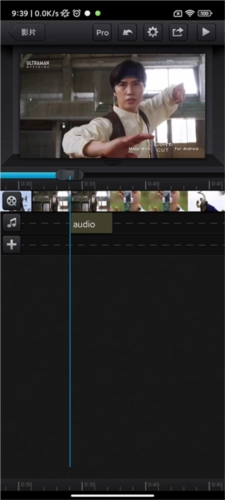
11、点击右上方分享按钮,选择导出视频质量,准备导出
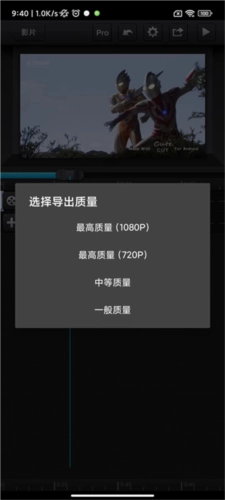
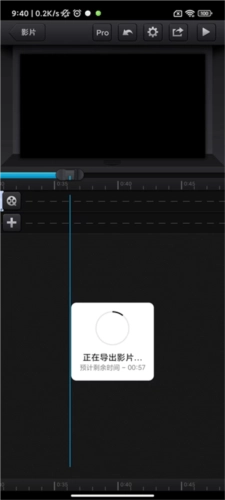
12、等待视频导出完成,即可保存到手机
常见问题
Q1:安装cutecut时提示解析包错误怎么办?
A1:建议检查安装包是否完整,可重新下载最新版本;同时确保手机系统版本符合软件要求,安卓系统需在5.0及以上。
Q2:cutecut导出视频时卡顿或失败怎么解决?
A2:先清理手机后台运行的其他应用,释放内存;若导出高清视频,可尝试降低导出分辨率,或检查手机存储空间是否充足。
Q3:使用cutecut绘画功能时画笔无响应怎么办?
A3:先检查是否开启了权限(如存储、绘图权限),若权限正常,可重启软件或手机后再尝试,一般能解决问题。
游戏体验分享
cutecut作为视频剪辑工具,功能覆盖全面,从基础剪辑到动画创作都能满足。操作界面友好,新手也能快速上手,画中画、关键帧等功能让创作更灵活。不过去水印需要升级,这点略有门槛。整体来说,适合日常视频创作、短视频制作的用户,无论是新手还是有一定基础的创作者都能找到合适的功能。想要轻松制作个性化视频?立即下载cutecut,开启你的创作之旅!