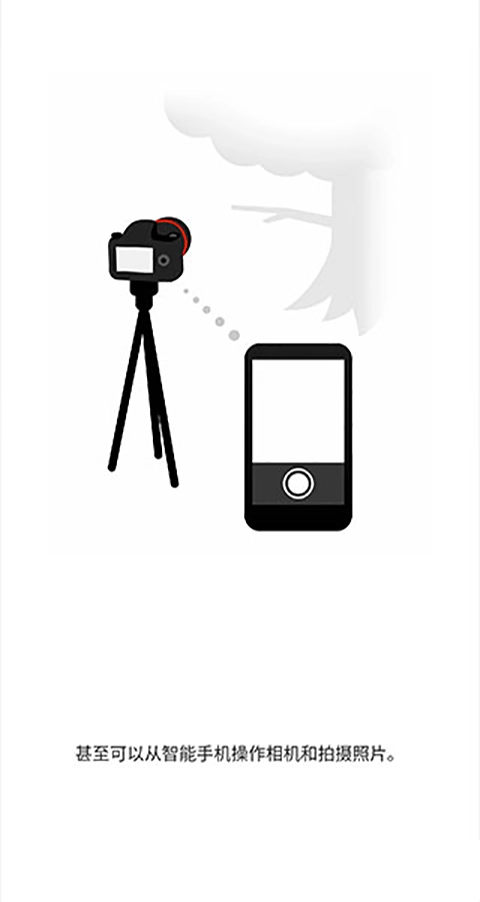

佳能相机简介
Camera Connect是专为佳能相机用户打造的实用工具,对于拥有佳能相机的用户来说,这款应用几乎是必备的。它能让用户轻松实现相机与手机的连接,无需借助读卡器就能快速获取相机内的照片,大大简化了照片传输的流程。Camera Connect不仅提供基础的连接功能,还包含遥控拍摄、位置信息添加等实用特性,无论是日常拍摄还是专业摄影,都能为用户带来便利。通过Camera Connect,用户可以直接在手机上浏览相机里的图像,甚至远程控制相机拍摄,让拍摄过程更加灵活自由。这款应用的设计贴合用户需求,操作简单易上手,即使是摄影新手也能快速掌握使用方法。
应用简介
Camera Connect是佳能官方推出的相机辅助应用,主要用于实现相机与移动设备的连接。它的核心功能围绕用户的拍摄需求展开,让用户在拍摄过程中能更便捷地管理照片和控制相机。无论是家庭日常拍摄还是专业摄影工作,Camera Connect都能提供有力的支持。
用户通过Camera Connect可以摆脱传统的数据线或读卡器,直接通过无线方式将相机与手机连接。这样一来,相机中的照片和视频就能快速传输到手机上,方便用户随时查看、编辑和分享。同时,应用还支持遥控拍摄功能,用户可以在手机上调整拍摄参数并触发快门,适合需要自拍或特殊角度拍摄的场景。
除了基础的连接和传输功能,Camera Connect还具备位置信息添加功能,能将手机获取的位置数据同步到相机拍摄的照片中,方便用户后续整理和管理照片。此外,应用对NFC设备的支持也让连接过程更加快捷,只需轻轻一碰就能完成配对。
主要功能
Camera Connect提供多种连接方式,用户可以将相机设置为简易接入点直接连接设备,也可以接入已有的Wi-Fi网络,满足不同场景下的连接需求。这种灵活的连接方式让用户在户外拍摄或家庭使用时都能轻松操作。
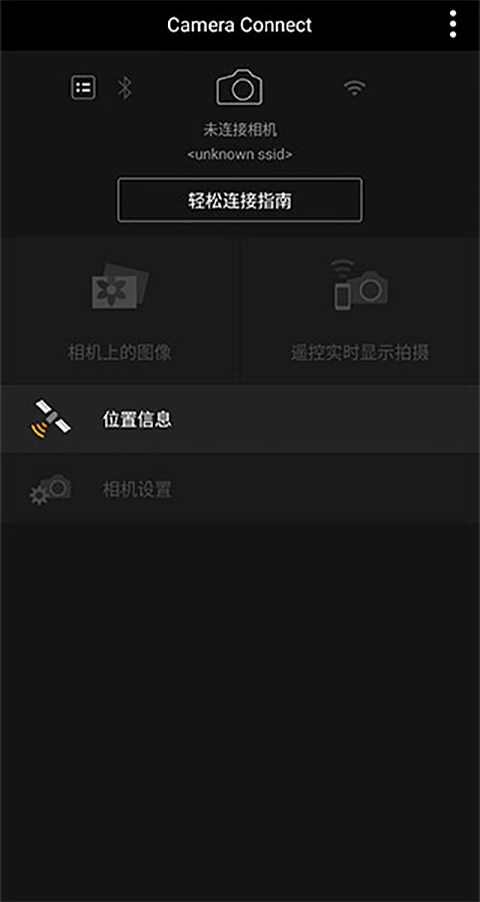
通过Camera Connect,用户可以在安卓设备上直接浏览相机中存储的图像,并将喜欢的照片保存到手机本地。这一功能省去了将SD卡取出再插入读卡器的步骤,大大提升了照片传输的效率。
遥控拍摄是Camera Connect的一大亮点,用户可以通过手机操作来控制相机拍摄,调整拍摄参数如快门速度、光圈等,实现更精准的拍摄效果。这对于需要长时间曝光或自拍的用户来说非常实用。
应用支持搭载NFC的设备,用户只需将手机与相机轻轻触碰,就能快速建立连接,无需手动输入密码或进行复杂的设置。这种便捷的连接方式让用户能更专注于拍摄本身。
位置信息添加功能可以将手机获取的地理位置数据添加到相机拍摄的照片中,帮助用户记录照片的拍摄地点,方便后续整理和回忆拍摄场景。
连接手机教程
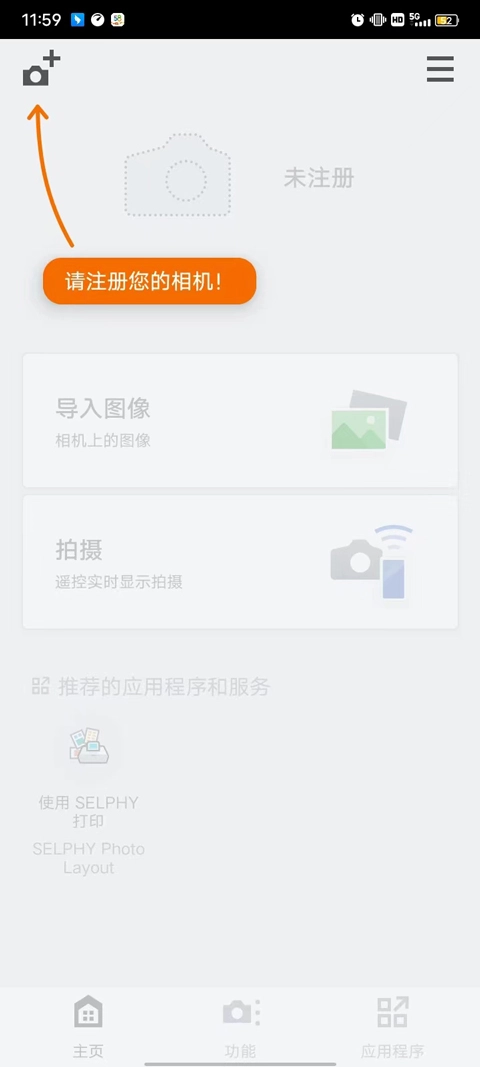
打开Camera Connect后,点击左上角的相机图标开始注册相机。这一步是建立连接的基础,用户需要按照提示完成相机的注册流程。
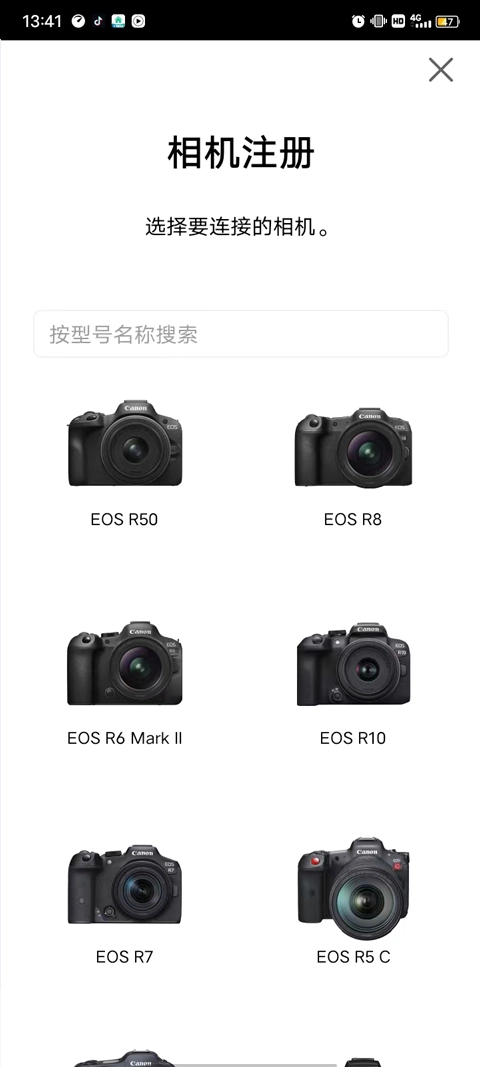
在搜索框中输入相机的具体型号,这样应用才能识别并匹配对应的相机设备,确保连接的准确性。
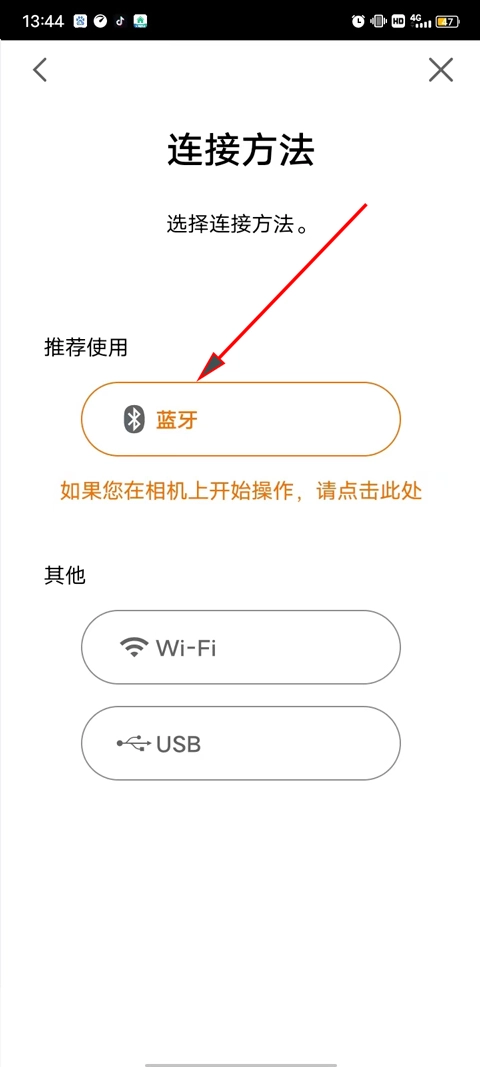
选择蓝牙作为连接方式,蓝牙连接相对稳定且操作简单,适合大多数用户的使用习惯。
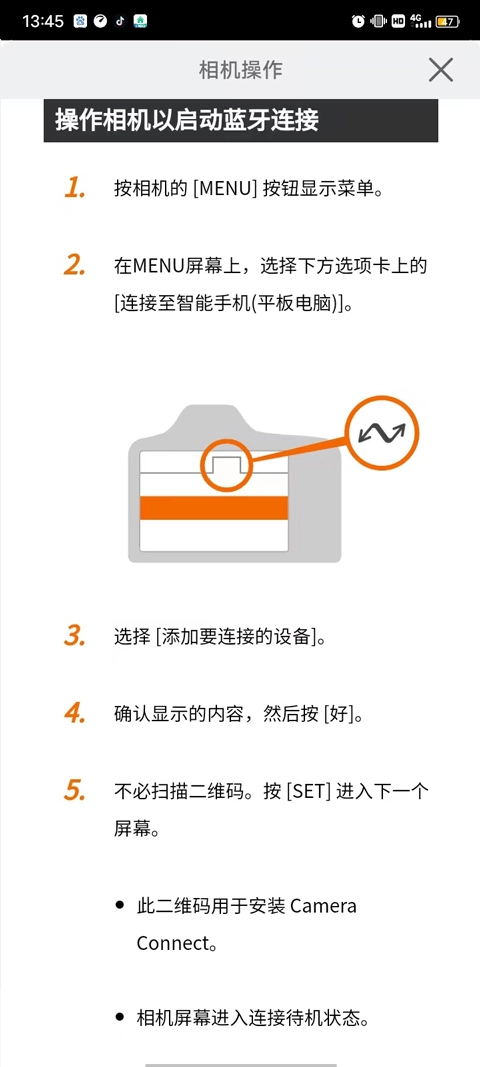
按照提示对相机进行操作:首先按相机的[MENU]按钮显示菜单,然后在菜单屏幕上选择下方选项卡中的[连接至智能手机/平板电脑],接着选择[添加要连接的设备],确认显示内容后按[好],不必扫描二维码,直接按[SET]进入下一个屏幕,此时相机屏幕会进入连接待机状态。
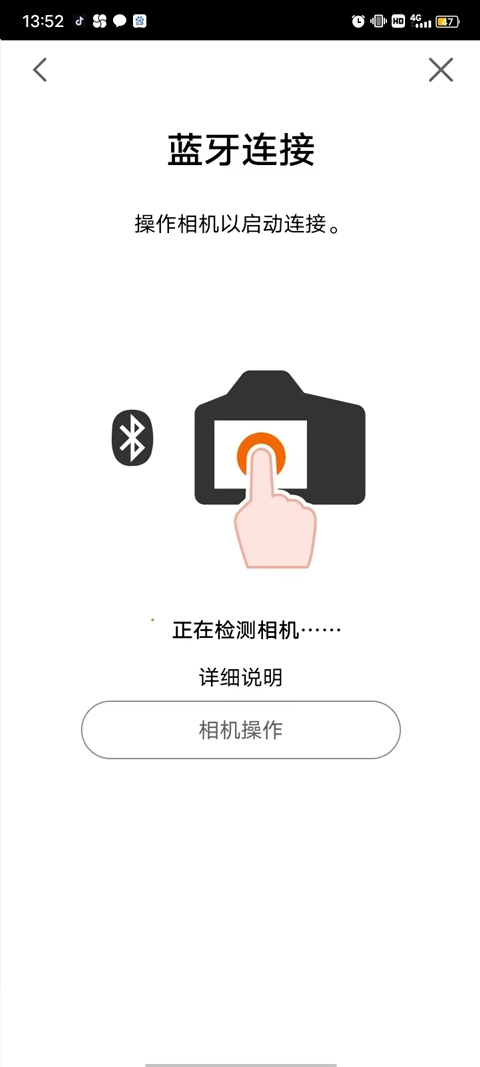
稍等片刻即可启动连接,如果连接不成功,可以尝试其他连接方法,比如Wi-Fi、USB或者个人热点,不同的连接方式适用于不同的使用场景。
使用方法
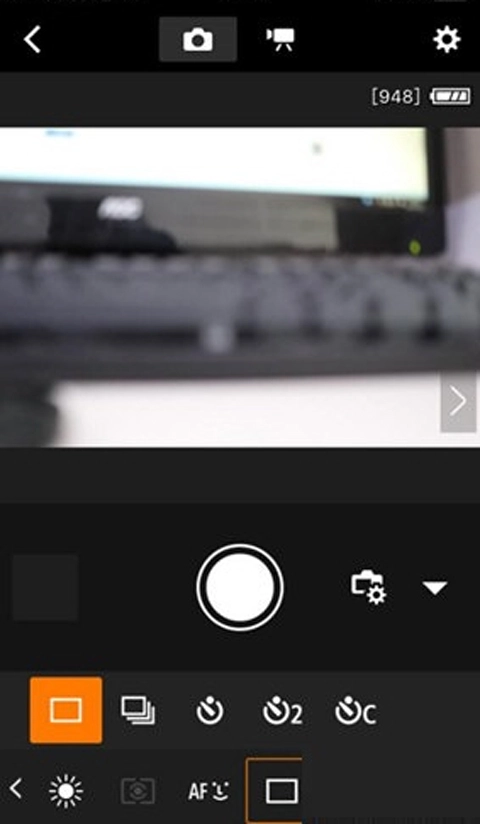
Camera Connect的连拍功能可以通过手机进行设置。用户连接相机后,进入实时拍摄界面,在界面最下端找到驱动模式设置图标,这个图标通常是一个长方形方框的样子,点击后就能调整拍摄模式。
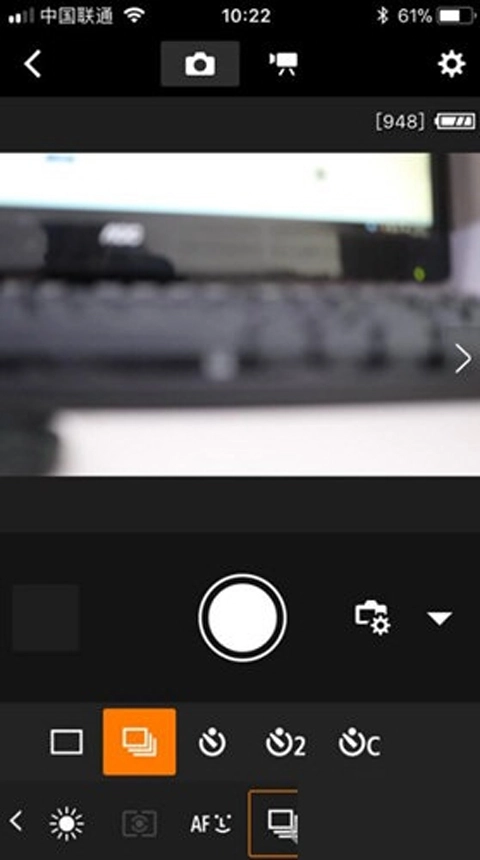
在驱动模式设置中,将选项调整到多个长方形的图标,这样就开启了连拍功能。设置完成后,用户需要一直按住快门按键才能实现连拍,这一点需要特别注意。
除了连拍功能,Camera Connect还提供了其他实用的拍摄设置,用户可以在手机上调整相机的各项参数,比如曝光补偿、白平衡等,让拍摄更加灵活。
应用优势
Camera Connect的连接流程简单易懂,用户只需几步操作就能将相机与安卓手机连接在一起,即使是不熟悉科技产品的用户也能快速上手。
通过Camera Connect,用户可以更方便地管理自己的佳能数码相机,无论是照片传输还是参数调整,都能在手机上完成,让拍摄过程更加轻松高效。
这款应用能够满足许多摄影爱好者的使用需求,无论是日常拍摄记录生活,还是专业摄影创作,Camera Connect都能提供必要的支持,提升拍摄体验。
应用为用户打造了优质的浏览环境,用户可以在手机上清晰地查看相机中拍摄的照片,方便挑选出满意的作品进行后续处理。
支持实时查看相机中的照片,让用户能及时了解拍摄效果,调整拍摄参数,确保每次拍摄都能获得理想的照片。
注意事项
在传输图像时,Camera Connect支持JPEG(照片)、MP4(视频)及MOV(视频)文件,但使用EOS相机拍摄的MOV文件无法保存。CR2图像会根据所用相机调整为适合设备的最佳尺寸,用户在传输时需要注意文件格式的兼容性。
添加位置信息功能仅限兼容型号的相机,支持JPEG(照片)、CR2、MP4(视频)及MOV(视频)文件。用户需要确保相机型号支持该功能,才能正常添加位置信息。
在使用过程中,用户需要注意保持相机与手机的连接稳定,避免在传输过程中中断连接,以免造成文件丢失或损坏。同时,定期更新应用版本可以获得更好的功能支持和稳定性。
常见问题
以下是用户在使用过程中可能遇到的常见问题及解答,帮助用户快速解决疑惑。
Q1: 如何更改相机语言?
A: 按MENU菜单键,用方向键选择设置位置,找到Language选项并点击,然后用方向键将光标移动到简体中文,按确认键即可完成语言设置。
Q2: 连接不成功怎么办?
A: 可以尝试更换连接方式,比如从蓝牙切换到Wi-Fi或USB,也可以检查相机和手机的设置是否正确,确保两者处于同一网络环境下。
小编点评
Camera Connect作为佳能官方推出的相机辅助应用,在功能上非常贴合用户需求,连接流程简单,操作便捷,能有效提升拍摄效率。无论是照片传输还是遥控拍摄,都能满足用户的日常使用需求。应用的界面设计简洁明了,即使是新手也能快速上手。综合来看,Camera Connect是佳能相机用户不可或缺的实用工具,值得下载体验。