
迅捷思维导图简介
迅捷思维导图是一款专为手机端设计的思维导图工具,能帮助用户在日常学习、工作中快速整理思路,提升信息梳理的效率。无论是学生整理课堂笔记,还是职场人士规划项目流程,迅捷思维导图都能提供直观的可视化支持。这款工具支持多人在线协作编辑,用户只需登录同一账号,就能实时同步内容,非常适合团队项目的头脑风暴。同时,迅捷思维导图的基础功能完全免费,用户无需付费就能体验核心的思维导图构建服务,满足大多数场景下的使用需求。
软件简介
迅捷思维导图的核心定位是轻量化的移动端思维导图工具,它打破了传统思维导图软件对电脑设备的依赖,让用户可以随时随地在手机上创建、编辑和查看思维导图。用户打开软件后,就能看到简洁的操作界面,即使是初次使用的新手也能快速上手。
这款工具的设计理念是“高效与便捷”,它简化了复杂的操作流程,保留了思维导图最核心的功能——节点编辑、结构调整和内容可视化。用户可以通过简单的点击和拖拽,就能完成思维导图的搭建,无需学习复杂的教程。
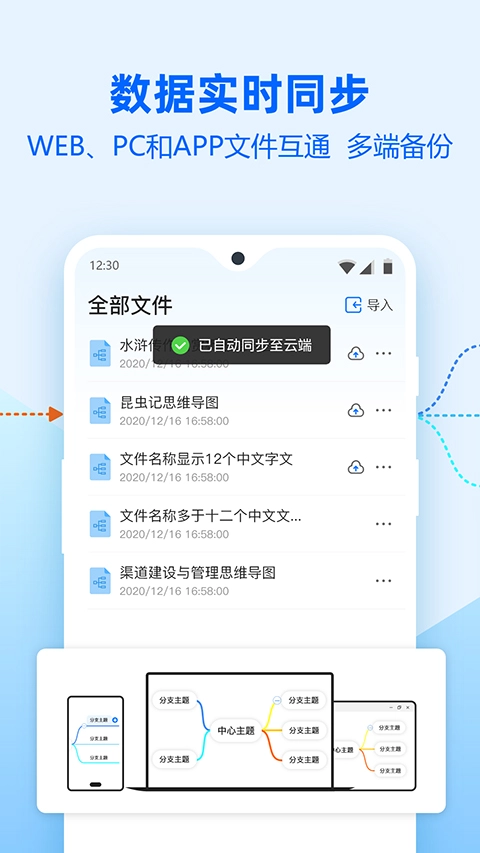
除了基础的思维导图功能,迅捷思维导图还支持跨设备同步,用户在手机上创建的内容,登录同一账号后就能在电脑端继续编辑,确保工作的连续性。这种多端互通的设计,让用户的使用场景更加灵活。
操作说明
迅捷思维导图的使用流程清晰明了,用户首先需要打开软件,进入首页后选择一个喜欢的图形模板,点击“新建”按钮就能进入制作页面。页面四周分布着各种工具栏,这些工具在绘图过程中都能派上用场,比如添加节点、调整样式等。
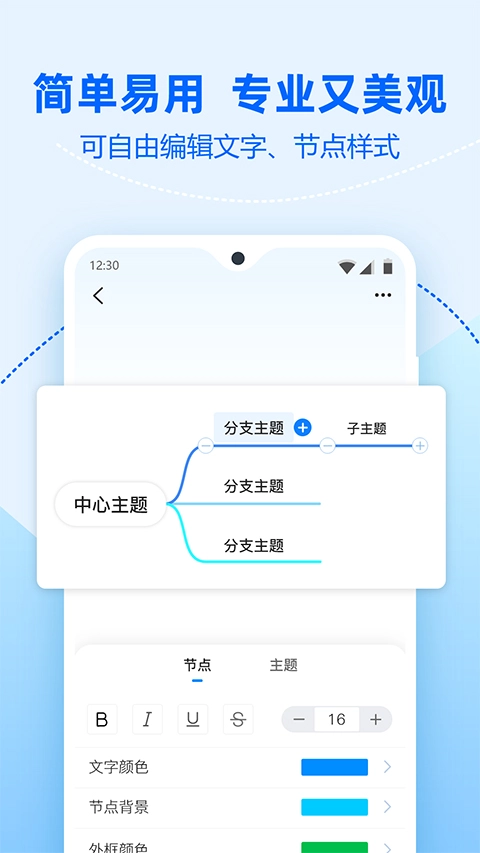
进入制作页面后,用户可以点击上方的“插入标题”按钮来添加新的节点,每个节点都可以双击进行文本编辑。文本框右上角的倒三角按钮,还能让用户对字体、主题、结构和边框进行个性化设置,打造符合自己需求的思维导图样式。
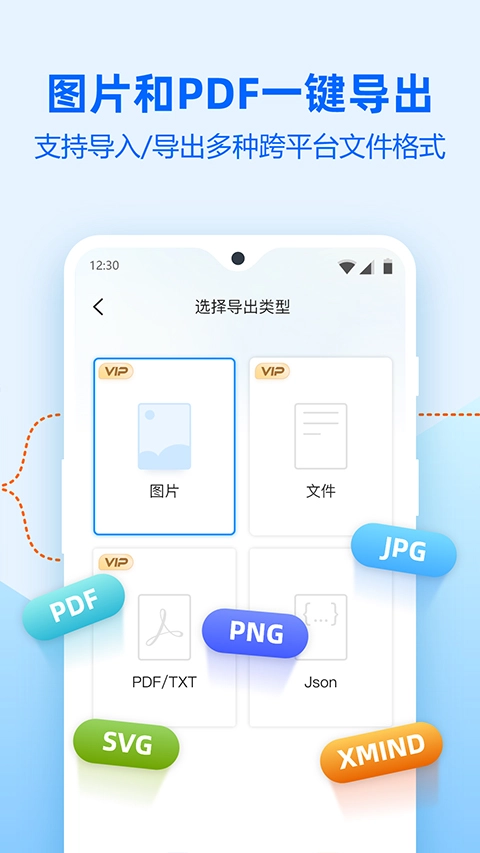
在左侧工具栏中,用户还可以为节点添加多媒体内容,只需将多媒体链接填写到指定区域即可。完成思维导图的制作后,用户可以通过上方的“文件”菜单选择“导出”,根据需要选择JPG、PNG、PDF等格式进行保存,方便后续分享和使用。
功能亮点
迅捷思维导图的自由编辑功能是一大特色,用户可以自由调整文字内容和节点样式,插入图片、图标和链接,打造专属的思维导图。这种高度自定义的特性,让用户能够根据不同的使用场景,灵活调整思维导图的呈现形式。
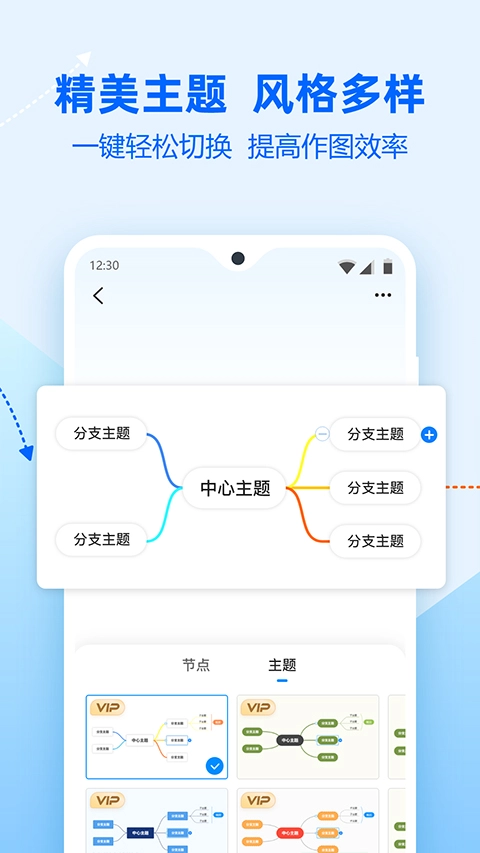
软件了海量精美主题,用户可以一键切换,让思维导图的外观更加丰富多样。无论是简约风格还是活泼风格,都能找到适合的主题,满足不同用户的审美需求。
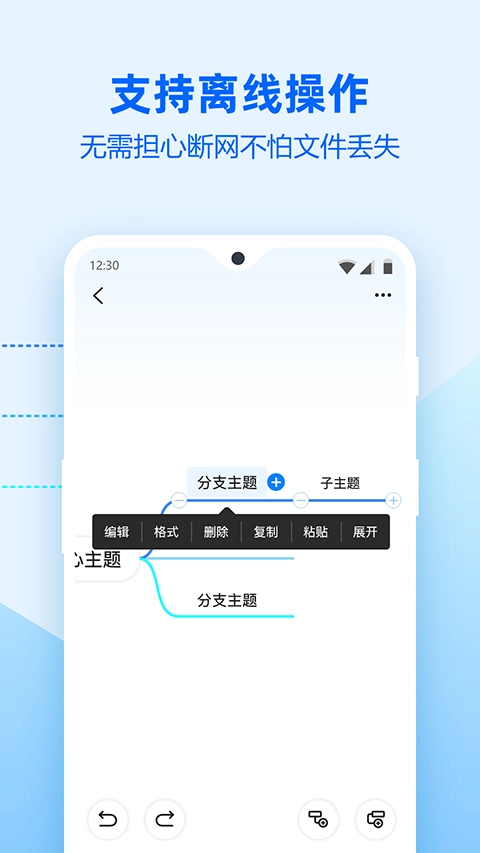
一键导入导出功能也是迅捷思维导图的优势之一,它支持多种跨平台格式的文件导入和导出,比如Xmind、Freemind、Markdown等,方便用户与其他思维导图工具进行数据互通。同时,WEB、PC和手机端的数据实时同步,确保用户的文件不会丢失,即使离线也能编辑和导出内容。
常见问题
以下是用户在使用迅捷思维导图过程中常遇到的问题,帮助大家快速解决疑惑。
Q1:在线端和客户端文件是否同步?
A:在联网状态下,在线端、PC端和客户端的数据是同步的。用户可以将文件保存在自己的账号内,在不同设备端实时查看和编辑。
Q2:思维导图是否可以分享?
A:可以分享。移动端用户可以点击工作台右上角的折叠菜单选择“分享”,或点击文件右侧的“...”直接分享。
Q3:导出后的文件是否可以再次编辑?
A:导出为图片和PDF格式后不可再次编辑,但导出为Json、Xjm和Xmind等格式后,可重新导入软件进行编辑。
Q4:可以离线编辑吗?
A:PC端和客户端支持离线编辑和导出,用户无需联网也能正常使用核心功能。
Q5:支持导出哪些格式?
A:目前支持导出JPG、PNG、PDF、Xmind、Freemind、Mindmanager、Markdown、TXT、JSON和XJM等多种常规格式。
小编点评
迅捷思维导图作为一款移动端思维导图工具,在操作便捷性和功能实用性上表现突出。它的界面简洁,新手也能快速上手,多人协作和跨设备同步功能更是满足了团队和个人的多样化需求。虽然基础功能免费,但已经能覆盖大多数用户的使用场景,是一款值得尝试的实用工具。