EV扩展屏官方版是一款将手机变成电脑第二屏幕的应用,适合需要多屏办公或希望通过手机播放电脑声音的用户。它支持高清画面和流畅不卡顿的显示效果,能够满足日常办公中数据汇总、视频播放等多样需求。通过局域网连接,用户可以快速搜索或手动输入IP地址实现设备配对,方便在电脑与手机之间切换扩展屏或镜像屏模式。
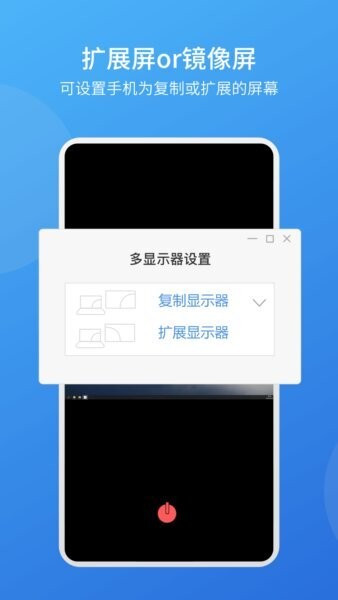
该软件首页提供多显示器设置入口,用户可以在这里选择复制显示器或扩展显示器,满足不同的使用场景。此外,界面中设有设备连接列表,便于快速查看和管理可连接的电脑设备。声音传输功能支持将电脑声音通过手机外放,增强了娱乐及会议使用体验。
1、手机作为电脑第二屏幕。
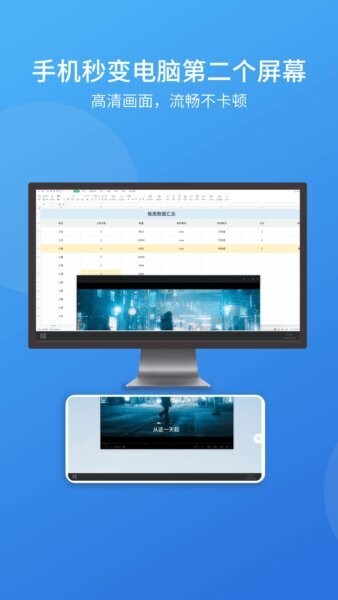
用户可以将手机屏幕设置为电脑的扩展或镜像显示,实现办公数据的分类展示或视频画面延伸,适合多任务处理和提高工作效率。
2、声音传输与手机外置音箱。
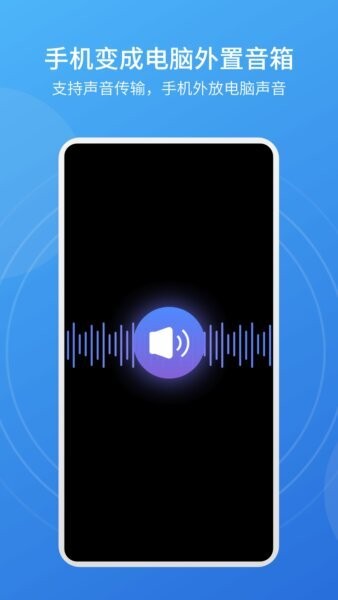
应用支持将电脑声音传输至手机,手机可作为外置音箱播放音频,适合在没有外接扬声器时使用,提升音频体验。
3、多显示器模式切换。
软件提供复制显示器和扩展显示器两种模式,用户可根据需要切换,灵活安排手机屏幕显示内容。
4、局域网设备连接。
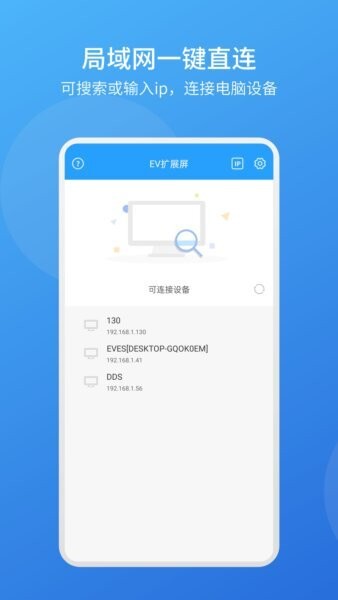
支持在局域网内搜索电脑设备,也可以通过手动输入IP地址连接,方便在同一网络环境下快速建立通讯。
第一步,连接设备。
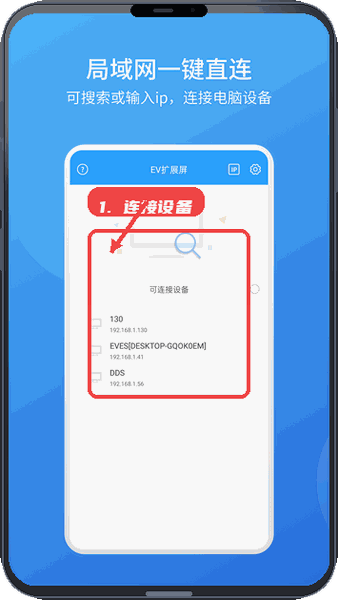
打开应用后进入设备列表,选择搜索到的电脑设备或直接输入电脑的IP地址以建立连接,确保手机和电脑处于同一局域网内。
第二步,选择显示模式。
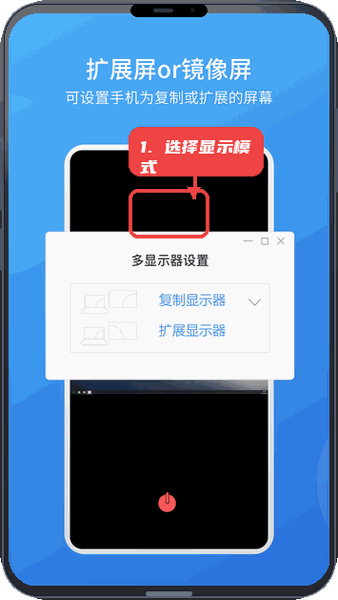
在多显示器设置界面,选择“复制显示器”以镜像电脑屏幕,或者选择“扩展显示器”将手机作为独立屏幕使用。
第三步,调整显示内容。
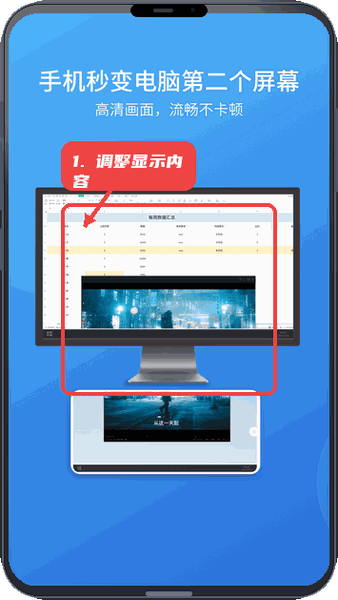
根据需要将办公表格、视频窗口等内容拖动到手机屏幕区域,实现数据分屏查看或视频播放加音响效果。
这款工具适合办公时需要额外屏幕空间处理文档和数据,或者观看电脑视频时希望通过手机播放声音的情况。通过多显示器设置,用户可以灵活调整显示方式,在局域网环境下快速连接设备,方便远程控制或屏幕扩展。
建议在稳定的局域网环境下使用以保证画面和声音传输的流畅度。连接时优先使用设备列表直接选择,若遇到搜索不到设备的情况,可尝试手动输入IP地址进行连接。切换显示模式时注意根据实际需求选择复制或扩展,避免显示冲突。







 小竹熊软件
小竹熊软件 天工ai写作助手
 赶集招聘官方正版
 律图律师端官方版
 嘀友管车app
 陆鲸司机app
 红海ehr app
 极简记工时免费版
 住小橙最新版本
 日月保盒官方版
 抖音来客同城推广
 同程管家最新版