e长江正版是一款部署在专属服务器上的工作协作工具,操作界面和使用方式类似微信,方便用户快速上手。它适合需要团队沟通、文档共享、会议管理和日程安排的办公场景。通过消息聊天、文档编辑、会议组织、日程与邮件管理、微盘文件存储等功能,满足日常办公协作的多样需求。从截图可见,软件支持手机端和 Mac 端多设备登录,首页左上角有菜单入口便于访问更多设置,底部导航包含消息、文档、邮件等核心入口,方便查阅和操作。
软件界面中主要模块包括工作消息、文档协作、高效会议、日程安排和微盘管理,能帮助团队成员实现内外部的工作任务连接。用户可以通过快速会议按钮立即发起会议,也能轻松进行邮件收发和日程查看。此外,微盘支持关键词搜索,方便查找存储的文件。整体设计注重办公效率和协作便利,适合企业和团队使用。
1、工作消息聊天。
用于团队成员之间的即时沟通,界面类似微信,支持单聊和群聊。消息页面通过左上角菜单按钮进入更多选项,方便管理聊天内容和联系人。
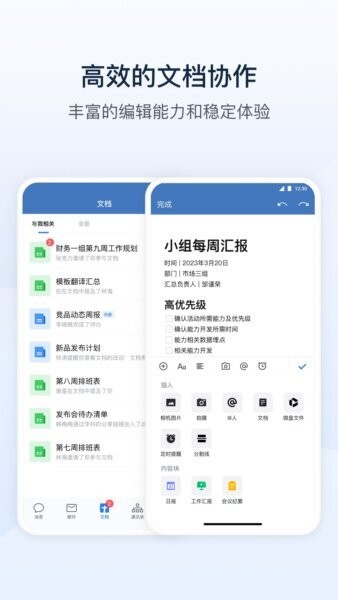
2、文档协作编辑。
底部导航栏“文档”入口提供文档查看和编辑功能,支持多人在线协作,适合制作会议汇报和团队资料共享。
3、内外会议协作。
通过“快速会议”按钮可以立即发起会议,邀请团队成员参与,适合安排临时讨论或例会。
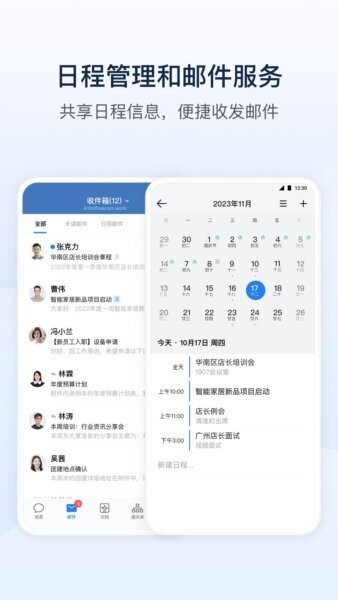
4、日程与邮件管理。
底部导航的“邮件”图标打开邮件页面,便于收发和管理工作邮件;日程功能支持安排和查看会议、任务提醒等事项。
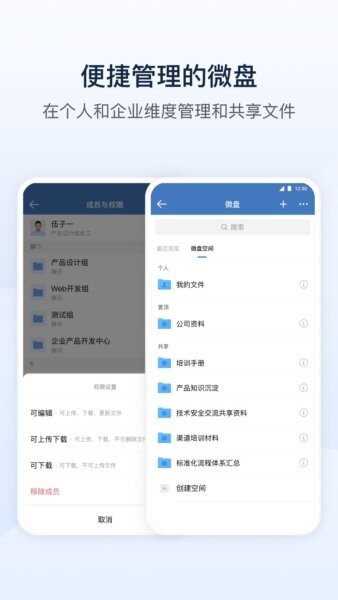
5、微盘文件管理。
微盘模块支持文件的上传、存储和管理,顶部搜索框方便快速定位所需资料,有助于企业文件的集中管理和共享。
第一步,打开菜单查看更多设置。
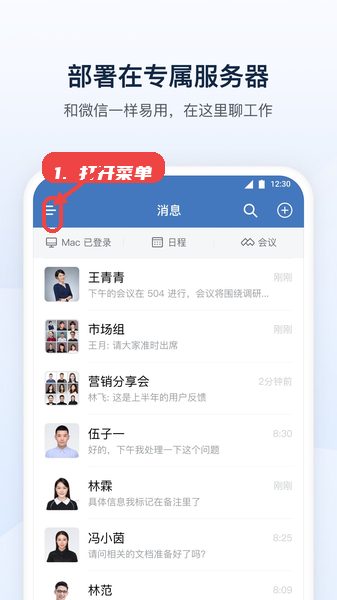
进入消息页面,点击左上角的三横线按钮,可以展开侧边栏,进入设置或访问其他功能入口。
第二步,进入文档模块查看和编辑文件。
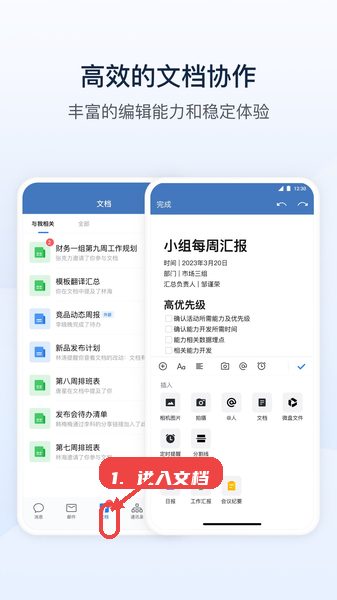
点击底部导航栏中的“文档”图标,打开文档管理页面,查看已有文档或进行编辑操作。
第三步,快速发起会议。

在主界面左下角点击“快速会议”按钮,立即创建会议并邀请成员参与,方便协调团队工作。
第四步,管理邮件和日程。
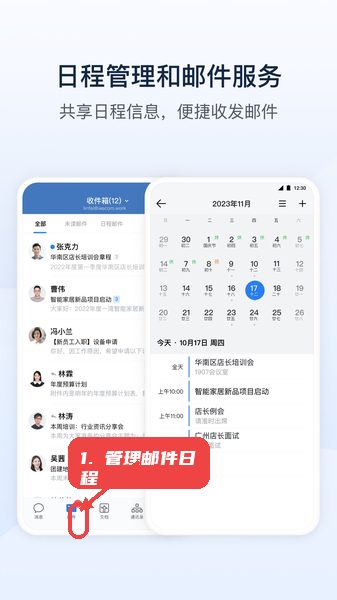
点击底部导航的“邮件”图标,进入邮件页面处理收发邮件,同时可查看日程安排,合理规划工作时间。
第五步,使用微盘搜索文件。
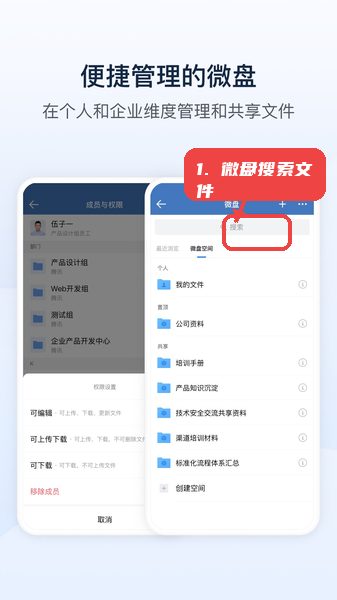
在微盘界面顶部的搜索框输入关键词,快速查找所需文件,便于资料检索和共享。
该应用适合需要高效沟通和协作的团队,特别是在文件共享、会议组织和日程管理方面有明确需求的企业。无论是内部交流还是与外部合作伙伴的会议安排,均可借助其功能简化流程,提升工作效率。













 川行通app最新版
 郑商e办App
 财金通最新版
 百智行最新版本
 综治e格通app手机版
 奥钉最新版本
 景天平台官方版
 米画师app
 滴答清单免费版2025
 小竹熊软件
小竹熊软件 明亚经纪最新版
 冷运宝司机端