
SecureLink最新版是一款面向企业远程办公的应用,主要用于管理零信任网络连接和访问公司内部资源。它适合需要在移动设备上安全连接企业网络的员工使用。用户可以通过多种方式登录,包括第三方账号授权和密码登录,登录界面还提供找回密码和记住密码的选项。应用首页会展示当前的网络连接状态以及流量使用情况,便于监控数据传输和网络安全。
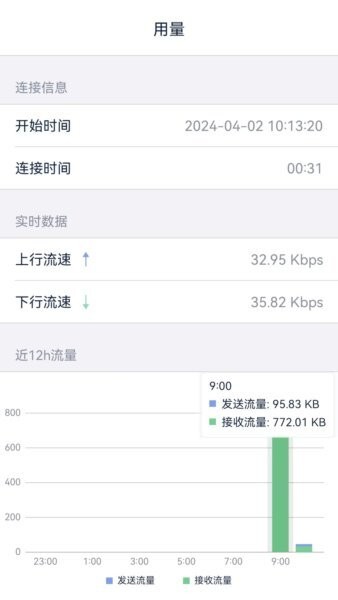
进入资源页面后,可以通过搜索框快速查找所需的办公资源,并对资源进行收藏和管理,同时也能访问公共资源库。流量用量页面详细显示实时的上行流速和近12小时的流量统计,帮助用户了解网络使用情况。此外,个人中心提供账号信息、系统设置以及版本查看,方便调整应用配置和查看相关信息。
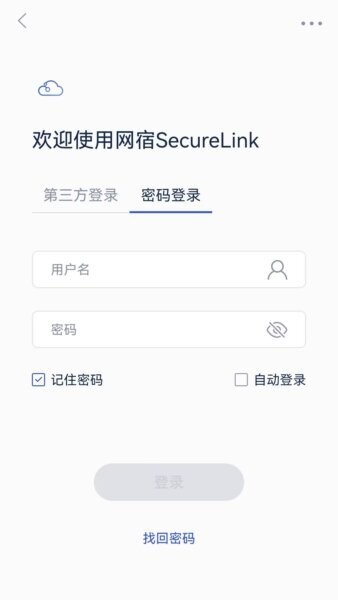
1、多方式登录。
用户可选择使用第三方账号或账户密码登录,登录界面允许输入用户名和密码,并提供记住密码和自动登录的辅助选项,方便快速进入应用。
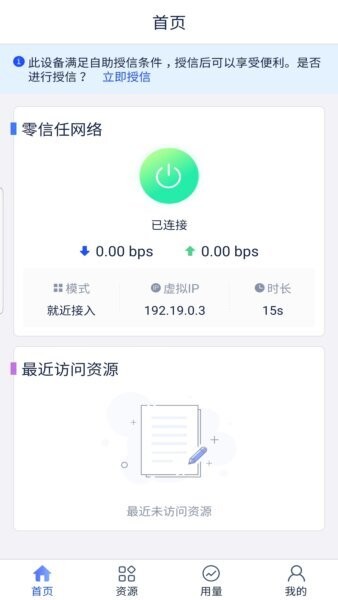
2、零信任网络连接管理。
首页显示网络连接的实时状态,包括连接图标、流量、虚拟IP和连接时长,绿色表示已成功连接,便于确认网络安全状况。
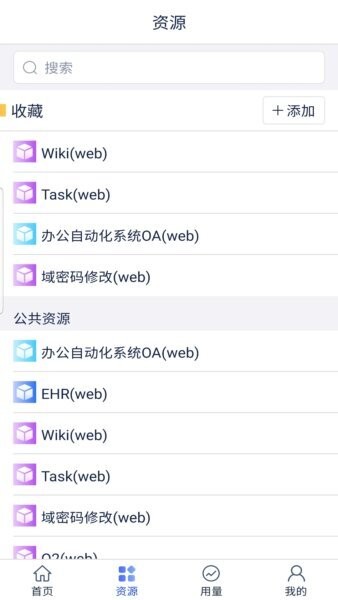
3、资源搜索与管理。
通过搜索框输入关键词,快速定位所需办公资源,支持收藏功能和访问共享的公共资源,便于高效查找和使用资料。
4、流量用量统计。
展示当前实时上传速率及近12小时内的流量消耗,帮助用户监测网络使用情况,适合对数据流量有管理需求的场景。
5、账号与系统设置。
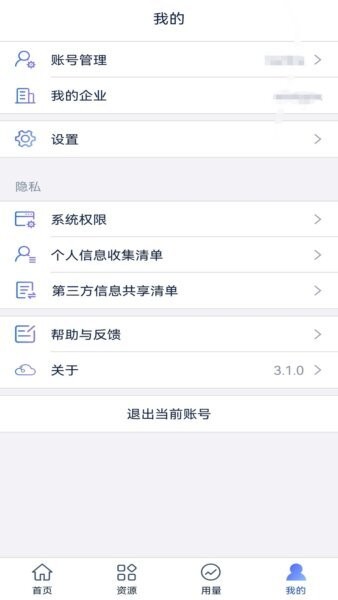
个人中心可以查看账号信息和企业相关内容,进入设置页后可以调整应用配置,满足不同用户的使用习惯和需求。
第一步,输入用户名登录。
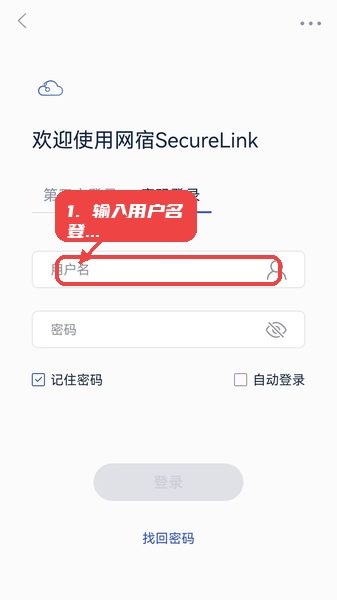
打开应用后,在登录页面输入用户名和密码。可选择记住密码和自动登录以简化后续使用,若忘记密码则通过找回密码功能进行恢复。
第二步,查看零信任网络连接状态。
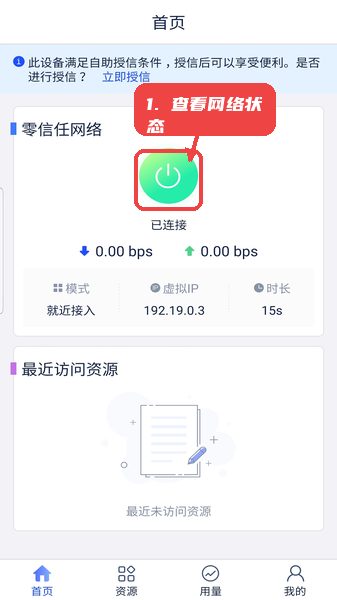
登录后首页会显示当前网络连接的状态信息,包括是否已连接、流量数据和虚拟IP地址,确认连接正常后可进行资源访问。
第三步,搜索并访问资源。
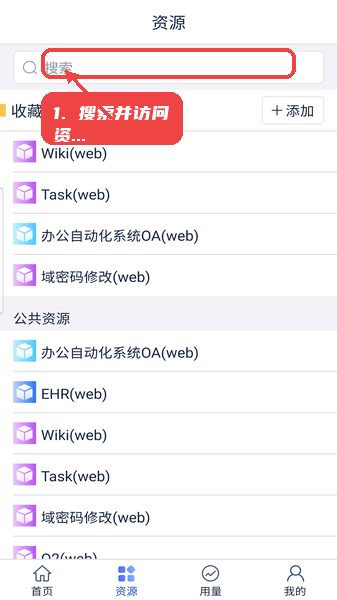
点击资源页面顶部的搜索框,输入关键词快速查找所需文件或资料,支持对重要资源进行收藏和管理,方便后续访问。
第四步,监控流量使用情况。
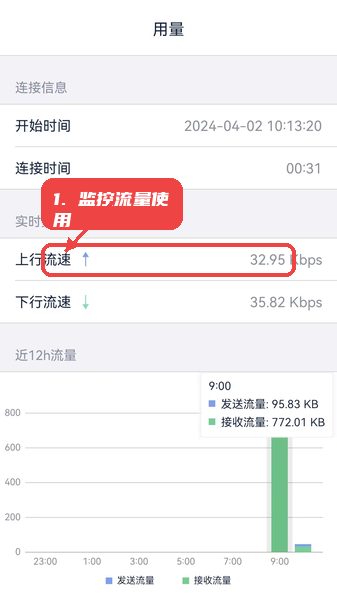
进入流量用量页面查看实时上行速率和近12小时的流量统计数据,帮助理解网络使用趋势,便于合理安排工作。
第五步,调整系统设置。
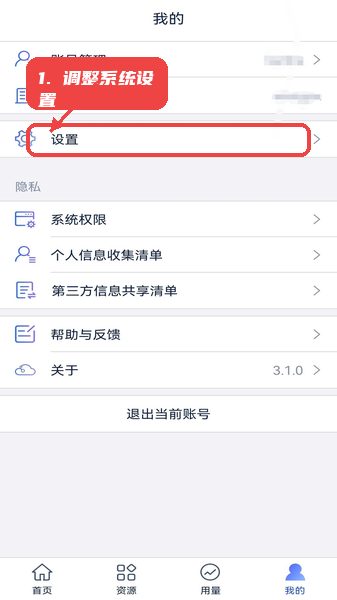
通过个人中心进入设置页面,对账号和应用配置进行必要的调整,确保应用符合个人及企业的需求。






 友空间手机版
 芝麻地卖手端
 快递100收件端最新版
 云智工厂最新版
 职行力最新版
 大象美团办公软件
 Hi医生手机版
 百度营销app
 工程管理最新版app
 好气网官方版
 小象超市骑手app
 数字项目平台客户端