
Google app for desktop是专为Windows桌面环境设计的一款综合性工具软件,旨在为用户提供便捷的搜索体验及多样化的协作功能。它不仅集成了强大的“Ask anything”搜索入口,满足用户日常信息查找需求,还支持屏幕共享功能,方便远程协作和沟通。通过多账号管理和个性化主题设置,Google app for desktop 适合需要高效信息检索及团队协作的个人用户与专业人士。界面采用简洁明快的设计风格,左侧侧栏布局清晰,菜单功能一目了然,配合顶部快捷键提示,显著提升了用户操作的流畅性和便捷度。
Google app for desktop 是谷歌推出的一款桌面软件,主要定位于桌面环境下的综合信息检索及协作工具。软件采用简洁明快的界面设计,提供“Ask anything”智能搜索入口,用户可以直接在主界面输入查询内容,快速获取相关信息。此外,软件支持屏幕共享功能,极大方便了远程工作和学习时的屏幕共享及演示需求。多账号管理和个性化主题设置进一步提升了用户体验的个性化和灵活性。整体布局合理,配色风格柔和,适合长时间使用,且操作路径简洁明了,非常适合需要频繁搜索信息、进行在线协作的个人用户及小型团队。
软件内置的配置管理界面和数据隐私控制模块,体现了对用户数据安全的重视,用户可以根据需求调整各项权限和设置,保障使用过程中的数据安全与隐私保护。版本更新提示及反馈入口也方便用户及时获取最新功能与提交建议,体现出软件对用户体验持续优化的态度。Google app for desktop 在整合多功能的同时,保持了轻量级的运行表现,是一款兼具效率与安全的桌面端工具软件。
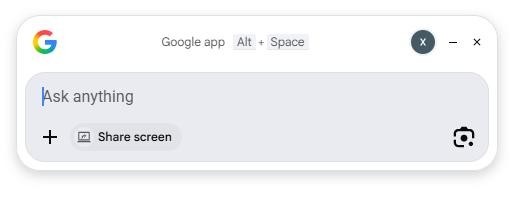
1、智能搜索入口“Ask anything”。
Google app for desktop 的最大亮点之一是其集成的“Ask anything”智能搜索功能,用户可直接在主界面快速输入任意查询内容,无需跳转浏览器即可获取精准搜索结果。这种设计极大缩短了信息获取的路径,适合需要高效检索资料、新闻或知识的用户,尤其在办公和学习场景中尤为实用。搜索入口醒目且响应迅速,确保用户操作流畅体验。
2、便捷的屏幕共享功能。
屏幕共享按钮设置在软件主界面明显位置,支持实时展示自己的屏幕给远程协作伙伴,方便进行线上演示、培训或技术支持。此功能支持多种分辨率和窗口选择,适用于远程会议、团队协作以及客户服务提升工作效率。较低的延迟和稳定的画面传输确保了协作过程的顺畅。
3、多账号个人资料管理。
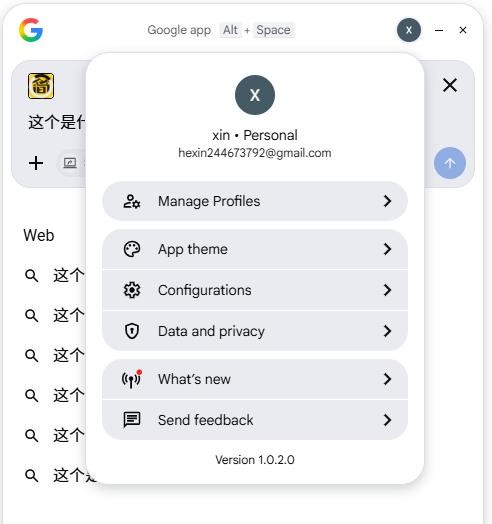
软件支持用户管理多个Google账号,用户可以快速切换个人资料,避免频繁登录登出带来的不便。通过“Manage Profiles”模块,用户可以清晰查看当前登录状态并进行相关设置,满足拥有多重身份或账号需求的职场人士和内容创作者的使用场景。
4、应用主题个性化设置。
Google app for desktop 提供多种主题选择,用户可以根据使用环境和视觉偏好调整软件皮肤,减轻视觉疲劳。主题调整功能简洁易操作,使软件界面更具个性魅力,同时增强长时间使用的舒适度。
5、完善的配置和隐私管理。
配置模块涵盖软件运行参数调整,用户可以根据硬件性能及个人使用习惯进行优化。隐私管理部分则提供详细的数据权限控制,用户能够查看和管理软件访问的数据内容,确保信息安全,符合现代数据隐私保护的需求。
6、更新信息及用户反馈通道。
软件内置“What's new”功能,实时展示版本更新日志,让用户清楚了解每次升级的具体改进和新增功能。此外,反馈入口简化了用户建议和问题的提交流程,助力软件团队针对用户需求持续优化产品体验。
Google app for desktop 作为一款桌面工具软件,结合了搜索和远程协作的核心需求,极大提高了用户在Windows环境下的信息处理效率。相比于仅依赖浏览器的传统方式,这款软件将多项功能整合在统一界面,减少了窗口切换和应用繁杂度,使得操作路径更加直观和高效。
软件布局合理,常用功能集中展示,左侧侧栏快速访问个人资料、配置和隐私管理,顶部工具栏提供快捷键提示,满足了碎片化时间下的快速操作需求。对于经常需要跨账号管理的用户而言,内置的账号切换机制极大节约了登录切换的时间成本,同时保证资料的独立安全。
此外,屏幕共享功能在远程办公趋势下尤为重要,Google app for desktop 在稳定性和操作便捷性上做了优化,使得会议协作和远程演示更加流畅,适应性强。对于普通用户,软件界面清晰,功能易于上手,无需过多学习成本即能完成核心操作,极大降低了使用门槛。
此外,相较于网页版,桌面版本不会受到浏览器性能限制,能够更好地利用本地硬件资源,保证更稳定的运行表现和更快的响应速度,适合高频次使用者。
1、集成智能搜索。
用户可通过“Ask anything”输入关键词,快速获得来自网络的实时搜索结果,无需打开浏览器,极大提升了信息获取的便捷性和效率。
2、屏幕共享。
支持一键启动屏幕共享,适合远程会议、在线演示和团队协作,支持多窗口选择及分辨率调节,保证共享画面流畅清晰。
3、多账号管理。
软件支持多账号登录和管理,用户可以轻松切换不同Google账号,满足工作与个人账号并存的使用需求。
4、主题个性化设置。
提供多种主题风格供用户选择,用户可以根据喜好调整界面颜色和风格,改善视觉体验,减轻疲劳。
5、配置管理。
通过专门的配置页面,用户可调整软件的运行参数和功能开关,实现个性化定制和性能优化。
6、数据与隐私保护。
详细的隐私管理模块允许用户查看和控制数据访问权限,确保个人信息安全和合规使用。
7、版本更新查看。
内置“What's new”功能,让用户随时掌握软件的最新变动和新增功能,保持软件的最新状态。
8、用户反馈通道。
提供便捷的反馈入口,用户可以提交使用体验及建议,协助开发团队持续优化产品。
第一步,下载安装包。
访问9663下载站,下载Google app for desktop的最新版本安装包,确保来源可信以保证软件安全。
第二步,运行安装程序。
双击安装包,按照安装向导提示完成软件安装。安装过程中可自定义安装路径,适合不同用户的磁盘管理需求。
第三步,首次启动并登录账户。
打开软件后,使用Google账号进行登录,支持账号快速切换和多账号同时管理,方便用户灵活使用。
第四步,熟悉主界面功能。
软件主界面包含搜索框、屏幕共享按钮、个人资料管理及设置入口,建议花时间了解各模块布局及快捷键提示,提升后续使用效率。
第五步,个性化主题设置。
进入主题设置界面,选择适合自己使用环境的配色方案,可以减轻视觉疲劳,提升使用舒适度。
第六步,配置隐私及权限管理。
根据需要进入隐私管理模块,调整软件访问权限和数据使用设置,保障个人信息安全。
第七步,使用搜索与屏幕共享功能。
在主界面“Ask anything”栏输入查询内容开始搜索,或者单击屏幕共享按钮开启共享,满足日常办公和远程协作需求。
第八步,定期检查更新与反馈。
关注“What's new”提示,保持软件为最新版本,利用反馈入口提交遇到的问题或建议,帮助软件持续优化。
1、Google app for desktop 是什么软件?
它是一款集成搜索、屏幕共享、多账号管理和隐私保护功能的桌面应用,主要用于提升用户在Windows环境下的信息查询及远程协作效率。
2、这款软件适合哪些用户?
适合需要频繁搜索信息、远程协作或管理多个Google账号的个人和职场用户,尤其对需要高效办公和在线教学的场景有较大帮助。
3、如何使用“Ask anything”搜索功能?
在软件主界面顶部的搜索框内输入任何查询关键词,系统会即时返回相关搜索结果,无需跳转浏览器。
4、屏幕共享具体怎么操作?
点击主界面屏幕共享按钮,选择需要共享的屏幕或窗口,即可开始将画面分享给远程协作对象,支持多种显示设置。
5、如何管理多个账号?
通过“Manage Profiles”功能,用户可以添加、删除和切换登录的Google账户,方便工作和生活账号分开使用。
6、软件支持主题更换吗?
支持,用户可以进入“App theme”模块,选择不同主题风格,调整界面以满足视觉偏好和使用环境。
7、数据和隐私管理有哪些设置?
软件提供详细的数据访问权限控制,用户可查看和调整软件对个人信息的使用策略,确保合规和安全。
8、怎样查看版本更新?
进入“What's new”栏目即可查看当前版本的更新内容和新增功能,及时了解软件最新动态。












 PrivaZer清理软件
 MMTool中文版
 jadx-gui反编译工具中文版
 HTTrack网站复制软件
 FinalShell官方版
 winpcap电脑版
 Actus鼠标连点器(Actus Auto Clicker)
 keymousego新版软件
 wasd+手游鼠键大师
 点点精灵键鼠工具
 ok鼠标连点器(ok autorobot)
 天艾达鼠标连点器免费版