
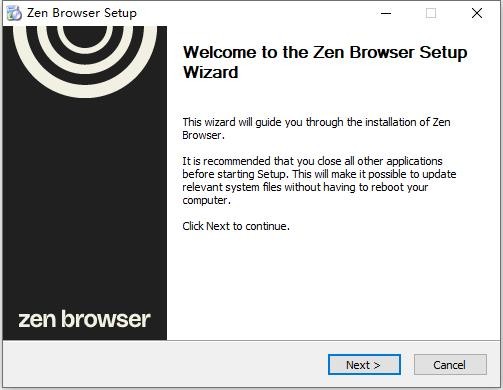
zen浏览器电脑版是一款专为Windows平台打造的高效桌面浏览器,致力于提升用户的浏览体验与工作效率。通过其安装向导,用户可以根据自身需求选择标准或自定义安装模式,灵活配置软件环境。zen浏览器不仅解决了传统浏览器标签混乱与项目管理不便的问题,还融合了多种聚焦与生产力工具,适合职场办公人群、学生及对多任务处理有较高要求的用户。界面设计简洁明快,配色平和,功能入口布局合理,方便用户快速切换工作空间,管理标签和项目,极大地优化了浏览与工作流程。
从安装过程来看,zen浏览器支持无需重启即可完成系统文件更新,升级体验流畅。软件内部集成了“工作空间”功能,可以基于不同项目或任务独立管理标签页,避免信息混杂带来的效率损失。特色的“紧凑模式”和“分屏视图”进一步提升了操作灵活性,帮助用户在有限屏幕空间内实现高效多任务处理。整体视觉布局体现了现代简约风,侧栏、工具栏和功能区划分清晰,适合有条理的电脑用户使用,尤其适合需要同时处理多个任务或项目的专业人士。
zen浏览器是一款专注于工作效率与多任务管理的桌面浏览器,支持windows操作系统。它的设计理念在于通过创新的工作空间功能,帮助用户合理分类和管理大量标签页,实现项目级别的浏览器窗口整合。软件界面采用简洁明快的布局,主打生产力和专注模式,满足用户对整洁、快捷操作环境的需求。适合需要同时处理多个任务、频繁切换项目的白领、学生及IT专业人员等群体。
安装过程通过引导式向导完成,区分标准与自定义两种安装方案,满足普通用户和进阶用户的不同需求。界面中除了基础的导航工具外,突出展示了“工作空间”、“紧凑模式”、“分屏视图”等功能模块,配合直观的按钮和操作路径,极大方便了用户的日常使用和项目切换,提升整体浏览效率。
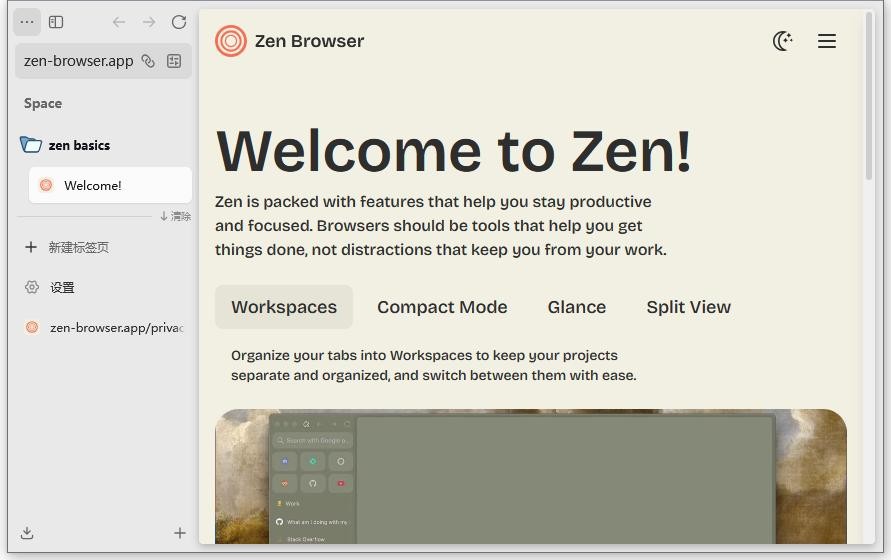
1、工作空间功能——项目级标签管理。
zen浏览器的核心亮点在于其创新的工作空间功能,用户可以根据不同项目或任务创建独立的标签组,有效避免标签过多导致的混乱。通过简单直观的侧栏入口,用户能够快速切换和管理不同工作空间,极大提升多任务处理效率,特别适合需要同时跟踪多个项目的职场人士和学生。
2、紧凑模式——节省屏幕空间,提升专注度。
紧凑模式在界面设计上减少了不必要的边框和间距,使得浏览器窗口更加紧凑,有效释放显示面积。该模式适合屏幕尺寸较小或多任务窗口并行操作的场景,帮助用户在有限空间内获得更高效的浏览体验,同时降低视觉干扰,增强专注力。
3、分屏视图——多窗口并行操作。
分屏视图功能支持用户在同一浏览器窗口内同时显示多个网页,方便对比阅读和内容交叉查看。此功能特别适合研究、资料整理以及同时监控多个信息源的用户,减少了频繁切换窗口的繁琐操作,提高整体工作流的连贯性。
4、无重启系统更新——便捷安装体验。
在安装或者更新zen浏览器时,软件支持系统文件的更新而无需重启电脑,这一设计节省了大量时间,避免影响正在进行的其他工作。对于需要频繁更新浏览器的用户来说,这一特性提供了极大的便利,确保软件始终保持最新状态而不干扰日常使用。
5、个性化自定义安装选项。
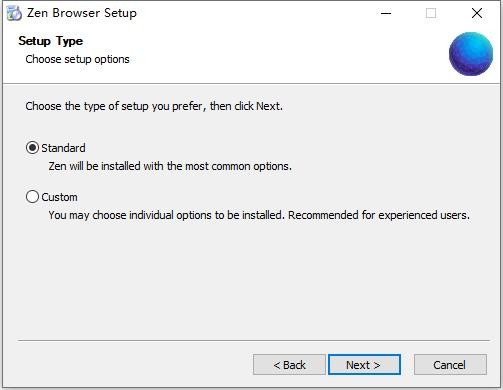
软件安装过程中提供了标准模式和自定义模式两种选择,满足不同用户的需求。自定义安装允许用户灵活选择安装路径及组件,方便高级用户根据自身环境调整配置,提升兼容性和运行效率。
作为一款专注于效率和多任务管理的浏览器,zen的优势首先体现于它对现代办公场景的深刻理解。与传统浏览器相比,它的工作空间功能帮助用户把散乱的标签页按项目归类,减少窗口和标签页拥挤,提高信息检索速度。操作路径清晰,侧栏与工具栏布局合理,常用功能一键可达,让用户无需花费额外时间学习。
从移动端到桌面端,zen在Windows平台的表现尤为出色,适合高频使用和长时间办公的用户。碎片化的浏览任务可以通过分屏视图和紧凑模式得到高效办理,用户能灵活调整窗口布局,满足不同工作习惯。此外,安装升级时无需重启系统,体现了对用户体验的细致考量。
相比纯网页或传统浏览器,zen的桌面客户端利用本地资源优化表现,提升整体响应速度和运行流畅度。其模块化设计使用户可以针对不同工作需求定制浏览器环境,既适合普通上网需求,也契合专业项目管理,体现出高度适应性和实用价值。
1、工作空间管理。
通过工作空间功能,用户可以为不同项目或主题创建独立标签集合,每个空间内的标签独立保存且快速切换,避免信息混淆,提升多任务处理的条理性和效率。
2、紧凑模式切换。
紧凑模式减少界面元素间距,释放更多网页展示区域,适合屏幕有限或需要集中精力浏览内容的场景,提高视觉聚焦效果。
3、分屏视图支持。
允许用户在同一浏览器窗口中同时打开两个或多个网页,实现内容并排查看,对于需要资料对比或同时处理多个网页任务的用户尤为实用。
4、灵活的安装选项。
标准安装简便快速,自定义安装则提供路径和组件的自由选择,满足不同用户对安装环境的个性化需求。
5、无须重启系统更新。
软件支持更新时无需重启电脑,确保用户升级过程顺畅且不影响正在进行的其他工作。
6、快捷启动和关闭。
安装完成后用户可快速启动zen浏览器,界面响应迅速,支持多种关闭选项,方便用户根据使用习惯灵活操作。
7、项目切换便捷。
搭配工作空间,用户可以轻松在不同项目标签间切换,节省查找时间,提高项目管理效率。
8、简洁的用户界面设计。
整体界面采用清晰的布局和柔和的配色,充分兼顾视觉舒适及操作便捷,用户无需复杂培训即可快速上手。
第一步,运行安装向导。
双击安装包启动zen浏览器安装向导,向导页面清晰提示关闭当前运行的应用程序,以确保安装过程顺利进行。
第二步,选择安装模式。
根据个人需求选择“标准安装”以快速完成,或选择“自定义安装”来调整安装路径及组件,满足高级用户的个性化需求。
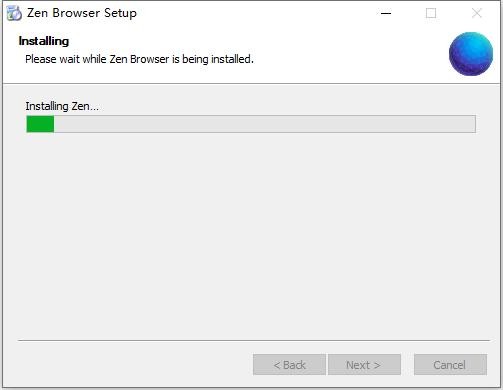
第三步,确认安装信息。
核对安装目录及选项,确保无误后开始安装,安装进度条会实时显示当前进度,方便用户掌握时间。
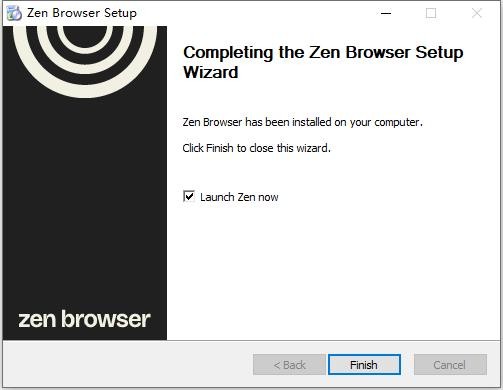
第四步,完成安装。
安装结束后,向导会提示操作完成,用户可选择立即启动zen浏览器,开启高效浏览体验。
第五步,熟悉工作空间。
初次打开软件后,进入侧栏的工作空间模块,创建或切换不同项目标签组,了解其管理和切换方式,规划浏览任务。
第六步,体验紧凑模式和分屏视图。
通过菜单栏切换紧凑模式,调整浏览界面紧凑度,或启用分屏视图功能,实现多网页并行浏览,适应多任务需求。
第七步,自定义设置。
根据个人习惯,进入设置界面调整界面配色、标签行为及启动选项,打造专属的浏览环境。
1、zen浏览器主要适合哪些用户群体?
zen浏览器适合需要高效管理多个浏览标签和项目的专业人士、学生以及多任务处理需求较高的用户。其工作空间和分屏功能特别契合复杂信息处理场景。
2、工作空间功能如何帮助提高浏览效率?
工作空间将标签页按项目或任务独立管理,避免标签混乱。用户可以快速切换不同项目,节省查找窗口的时间,提升工作连贯性和专注度。
3、安装时为什么提供标准和自定义两种模式?
标准安装方便快速,适合普通用户;自定义模式允许用户选择安装路径和组件,更适合有特殊需求的高级用户,兼顾灵活性和便捷性。
4、zen浏览器更新时需要重启电脑吗?
不需要。zen支持系统文件的更新而无需重启,保证更新过程快捷,减少对日常工作的干扰。
5、紧凑模式适合什么使用场景?
紧凑模式适合屏幕空间较小或者需要同时打开多个窗口的用户,通过减少界面元素间距,节省显示面积,有助于提高浏览专注度。
6、如何使用分屏视图功能?
用户可在浏览器菜单中启用分屏视图,将窗口分割为多个并行浏览区域,方便同时查看多个网页内容,适合资料对比和多任务操作。
7、zen浏览器的界面是否适合初次使用的用户?
界面采用简洁明快设计,功能入口清晰,操作路径顺畅,入门门槛低,普通用户也能快速上手使用。
8、如何切换不同的工作空间?
通过侧栏的工作空间入口,用户可以方便地创建新空间或在已有空间间切换,划分不同项目和任务,提高浏览的条理性。



















 PrivaZer清理软件
 MMTool中文版
 jadx-gui反编译工具中文版
 HTTrack网站复制软件
 FinalShell官方版
 winpcap电脑版
 Actus鼠标连点器(Actus Auto Clicker)
 keymousego新版软件
 wasd+手游鼠键大师
 点点精灵键鼠工具
 ok鼠标连点器(ok autorobot)
 天艾达鼠标连点器免费版