
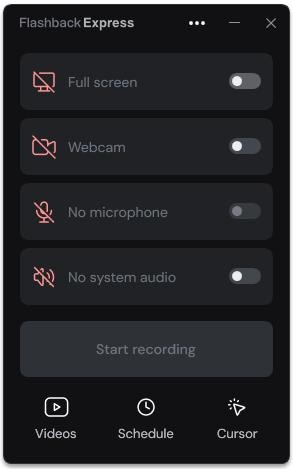
bb flashback pro录屏是一款专为Windows平台设计的高效录屏软件,主要面向需要高质量视频录制的用户群体。无论是需要捕捉全屏桌面操作、实时摄像头画面,还是希望结合系统音频与麦克风输入制作多样化内容,这款软件都能满足需求。用户在安装过程中会体验到简洁明快的界面布局,包含全屏录制、摄像头录制、麦克风和系统音频控制等核心模块,操作直观,适合办公、教学、游戏以及视频制作等多种场景。通过左侧功能区和顶部菜单按钮,用户可以轻松启动录制、管理视频以及调整录制计划,软件的色调设计稳定且专业,给予使用者舒适的视觉体验。
这款录屏工具主要解决了用户对桌面操作和多源视频同步录制的需求,支持从全屏捕捉到摄像头视频的灵活切换,同时具备独立音频轨道控制,极大提升录制质量。软件的安装包体积适中,安装流程引导清晰,确保用户快速上手。相比传统录屏工具,bb flashback pro录屏不仅注重录制效果,还兼顾流程简化和后期视频管理,适合视频制作新手以及专业用户使用。其内置的视频管理模块有效帮助用户整理录制文件,配合计划录制功能,极大提升了工作效率。
从软件界面上看,包含“开始录制”、“全屏”、“摄像头”以及“视频”等主要按钮,清晰标示录制和管理功能入口。页面设计合理,功能区布局紧凑,方便用户快速切换录制参数。整体配色稳重而不单调,符合专业录屏软件的视觉规范,给予用户稳定且高效的使用感受。结合这些细节,bb flashback pro录屏不仅是一款录制工具,更是多场景内容创作的得力助手。
bb flashback pro录屏是一款面向Windows系统用户的专业屏幕录像软件,提供从基础的屏幕全录制到多源视频捕捉的完整解决方案。软件设计上注重用户体验,操作界面简洁明了,功能按钮分布合理,方便用户快速找到所需录制模式。适合需要制作教程视频、直播录像、会议记录、游戏流程捕捉的不同用户群体。软件支持多音轨录制,能够灵活控制麦克风和系统音频,提高录制成品的表现力和专业度。
此外,该软件还具备计划录制功能,满足用户定时自动开启录制的需求,特别适合不能长时间守在电脑前但需录制重要内容的场景。页面内的视频管理模块让录制完成后的视频文件整理更加高效,方便后续剪辑和分享。整体而言,bb flashback pro录屏不仅能够覆盖大多数录屏需求,同时以其稳定性和易用性赢得用户青睐,是Windows环境下不可多得的录屏助手。
1、全方位录制模式。
软件支持全屏录制与摄像头录制两种主要模式,用户可以根据需求选择捕捉整个桌面操作或者仅仅录制摄像头画面,满足不同内容创作需求。界面中“全屏”和“摄像头”按钮清晰突出,切换便捷,适合直播录制、教学演示或游戏过程记录,增强了操作的灵活性。
2、音频设备自主控制。
用户可针对麦克风和系统音频分别进行开关控制,这意味着录制时可以精准调节声音来源。无论是需要录制带有麦克风解说的教学视频,还是纯粹的系统音频捕捉,均能轻松实现。这样的设计方便用户根据场景调整录制内容,提升了音频质量的专业度和个性化。
3、计划录制功能。
软件内置的计划录制功能允许用户设定具体时间自动开始录制,适合预设任务录制需求,避免错过重要的直播或会议内容。计划录制按钮和设置入口清晰可见,操作简单,满足用户对自动化录制的实际需求,尤其适合不能时刻盯屏的场景。
4、光标设置丰富。
录屏过程中可自定义光标效果,包括光标高亮和点击动画等,提升观众观看体验。此功能体现在录制控制面板中,方便用户随时开启或关闭,广泛应用于教程制作和演示视频中,使内容更加直观和专业。
5、视频管理模块。
录制完成后,软件自带视频管理区方便用户快速浏览、重命名、导出录制文件。该模块布局合理,支持分类管理,有效提升后续视频处理效率。用户无需借助额外工具即可完成基础整理工作,极大简化工作流程。
bb flashback pro录屏在移动端操作的简化上做得尤为出色,虽然定位于桌面客户端,但其界面和操作设计考虑到用户习惯,菜单清晰,录制入口一目了然,极大提升了使用效率。安装包体积适中,安装过程有引导提示,支持快速部署,适合不同技术水平的用户。
该软件方便用户在碎片化时间内启动录制,界面按钮集中,减少多余点击,使录制流程流畅无阻。与传统录屏软件相比,bb flashback pro更注重功能的实用和界面的简洁,尤其在音频混合和计划录制上展现出明显优势,适合需要高频率录制的内容创作者和办公人员。
此外,其视频管理功能让用户在录制后无需切换其他程序即可完成视频的初步整理工作,使得后续编辑或分享流程顺畅。整体来看,这款软件不仅注重录制效果,更为用户提供了整合式的桌面视频处理体验,提升日常使用的便捷度和效率。
1、全屏录制。
支持捕捉整个电脑屏幕的所有动态,适合制作操作流程演示、游戏录像或在线会议记录。用户只需点击“全屏”按钮即可开始,界面反馈迅速,录制画质清晰。
2、摄像头录制。
能够独立捕捉摄像头画面,满足直播录像或个人视频制作需求。摄像头录制按钮方便切换,支持随时开启或关闭摄像头信号,便于多场景应用。
3、麦克风音频控制。
录制时可单独打开或关闭麦克风,支持外接或内置麦克风录入,保证录音质量。该功能帮助用户在需要讲解或解说时灵活添加声音。
4、系统音频控制。
用户可以选择是否录制电脑播放的系统声音,适合需要捕捉游戏音效、视频音轨或软件声音的场景。系统音频开关同样易于操作。
5、开始录制与暂停。
软件提供一键开始和暂停录制功能,用户可以根据录制进度灵活控制视频内容,提升录制的灵活性和实用性,避免因中断而重录。
6、计划录制。
通过计划录制功能,用户可设定特定时间启动录屏,满足预定任务录制需求,无需人工干预,保障重要内容完整捕捉。
7、光标高亮与点击动画。
支持录屏时突出光标位置和点击动作,增强视频演示的引导性,提升观众的理解效率,是教学和演示视频中不可缺少的功能。
8、视频管理区。
内置视频整理功能,用户可以查看录制历史,管理文件命名与存储路径,方便后续编辑和分享,实现录制到管理的一站式体验。
第一步,下载安装包。
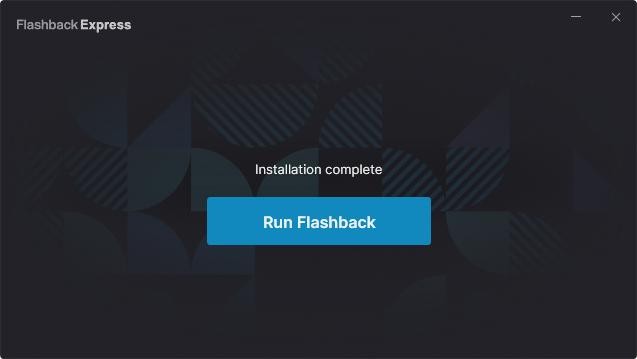
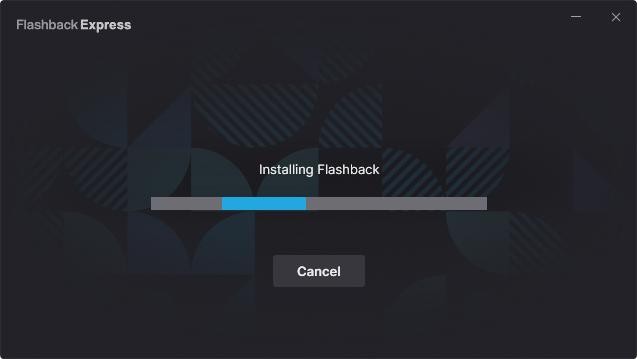
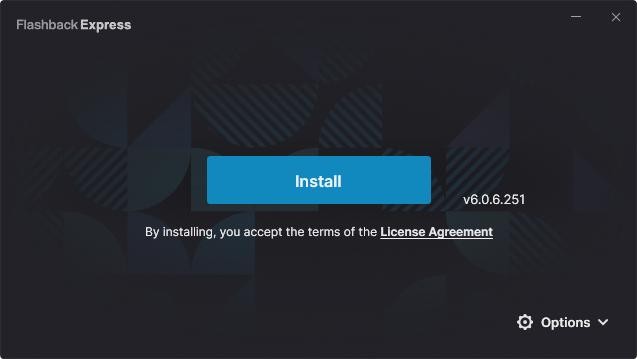
访问9663下载站点获取最新版bb flashback pro录屏安装包,确认文件完整后双击启动安装程序,按照提示完成软件安装。
第二步,配置录制参数。
打开软件后,根据需求选择全屏录制或摄像头录制模式。调整音频设备设置,如开启麦克风和系统音频,以确保录制时声音清晰。
第三步,设置光标效果。
进入光标设置区,启用光标高亮和点击动画功能,提升录制视频中的操作指示效果,尤其适合教学录制。
第四步,使用计划录制功能。
在功能菜单中设定录制的开始时间和持续时长,激活计划录制,解放双手自动完成录制任务,适合预定直播或会议录制。
第五步,开始录制。
点击“开始录制”按钮,软件进入录制状态,用户可以实时监控录制进度,随时通过暂停或停止按钮控制录屏过程。
第六步,录制结束管理文件。
录制完成后,进入视频管理模块查看录制文件,用户可以重命名、预览或导出视频,方便后续编辑和分享。
1、bb flashback pro录屏主要适合哪些用户?
这款软件适合需要高质量屏幕录像的用户,包括教学人员、游戏玩家、直播主以及需要制作操作演示视频的办公人士。
2、如何切换全屏录制和摄像头录制模式?
只需在主界面点击对应的“全屏”或“摄像头”按钮,软件即可切换录制模式,操作简单直观。
3、录制时如何控制麦克风和系统音频?
在录制前可以单独开启或关闭麦克风和系统音频开关,确保录制内容符合实际需求。
4、计划录制功能怎么使用?
在功能菜单中录制设置页面设定开始时间和录制时长后激活计划录制,软件会自动在指定时间开始和结束录制。
5、视频管理模块有哪些作用?
该模块帮助用户浏览、重命名以及导出录制视频,方便对大量录制文件进行有效归档和管理。
6、录制时光标效果如何设置?
进入设置页面启用光标高亮和点击动画,录制时光标动作会被明显标注,适合演示和教学录像。
7、软件是否支持多音轨录制?
软件支持分别控制麦克风和系统音频,但不支持同时录制多条独立音轨,适合一般教学和演示需求。
8、安装过程中遇到问题怎么办?
建议关闭其他程序,确保安装包完整,按照安装向导逐步完成。如仍有困难,可查看官方帮助文档或联系技术支持。


















 PrivaZer清理软件
 MMTool中文版
 jadx-gui反编译工具中文版
 HTTrack网站复制软件
 FinalShell官方版
 winpcap电脑版
 Actus鼠标连点器(Actus Auto Clicker)
 keymousego新版软件
 wasd+手游鼠键大师
 点点精灵键鼠工具
 ok鼠标连点器(ok autorobot)
 天艾达鼠标连点器免费版