
可视化调度管理平台(CMSV9)是一款专为Windows桌面及服务器环境设计的专业级调度管理软件,致力于帮助企业用户实现高效的作业调度和资源管理。该软件不仅提供了简洁明了的安装向导界面,支持灵活的安装路径选择和磁盘空间检测,还集成了完善的用户登录认证机制,确保数据安全和访问便捷。无论是初次部署还是日常使用,从登录界面的服务器选择到密码管理选项,都展现出软件在操作便捷性和安全性上的细致考量。
CMSV9可视化调度平台是一款专门用于Windows环境的调度管理软件,支持x86架构的个人电脑和服务器端运行。它的设计宗旨是为企业提供一套高效、稳定的作业调度解决方案,帮助用户实现任务调度的自动化和可视化管理。软件界面采用清晰简洁的设计风格,安装向导界面引导用户完成从安装路径选择到附加任务设置的全过程,确保每一步操作都符合用户需求。
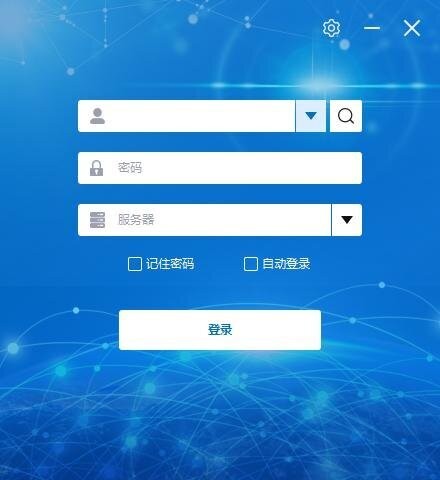
用户登录界面集成了灵活的服务器选择功能,可以根据实际网络环境配置相应的服务端地址,支持密码安全设置,如记住密码和自动登录,提升日常使用的便捷性。该软件适合IT运维人员、数据中心管理员及需要集中管理任务调度的企业,尤其适合在多服务器、多任务环境下开展高效运维管理。整体界面配色专业,功能模块划分合理,便于用户快速定位操作入口和使用目标。
1、易用的安装向导设计。
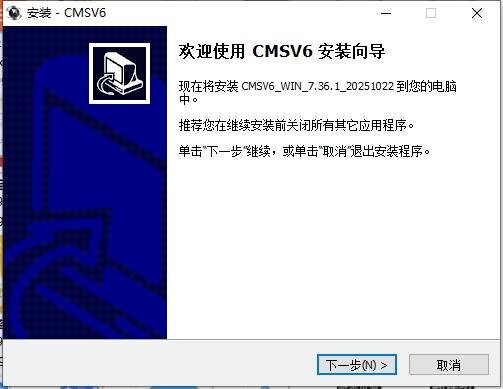
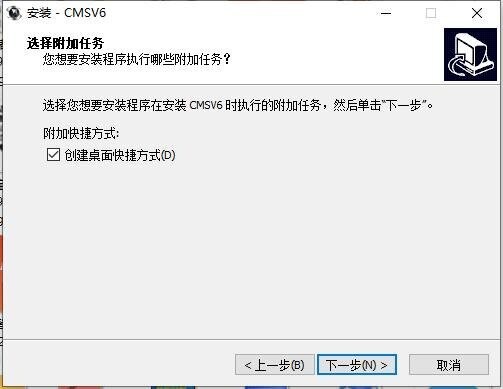
CMSV9 最新版本安装界面以向导形式呈现,明确显示安装路径选择和所需磁盘空间,避免了盲目安装带来的磁盘不足问题。用户可以灵活自定义安装目录,满足不同系统分区和存储策略需求,且支持创建桌面快捷方式,方便后续快速启动软件。安装向导的流程清晰,减少了安装过程中的操作复杂度,适合不同层次的用户顺畅完成部署。
2、安全且灵活的登录认证功能。
登录界面不仅具备传统的用户名和密码输入框,还允许用户自定义服务器地址,支持多环境连接管理。同时,记住密码和自动登录的选项提升了频繁使用场景下的登录效率,避免重复输入。此设计兼顾安全性与便利性,满足企业内网环境下对访问权限管理的严格要求,使得数据保护与操作体验达到良好平衡。
3、针对Windows平台的深度优化。
CMSV9完美适配Windows桌面及服务器系统,结合x86架构,针对系统资源及网络环境进行了优化。安装包大小适中(约332.2MB),在保证功能完整性的前提下减少了系统负担,安装快速且稳定。软件界面符合Windows系统的交互习惯,降低了用户的学习成本,提升了整体使用体验。
从日常运维角度看,CMSV9的桌面客户端使得任务调度管理变得更加便捷。相较于传统纯网页调度系统,桌面级软件能够更好地利用本地资源,提升响应速度及操作流畅度,减少网络波动带来的影响。登录认证和服务器配置均内置于客户端,无需频繁打开浏览器,适合工作中高频率操作与实时监控。
另一方面,软件的安装流程注重用户体验,通过引导用户合理分配安装路径和检测剩余空间,避免安装失败或后续运行卡顿问题。同时,桌面快捷方式的创建便于用户快速调用,节约了查找时间,特别适合多任务、多项目并行管理的环境。对于IT管理人员而言,这种设计提升了日常工作的效率和准确度。
此外,软件支持多服务器环境的登录配置,使得用户能够灵活切换不同网络环境或项目服务器,无需重装客户端或复杂配置。此优势极大地满足了企业级客户在复杂IT架构下的业务扩展需求。集成密码管理选项也为用户省去了多次认证的繁琐,提升整体安全防护水平。
1、安装路径自主选择。
用户在安装过程中可以自由选择软件的目标安装位置,适应不同磁盘分区和空间管理需求,确保软件部署符合系统规划。
2、磁盘空间智能检测。
安装向导自动检测目标磁盘剩余空间,提示至少需要332.2MB的可用空间,避免因空间不足导致安装失败,提升安装成功率。
3、桌面快捷方式创建。
安装完成时提供是否创建快捷方式的选项,方便用户在桌面快速访问软件,提升日常操作效率。
4、用户登录认证。
支持标准用户名和密码登录模式,结合企业认证体系,保障账户安全。
5、服务器地址配置。
登录界面允许用户输入或选择服务器地址,支持多服务器环境,方便连接不同业务系统。
6、密码记忆功能。
提供记住密码选项,减少重复输入,提高登录效率,适合密集使用场景。
7、自动登录设置。
用户可开启自动登录功能,软件启动后自动完成身份验证,方便频繁使用的软件操作。
8、版本信息透明显示。
安装界面明确显示版本号(如7.36.1),便于用户确认当前软件版本,方便后续维护和升级。
第一步,启动安装向导。
运行安装包后,软件会自动弹出安装向导窗口,用户根据提示逐步操作,开始部署流程。
第二步,选择安装路径。
向导提供默认安装目录,也支持用户自定义路径,依据磁盘空间和个人习惯决定安装位置。
第三步,磁盘空间确认。
软件自动检测目标驱动器的可用空间,确保满足最低安装需求,避免空间不足造成安装失败。
第四步,附加任务选择。
可勾选创建桌面快捷方式等选项,方便后续快速启动和访问软件功能。
第五步,完成安装。
根据向导提示完成所有配置后,点击安装按钮,系统将自动完成文件复制和配置部署。
第六步,首次登录配置。
安装完成后,打开软件进入登录界面,输入用户名、密码和服务器地址,完成身份验证。
第七步,开启密码管理选项。
根据个人需要选择记住密码或自动登录,提升下次使用时的便捷性,尤其适合频繁调度管理场景。
第八步,开始使用调度平台功能。
登录成功后,即可进入主界面,进行任务调度查看、资源管理等操作,充分发挥软件功能效能。
1、这款软件主要是做什么的?
CMSV9可视化调度平台主要用于企业环境中的作业调度和资源管理,通过自动化和可视化的方式帮助用户高效组织和监控各种任务流程。
2、适合哪些用户使用?
该软件适合IT运维人员、数据中心管理员以及需要对多服务器、多任务环境进行集中管理的企业用户,特别是在windows操作系统环境中使用。
3、安装过程中如何选择安装路径?
安装向导提供默认路径,但用户可根据硬盘空间和系统需求自定义安装目录,确保软件合理部署并满足空间要求。
4、登录界面中的服务器地址如何配置?
用户需输入对应的服务器IP或域名,软件支持多服务器连接管理,方便在不同网络环境下使用。
5、软件支持记住密码和自动登录功能吗?
是的,登录界面提供记住密码和自动登录选项,可减少重复输入密码的繁琐,提升用户操作效率。
6、安装包版本信息有什么作用?
版本号显示方便用户确认软件更新状态,确保使用的是最新版,便于后续维护和技术支持。
7、安装失败时如何排查问题?
建议首先确认目标磁盘空间是否充足,路径设置是否正确,然后检查系统权限和网络连接是否正常。
8、软件适合在什么操作系统环境中运行?
CMSV9支持Windows桌面及服务器操作系统,尤其适配x86架构的Windows系统,确保稳定高效运行。



















 tailscale windows版本
 Xmanager电脑版
 京东秒送商家端pc版
 LM Studio(开源大模型应用)
 不坑盒子插件
 1688买家工作台电脑版
 信诺100客户端
 精创数据中心软件
 海康交付助手电脑版
 源码编辑器4.0官方正版
 联想备授课电脑版
 畅言智慧课堂师生版最新版本