
Honestech HD DVR 中文版是一款面向电脑端的视频采集与录制软件,主打“连接设备—实时预览—一键录制—快速导出”的完整流程,适合将AV视频源、摄像机信号、机顶盒内容、采集卡输入等画面稳定保存到电脑中,并支持后续简单剪辑与格式输出。通过直观的安装向导与清晰的功能入口,你可以像使用“录像机”一样在PC上完成高清录制、分段管理与文件归档,把重要画面按时间、项目或主题整理成可随时回放的素材库。
在功能定位上,Honestech HD DVR 中文版强调稳定与兼容:可在录制过程中保持音频同步,支持定时录制、分段录制与快速转码导出,配合常用的编码格式(如 H.264 等)与输出预设,兼顾画质与文件体积。无论你是做教学素材沉淀、会议/活动留档、游戏视频捕捉,还是把旧视频源数字化保存,都能用它建立一套高效的“采集—录制—导出”工作流。
1)向导式安装与轻量启动:采用经典安装向导,按“下一步”即可完成部署;安装路径可自定义,适合将素材与程序分盘管理,减少系统盘压力。
2)实时预览更安心:支持实时预览采集画面,录制前先确认画面、声音与输入源是否正确,避免“录了半天才发现没信号”的尴尬。
3)稳定录制与音频同步:强调录制稳定性,长时间录制更可靠;对音画同步进行了流程化处理,适合需要连续记录的场景。
4)多场景输出与快速转码:录制完成后可按需求进行转码导出,支持常见编码(如 H.264)与多种分辨率/码率预设,兼顾清晰度与存储空间。
5)素材管理更清晰:通过分段录制、命名规则与保存目录规划,把素材像“项目文件”一样管理,便于归档、检索与二次使用。
6)兼顾基础编辑需求:提供基础剪辑思路(如片段裁切、片头片尾整理等工作流),满足“录完就用”的快速交付需求。
桌面端算力优势:相比移动端录屏,PC端更适合长时间高清录制与大文件处理,导出速度更快,转码更稳定,尤其在高清录制、转码、批量导出等环节优势明显。
更强的外设兼容:电脑端更容易连接采集卡、AV视频转换器、摄像机、机顶盒等外部设备,构建专业采集链路;同时支持实时预览与输入源切换,让采集流程更可控。
文件管理更专业:Windows 文件夹分层管理天然适合做素材库,可按日期/项目/来源创建目录,配合分段录制、自动命名与批量导出,形成可复用的工作方法。
可扩展的后期流程:录制完成后可无缝衔接其他视频编辑软件进行更复杂的时间轴剪辑、字幕包装、画中画处理、封面制作与发布,从采集到成片一条龙更顺畅。
1)视频采集与输入源管理:支持从采集设备/输入源获取画面,提供基础的信号选择与预览确认,让采集链路更直观。
2)实时预览与录制控制:录制前可实时预览;录制时提供开始/暂停/停止等控制,适合会议、课程、活动等需要灵活中断的场景。
3)高清录制与参数设置:支持高清录制与常见编码方式(如 H.264),可根据需求调整分辨率、码率与帧率,平衡画质与体积。
4)分段录制与文件自动保存:支持分段录制,便于把长内容拆分为多个文件;也可通过目录规划把素材自动落盘归档,方便后续查找。
5)定时录制与计划任务思路:适合固定时间段需要自动录制的用户(例如节目/课程/监控式留档),减少人工守候成本。
6)转码导出与格式预设:录制完成后可转码导出为常见格式,适配不同平台与用途;也可按设备/用途选择预设,快速得到可用文件。
7)基础剪辑工作流支持:满足“录完剪一点就交付”的轻量需求,如裁切无用片段、整理片头片尾、拼接关键片段等,提升成片效率。
8)刻录与光盘思路扩展:在传统Dvr软件使用场景中,常见需求之一是将素材输出后进行DVD刻录与长期保存;通过导出符合规范的文件,可进一步完成 DVD刻录 归档。
9)项目化素材管理:支持将录制文件按项目归档,结合命名规则、日期标签、来源备注,构建自己的素材库与回放清单。
一、安装与初始化(对应你提供的安装界面)
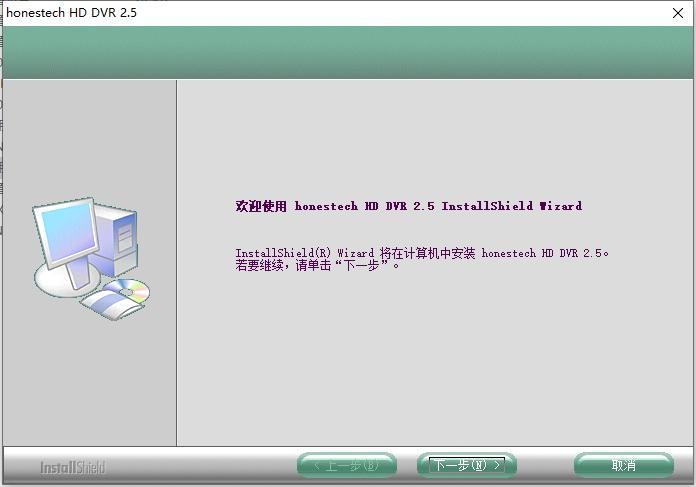
1)双击安装包,进入“欢迎使用 Honestech HD DVR 安装向导”页面,点击“下一步”。
2)阅读许可协议:在“许可协议”页选择“我接受许可协议中的条款”,再点击“下一步”。如果选择不接受,安装将无法继续。
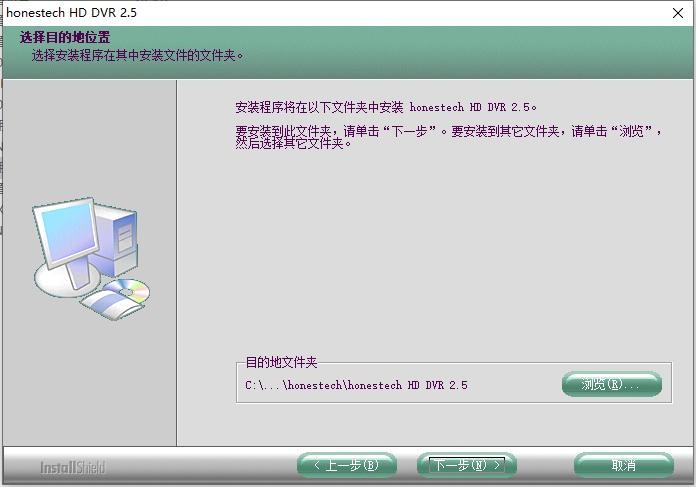
3)选择安装位置:在“选择目的地位置”页,可使用默认路径,也可以点击“浏览”更换安装目录。建议将程序安装在系统盘以外的分区,同时将录制素材保存到大容量硬盘目录,便于长期管理。
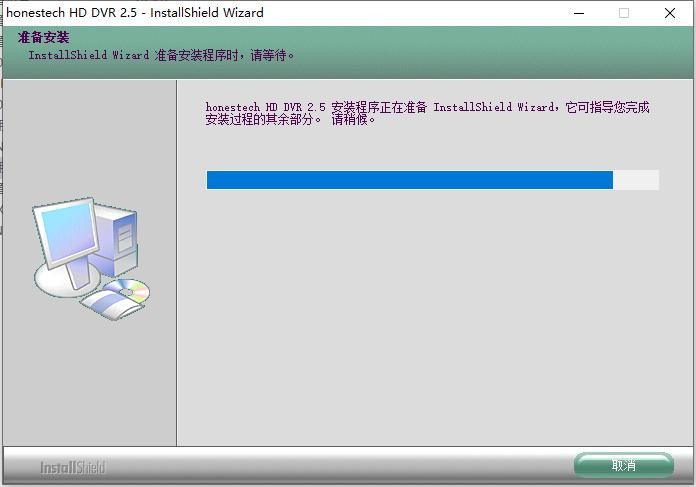
4)开始安装:点击“下一步”进入安装准备,随后出现进度条,等待安装完成即可。
5)首次启动建议:安装完成后首次打开软件,先确认采集设备驱动已安装、设备已连接,再进入预览与录制设置,避免无信号或音频设备未选中的情况。
二、连接设备与预览确认
1)将采集卡/AV视频转换器/摄像机等设备与电脑连接,并确保信号源端正常输出。
2)打开软件进入主界面,在输入源或设备选项中选择正确的采集设备。
3)开启实时预览,观察画面是否清晰、是否存在黑屏/花屏;同时检查音频输入是否正确,确保音频同步正常。
三、设置录制参数(推荐做法)
1)设置分辨率与帧率:优先与信号源一致,减少缩放带来的模糊或锯齿。
2)选择编码与质量:常用 H.264 在清晰度与体积之间更均衡;如需更高画质可提高码率,但文件会更大。
3)设置保存目录:建议建立“日期/项目/来源”分层目录,例如“2026-02/课程录制/HDMI输入”,便于后期检索与归档。
4)启用分段录制:长内容建议分段保存,降低单文件损坏风险,也方便后期剪辑。
四、开始录制与过程管理
1)点击“开始录制”,保持电脑电源稳定、硬盘空间充足。
2)中途如需暂停或切换,可使用暂停/继续,避免生成过多碎片文件。
3)录制结束点击“停止”,等待软件完成写入与封装,确认文件大小与时长正常。
五、导出与转码(让文件更通用)
1)进入导出/转换模块,选择目标格式与预设。
2)如用于上传平台或移动端播放,可选择更通用的编码(如 H.264)与适中码率。
3)导出后建议抽查开头、中间、结尾,确认音画同步、无明显卡顿与异常静音。
六、基础剪辑与发布准备(可选)
1)对无用片段进行裁切,保留关键内容。
2)如需更专业效果,可在其他视频编辑软件中进行时间轴剪辑、字幕添加、画中画包装,再输出最终成片。
Q1:安装时提示无法继续或按钮灰色?
A:通常是许可协议未选择“接受”或权限不足。请勾选“我接受许可协议中的条款”,并尝试以管理员身份运行安装程序;同时避免安装路径包含异常字符,建议使用英文路径更稳妥。
Q2:打开软件后没有画面/黑屏怎么办?
A:先确认采集设备已连接、信号源端正在输出;在软件内重新选择输入源/采集设备;检查采集卡驱动是否正确安装;更换USB口或数据线再试,并在实时预览中确认信号。
Q3:只有画面没有声音,或声音延迟?
A:检查音频输入设备是否选择正确(采集卡音频/系统音频/外接麦克风);若出现延迟,尝试调整录制参数或降低分辨率/码率,减少系统负载;确保音频同步相关选项开启,并避免后台占用过高。
Q4:录制卡顿、掉帧严重如何优化?
A:优先降低码率或分辨率;将保存目录设置到速度更快的硬盘/SSD;关闭不必要的后台软件;确保硬盘剩余空间充足;必要时启用分段录制,减少长时间单文件压力。
Q5:录制文件很大,怎么兼顾清晰与体积?
A:建议使用 H.264 编码并选择“高质量但不过高码率”的预设;适当降低帧率或码率;录制后再进行转码导出,通常能在不明显降质的前提下显著压缩体积。
Q6:导出后播放不兼容或没有图像?
A:可能是编码/封装格式不匹配。建议导出为更通用的格式与编码组合,并在导出完成后使用主流播放器验证;如仍异常,尝试更换导出预设或重新转码。
Q7:如何把素材长期归档更安全?
A:建议“分段录制 + 多盘备份 + 项目化目录”三件套:按日期与项目命名,重要素材至少备份到另一块硬盘;如有光盘归档需求,可导出后再进行 DVD刻录 保存。
Q8:能否用于游戏录制或教学录制?
A:可以。对于游戏/教学场景,建议先在实时预览中确认画面与音频同步,再按需求设置分辨率、帧率与码率;录制时尽量关闭不必要后台,提升稳定性与导出效率。


















 PrivaZer清理软件
 MMTool中文版
 jadx-gui反编译工具中文版
 HTTrack网站复制软件
 FinalShell官方版
 winpcap电脑版
 Actus鼠标连点器(Actus Auto Clicker)
 keymousego新版软件
 wasd+手游鼠键大师
 点点精灵键鼠工具
 ok鼠标连点器(ok autorobot)
 天艾达鼠标连点器免费版