
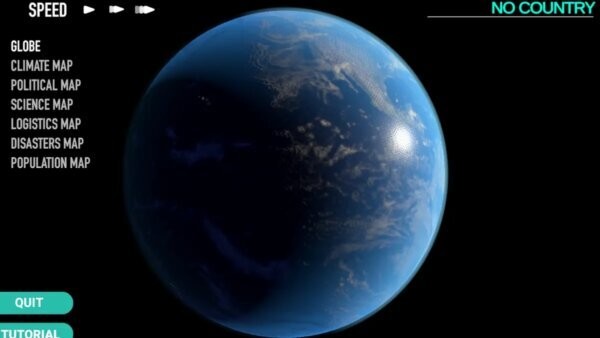
奥维互动地图 Linux版是一款面向桌面端的三维地球与多图层地图浏览工具,适用于地理信息查询、路线规划、野外勘察、应急研判与科普展示等场景。软件以可旋转的真实地球为核心视觉,支持在球体视角下快速定位区域,并通过不同主题图层切换,把同一地点的自然地貌、气候分布、政治边界、科学信息、人口与灾害热度等信息直观叠加呈现。你既可以像浏览地球仪一样自由拖拽、缩放与旋转,也可以一键切换到专题地图模式,快速洞察某一维度的数据差异。对于需要在 Linux 环境下进行地图查看、方案演示、教学展示或日常地理研判的用户来说,它提供了更稳定、更可控、更适合桌面操作的使用体验。
1)三维地球沉浸浏览
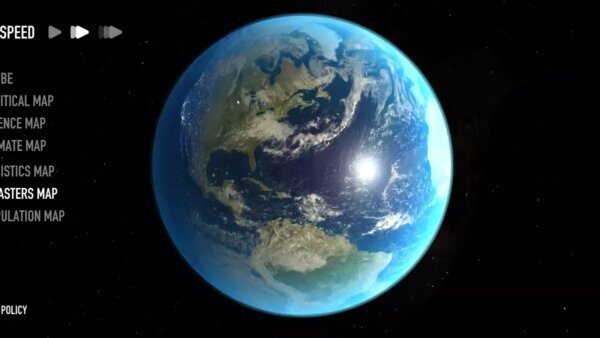
支持地球球体视图与星空背景展示,拖拽旋转即可观察全球不同区域,缩放顺滑,适合做宏观对比与演示讲解。
2)多主题图层一键切换
提供气候图、政治地图、科学地图、物流/交通信息、灾害分布、人口分布等图层入口,按需切换即可从不同角度理解同一地点。
3)动态速度控制与播放体验
界面提供速度(SPEED)与播放控制按钮,可用于演示地球转动、图层变化或场景切换,展示更具节奏感。
4)区域识别与对象提示
支持在地图上聚焦国家或海域等对象,帮助用户快速确认当前位置与所属区域,避免看到了却不知道是哪的尴尬。
5)桌面端更高效率
Linux环境下更适合键鼠操作,便于课堂投屏、会议演示、资料整理与多任务并行,提高工作效率。
直观的“看见数据”方式
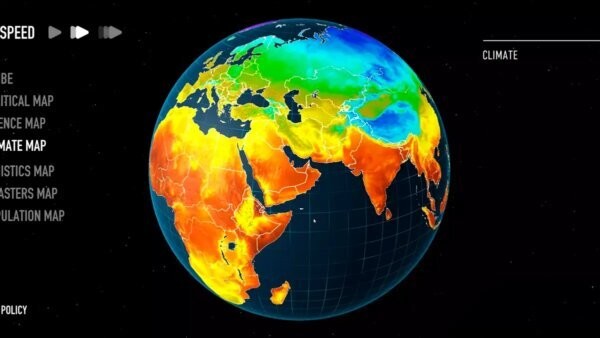
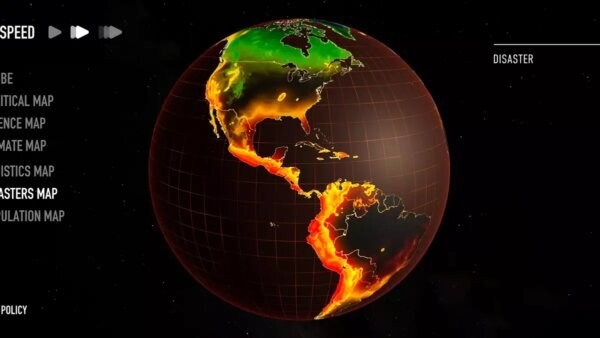
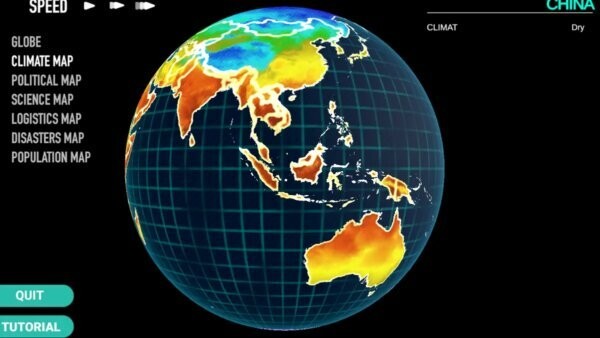
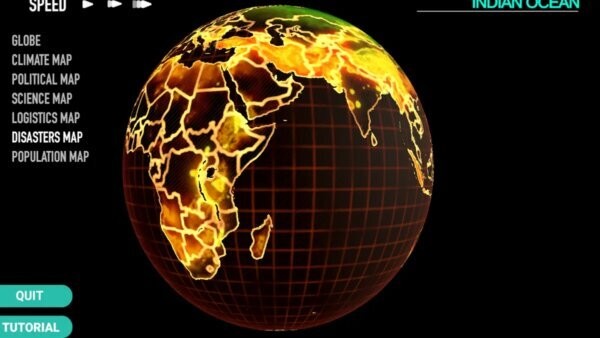
气候图层以冷暖色带直观呈现温度/气候差异,灾害图层以热区方式突出风险集中区,信息不用读,一眼就能看懂。
从宏观到局部的连续缩放
同一套操作即可完成全球—大洲—国家—区域的连续观察,既适合宏观研判,也适合具体点位查看。
图层对比便捷
同一地点在不同图层间快速切换,可用于做地理教学对比、报告素材截图、专题分析展示。
适配Linux场景
在Linux工作站、教学机房或服务器桌面环境中使用更顺手,满足教育、科研、工程与管理等常见部署需求。
1. 地球视图(Globe)
提供三维地球浏览,支持拖拽旋转、滚轮缩放与视角调整,用于全球范围快速定位与观测。
2. 气候地图(Climate Map)
以色彩热力形式展示气候/温度分布差异,适合做区域气候对比、教学演示与趋势观察。
3. 政治地图(Political Map)
突出国家/地区边界与地缘结构,适用于行政区划查看、国际区域识别与课堂讲解。
4. 科学地图(Science Map)
提供偏科普与研究视角的信息展示入口,便于从科学维度理解地球与区域特征。
5. 物流/交通地图(Logistics Map)
面向路线与运输相关的信息观察,用于宏观交通格局理解与区域连通性展示。
6. 灾害地图(Disasters Map)
以热区形式呈现灾害相关分布或风险集中区,适合做应急科普、风险认知与区域对比。
7. 人口地图(Population Map)
展示人口聚集与分布差异,帮助快速理解城市化与人口密度的空间规律。
8. 教程入口(Tutorial)
内置教程入口,便于新用户快速掌握图层切换、视角操作与基础功能。
9. 退出与基础设置(Quit / Speed)
提供退出与速度控制等基础交互,方便演示时快速切换节奏与场景。
第一步:进入地球视图并熟悉操作
启动奥维互动地图Linux版后,默认进入地球/地图主界面。用鼠标左键拖拽旋转地球,滚轮缩放观察范围,找到你想查看的大洲或国家。
第二步:切换专题图层
在左侧功能列表中选择需要的图层,例如点击CLIMATE MAP查看气候分布,或选择DISASTERS MAP查看灾害热区。每切换一次图层,地图会以新的信息表达方式呈现同一地理空间。
第三步:聚焦目标区域
将地球旋转到目标位置后继续放大,直到区域清晰可辨。右侧若出现国家或海域名称提示,可用于确认当前聚焦对象。
第四步:对比分析与演示
在同一位置来回切换不同图层(如政治图与气候图、人口图与灾害图),观察边界、气候带、聚居区与风险区之间的空间关系,适合用于课堂讲解或报告展示。
第五步:速度与播放控制
需要展示地球转动或节奏变化时,可使用界面上的SPEED与播放按钮控制演示速度,帮助观众更清晰地跟上内容。
Q1:Linux版支持哪些发行版?
一般可在主流Linux桌面发行版环境运行。若启动失败,建议确认系统架构匹配、图形驱动正常,并安装缺失的基础运行库后重试。
Q2:画面卡顿或缩放不流畅怎么办?
建议优先检查显卡驱动与硬件加速是否开启;同时降低后台占用、减少高分辨率显示压力,再重新进入地球视图进行缩放测试。
Q3:图层切换后颜色看不懂代表什么?
以气候图为例,通常冷色表示较冷区域、暖色表示较热区域;灾害图一般用更热的颜色突出风险集中区。你可以先在全球视角观察整体分布,再放大到局部对照理解。
Q4:为什么右上角显示NO COUNTRY?
这通常表示当前视角聚焦在海洋或未被识别为具体国家的区域。尝试旋转或缩放到陆地区域,或切换到政治地图以更清晰地确认边界归属。
Q5:如何快速找到某个国家或地区?
可以先在地球视图把大洲大致旋转到屏幕中央,再逐步放大定位;若有国家名称提示出现,可作为确认依据。需要更清晰边界时切到政治地图再定位会更快。
Q6:灾害图层显示的是什么数据?
灾害图层更偏分布与热度的直观呈现,用于风险认知与区域对比。若你需要精确到某一次灾害事件的明细记录,建议结合专业数据源或行业平台进行交叉验证。
Q7:能否用于课堂投屏或会议演示?
可以。Linux版界面简洁、操作直观,配合速度控制与图层切换很适合做地理教学、方案讲解与科普展示。建议提前在目标设备上测试分辨率与流畅度,确保演示稳定。








 讯飞输入法for linux最新版
 百度输入法uos版本
 obs studio linux版
 winrar解压软件linux版本
 Steam For Linux
 wpsoffice Linux版
 腾讯qq for linux