
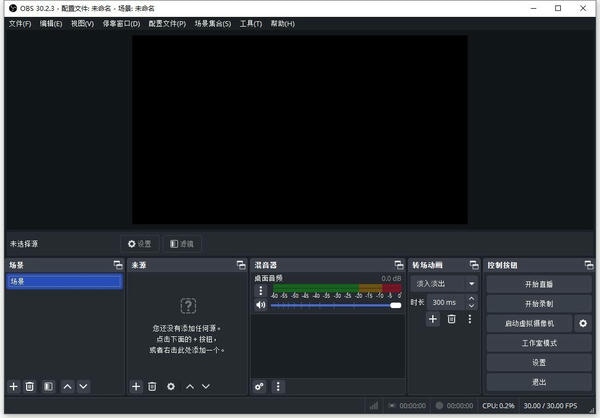
obs studio linux版是一款开源的直播与视频录制软件,适合需要进行多场景视频制作和实时推流的用户。它能够管理多种视频来源和场景,配合音频混音功能,可对直播或录制内容进行灵活调整。软件界面包含场景管理区、来源列表和音频混音器,用户可以方便地配置视频画面和音频输入。
打开软件后,左侧面板用于管理视频场景,用户可通过“+”按钮添加新场景。主界面中央为视频预览区,实时显示当前直播或录制内容,方便用户监控画面效果。底部有直播和录制的控制按钮,用户可直接开始或停止相关操作。右侧则为音频混音器,可以调整多路音频的音量,确保声音输出符合需求。整体设计支持多平台,其中包括 Linux,使得用户在相关环境下也能顺利使用。
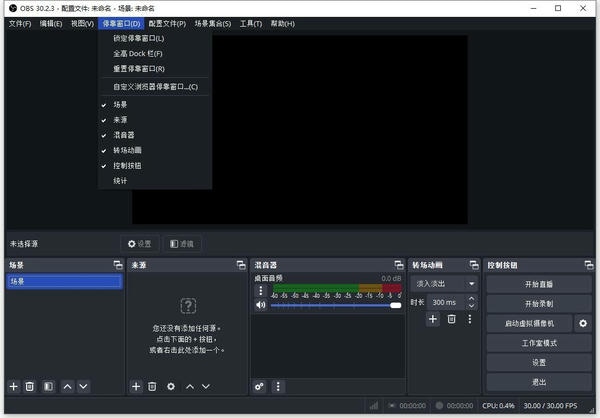
OBS linux 是基于 OBS Studio 的 Linux 版本,专注于视频录制和直播推流功能。它支持多场景管理,使用户能够建立不同的画面布局,结合多种视频来源,包括窗口捕获、屏幕录制及自定义浏览器窗口等。音频混音器内置于软件中,方便调节各路声音,满足直播或录制时音频处理需求。界面结构清晰,顶部菜单中包含窗口停靠的设置选项,支持用户根据需要调整界面布局。
1、视频录制与直播推流。
用户可以通过软件直接录制视频内容,或进行直播推流操作,控制面板清晰地显示开始和停止按钮,适合制作教学视频、游戏直播或会议直播。
2、场景与来源管理。
支持添加和切换多个场景,每个场景可包含多样化的视频或音频来源,灵活搭配满足多场景需求。场景面板位于左侧,方便快速切换与编辑。
3、音频混音控制。
内置音频混音器允许调整不同音频通道的音量,便于处理麦克风、系统声音等多个输入,确保声音效果达到预期。
4、窗口停靠配置。
顶部菜单中的“停靠窗口”功能支持自定义界面布局,让用户根据使用习惯调整各功能面板的位置,提升操作流畅度。
第一步,下载安装包并运行安装程序。
从对应渠道获取OBS linux安装文件,完成安装后启动程序,进入主界面。
第二步,添加场景和来源。
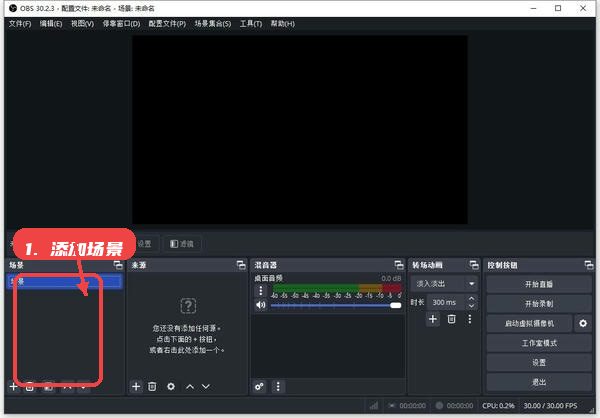
在左侧场景面板点击“+”号创建新场景,随后在来源列表中添加视频捕获设备、窗口捕获或浏览器窗口等内容。
第三步,调整音频和窗口布局。
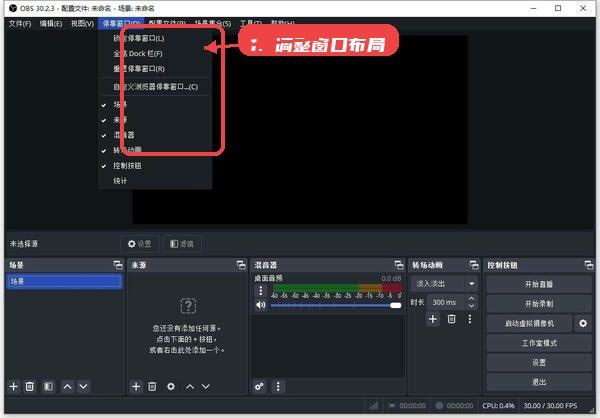
通过音频混音器调整各声道音量,利用顶部菜单中的“停靠窗口”调整面板排列,更适合个人使用习惯。
第四步,开始录制或直播。
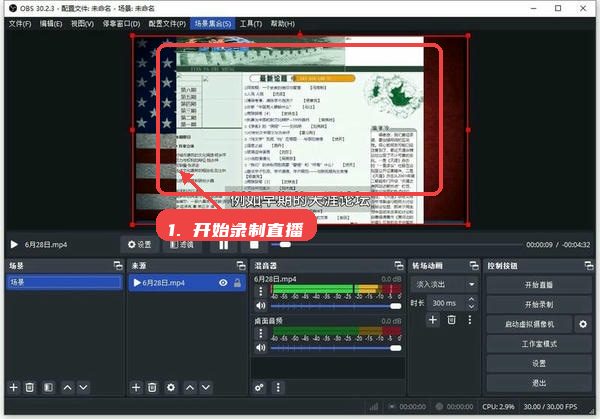
使用底部按钮控制录制和直播状态,根据需要操作开始或停止推流和录像。
OBS linux 适合进行游戏直播或录制,能够捕获游戏画面和声音。教学人员可以用它录制网课视频,配合画面切换功能实现内容丰富。企业或个人在会议中通过它进行直播或录制,方便共享会议实况。视频创作者也能利用其多场景管理制作多画面内容,适用线上活动的实时直播。












 百度输入法ubuntu版本
 winrar解压软件linux版本
 钉钉linux最新版本
 wpsoffice Linux版
 美图秀秀中科方德版
 腾讯qq for linux