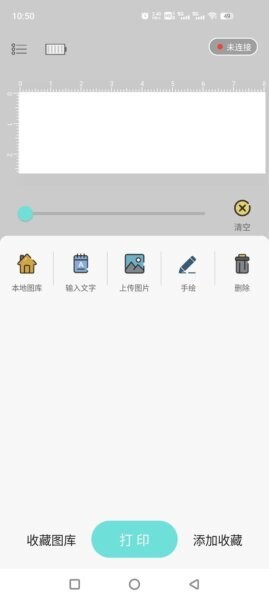
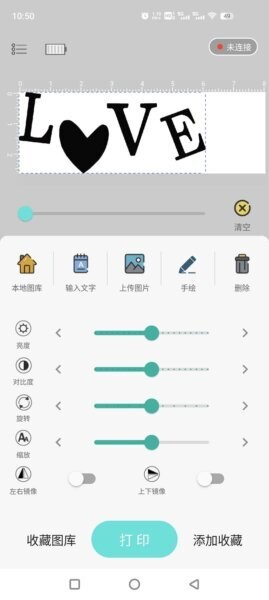
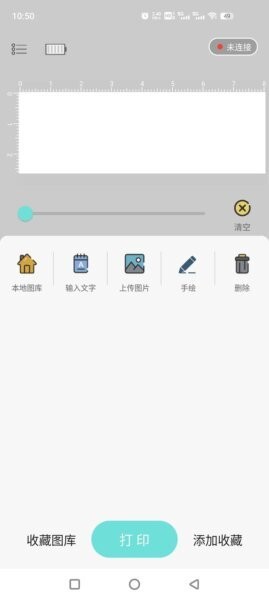
PrintLab是一款面向便携式打印设备的创意编辑与打印控制APP,支持连接对应的打印硬件(如PrintPen、PrintPods等机型),在手机上完成排版、素材编辑、参数调整,并一键将内容打印到纸张、标签或多种介质上。应用以“所见即所得”为核心:上方提供带刻度的编辑画布与参考尺,帮助你直观控制作品尺寸;下方提供本地图库、文字输入、上传图片、手绘、删除等快捷入口,让你随时随地做出简洁的标识、祝福语、图案贴纸、手账装饰、学习标签与创意图形。无论是居家收纳、办公标识,还是手工创作与礼物定制,PrintLab都能把灵感快速变成可打印的成品。
1)尺规化编辑画布:画面自带水平与垂直刻度尺,编辑区域尺寸可控,适合制作标签、短条幅、图案贴等需要“长度准确”的内容。
2)多方式创作入口:支持从本地图库选择素材、直接输入文字、上传图片、手绘涂鸦等,多种创作方式自由组合。
3)一键打印与收藏:作品可直接点击打印输出,也可加入收藏图库,常用模板随取随用,重复打印更方便。
4)可视化参数调节:支持亮度、对比度、旋转、缩放等调整,并提供左右/上下镜像选项,满足不同介质与不同方向的打印需求。
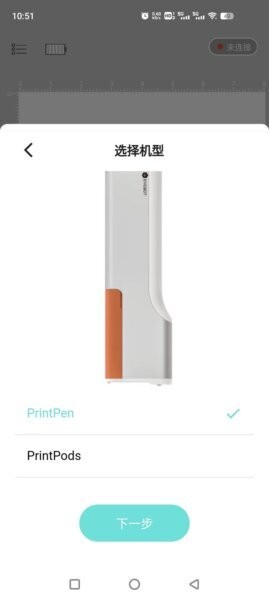
5)设备适配清晰:提供机型选择入口(如PrintPen、PrintPods),按设备特性匹配打印流程,降低连接与使用门槛。
灵感即刻落地:从输入文字到上传图片、再到手绘涂鸦,几步即可完成排版并输出,适合“想到了就马上做”。
编辑更可控:刻度尺与编辑区域宽度设置,让你对作品大小心中有数,减少打印后尺寸不合适的情况。
细节调优更专业:亮度/对比度滑杆+旋转缩放+镜像,让同一张图片适配不同材质与场景,打印效果更稳定。
模板沉淀更省事:收藏图库相当于你的个人素材库,常用的姓名贴、收纳标签、图案Logo、节日祝福都能一键复用。
1. 设备连接与状态:支持连接打印设备并显示连接状态(如未连接提示),便于快速排查蓝牙/设备是否可用。
2. 选择机型:提供PrintPen、PrintPods等机型选择,按机型进入相应的打印配置流程。
3. 编辑画布:带刻度尺参考的编辑区域,支持设置编辑区域宽度(例如以cm为单位),排版更精准。
4. 素材与创作:支持本地图库导入、文字输入、图片上传、手绘涂鸦,并可对元素进行删除与清空操作。
5. 图像调整:支持亮度、对比度、旋转、缩放调节,以及左右镜像、上下镜像切换,满足不同打印方向与效果需求。
6. 收藏图库:将作品或素材加入收藏,建立个人常用模板库,便于后续快速调用与重复打印。
7. 打印输出:一键打印当前画布内容,适用于标签、短语、图案、标识等多种打印场景。
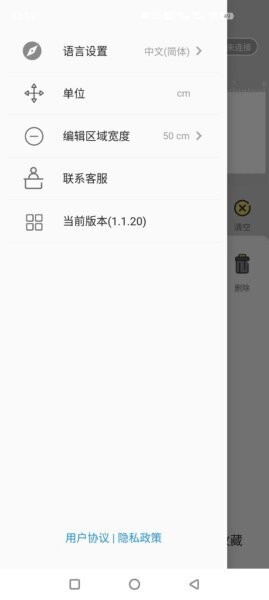
8. 设置中心:支持语言设置、单位(cm等)切换、编辑区域宽度设置、联系客服与版本信息查看,并提供用户协议与隐私政策入口。
第一步:选择机型并连接设备。打开PrintLab后,先进入机型选择页面,选择你的设备(如PrintPen或PrintPods),然后按照提示完成连接。若右上角显示“未连接”,请先检查蓝牙是否开启并靠近设备。
第二步:设置编辑区域与单位。在设置中确认单位(例如cm),并根据需要调整编辑区域宽度。建议先确定你要打印的介质宽度,再开始排版,避免成品尺寸不合适。
第三步:添加内容。在底部工具栏选择一种创作方式:从本地图库选图、点击输入文字写标题/标签、使用上传图片导入Logo或图案,或用手绘画出专属图形。
第四步:调整效果。若图片偏淡或细节不清晰,可调高对比度或适当调整亮度;需要改变方向时使用旋转;需要匹配打印方向或转印需求时开启左右/上下镜像;通过缩放将内容控制在合适尺寸范围。
第五步:预览与收藏。确认画布效果后,可先加入收藏图库,方便下次直接使用同款模板;也可以反复微调,直到满意为止。
第六步:一键打印。点击底部打印按钮输出作品。打印时建议保持手机与设备距离较近,避免连接不稳定导致中断。
Q1:显示“未连接”怎么办?请确认手机蓝牙已开启、打印设备已开机且电量充足;保持设备在手机附近后重新进入连接流程;必要时可关闭蓝牙再开启或重启设备后重试。
Q2:如何选择PrintPen和PrintPods?在“选择机型”页面根据你实际持有的设备选择对应型号,应用会按机型适配连接与打印流程。若选错机型,可能导致打印参数不匹配。
Q3:打印出来的内容太淡/不清晰怎么办?可在编辑页调整对比度与亮度,一般先提高对比度再微调亮度;同时确保原图清晰度足够,必要时换用更高分辨率素材。
Q4:为什么方向是反的?遇到左右颠倒或上下倒置时,可开启左右镜像或上下镜像进行纠正;也可以用旋转功能调整到正确朝向后再打印。
Q5:尺寸不对怎么办?请先在设置中确认单位与编辑区域宽度,再结合画布刻度尺进行排版。制作标签类内容时,建议用刻度尺对齐边界并留出安全边距。
Q6:如何保存常用模板?将编辑好的内容点击添加收藏存入收藏图库。下次制作同类标签或图案时,从收藏图库直接调用即可快速打印。
Q7:误删了内容还能恢复吗?若进行了清空或删除操作,建议先检查是否已加入收藏图库。为避免重复制作,重要模板建议制作完成后第一时间收藏保存。











 动车组查询手机版
 材料星最新版本
 twinote日记软件
 LLMonitor手机版
 抖送骑士版
抖送骑士版 荣速达app
 智家精灵app
 零花熊免费版
 UWANT HOME官方版
 一叶日记最新版
 巴法物联网
巴法物联网