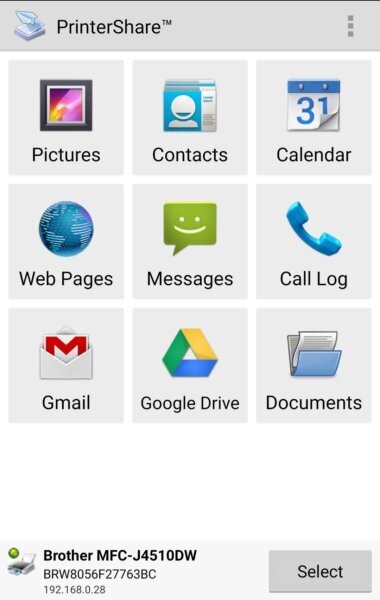
printershare手机打印是一款专注于移动打印的应用,主要为用户提供从手机直接打印各种内容的便利。它适合需要在办公或家庭环境中快速完成打印任务的用户。应用界面中清晰展示了多种打印入口,包括图片、联系人、日历、网页、短信、通话记录、Gmail 邮件和云端文档等,便于用户根据需要选择打印内容。连接打印机的方式多样,支持WiFi、蓝牙、USB以及云打印,便于不同环境下使用。
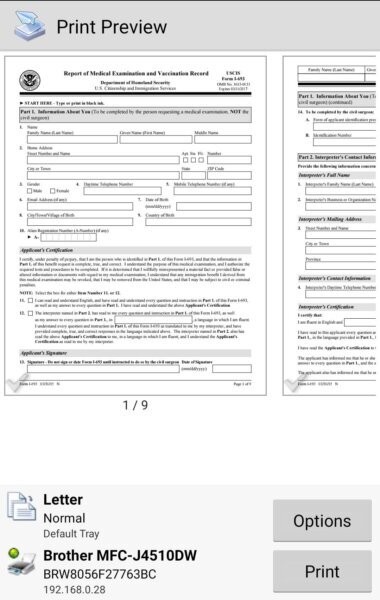
进入主界面后,用户可以通过分类入口快速定位打印内容,选择好对应的打印文件或信息后进入预览页面,确认页面布局和打印效果。设置中可调整复印份数、页面范围以及字体大小等参数,确保打印结果符合实际需求。这些流程设计适合对打印效果有一定要求的办公人士及个人用户,帮助他们减少传统电脑打印的步骤,实现手机端高效打印。
1、多类型内容打印。
支持打印图片、联系人、日历、网页、短信、通话记录、Gmail 邮件和存储在Google Drive或本地的文档,满足办公和生活中的多样化打印需求。
2、多种打印机连接方式。
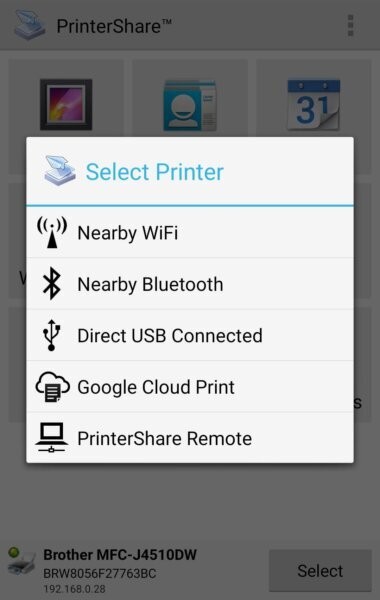
用户可通过WiFi、蓝牙、USB连接附近的打印机,还可以通过云打印服务进行远程打印,适应不同硬件环境。
3、打印预览与参数调整。
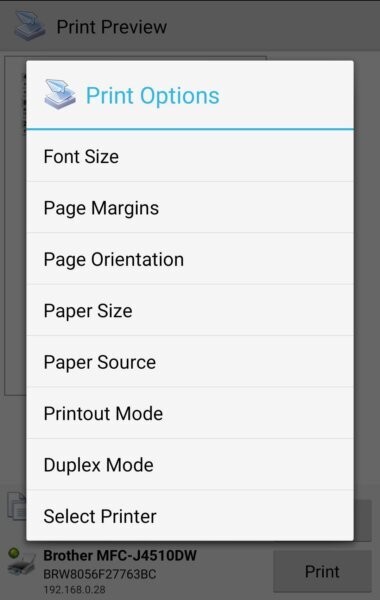
打印前可查看文档预览,确保内容无误。通过调整复印份数、打印页面范围、字体大小及页边距,提升打印的个性化和准确性。
第一步,选择打印内容入口。
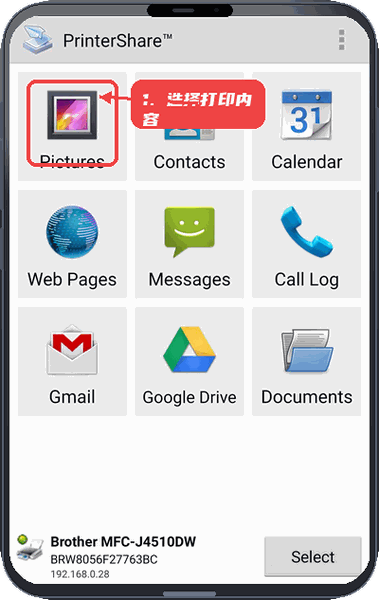
打开应用后,根据需求点击“Pictures”打印图片,或选择“Contacts”、“Calendar”等分类进入相应内容界面,便于选取具体打印项。
第二步,连接打印机。
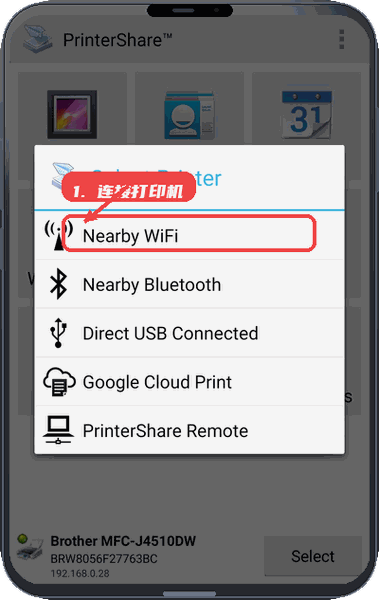
在打印机选择界面,依据环境选择WiFi、蓝牙、USB或云打印。选择合适的打印机后,确保设备已连接以便开始打印。
第三步,确认打印预览。
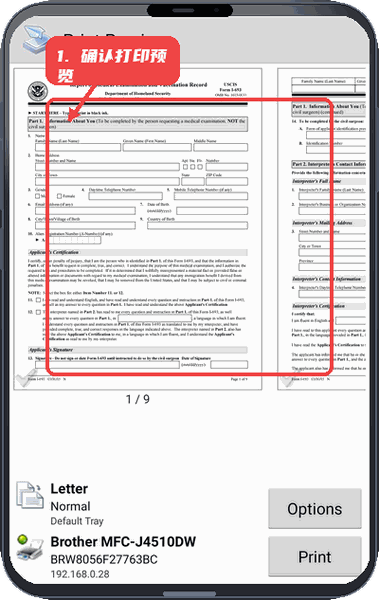
进入打印预览页面后,查看待打印内容的显示效果,确认无误后继续设置打印参数。
第四步,调整打印设置。
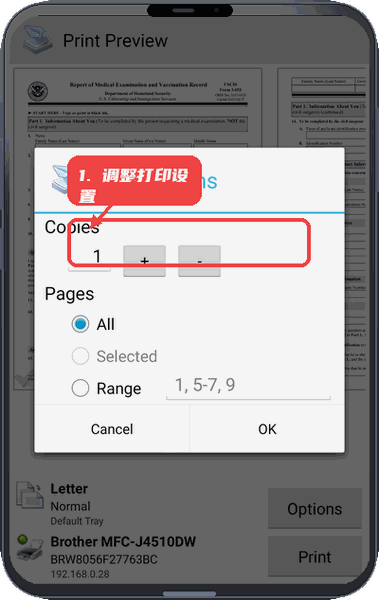
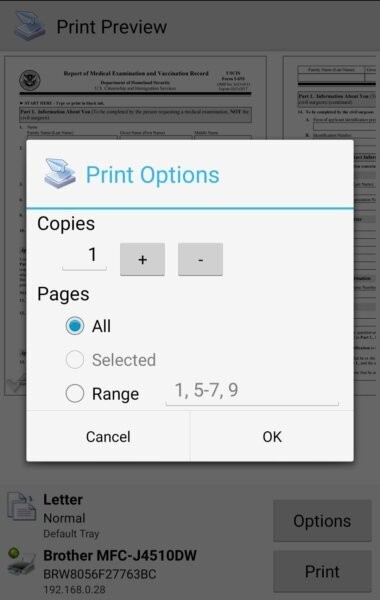
根据需要设置复印份数,通过加减按钮调整打印数量,也可以设置打印的页面范围和字体大小,以达到理想的打印效果。
第五步,执行打印操作。
完成以上步骤后,点击打印按钮开始输出,等待打印机完成任务。
这款应用适合办公人士快速打印文档和邮件,也适合家庭用户打印照片和日历安排。通过手机直接打印联系人信息和通话记录,对于移动办公和信息归档有一定帮助。支持多种连接方式,满足用户在不同打印环境里的需求。
在打印设置中,用户可以调整复印份数,确保一键打印多份文档或照片。字体大小的调整功能可以帮助优化文字清晰度,尤其适合打印邮件和文本内容时使用。页面范围设置让用户能够选择所需打印的具体页面,避免不必要的浪费。










 twinote日记软件
 LLMonitor手机版
 抖送骑士版
抖送骑士版 荣速达app
 智家精灵app
 零花熊免费版
 UWANT HOME官方版
 一叶日记最新版
 巴法物联网
巴法物联网 StarNote笔记官方版
 钓鱼佬最新版
 运满满冷运货主版