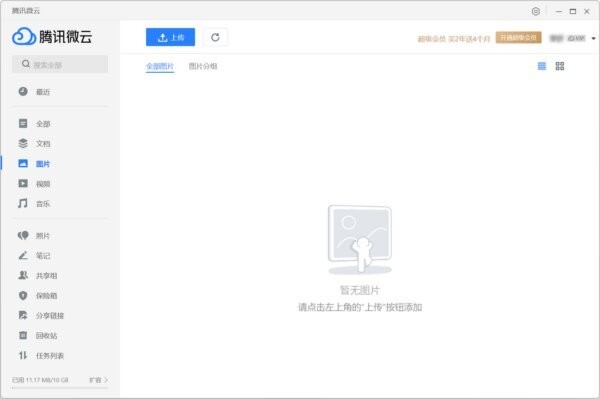
腾讯微云Mac版是一款面向Mac用户的云端文件管理与备份工具,主打上传更快、管理更清晰、跨端更方便。从界面上可直接看到熟悉的左侧导航栏与分类入口,支持全部、文档、图片、视频、音乐等快速筛选,并提供上传新建等常用操作按钮,让你在电脑上像管理本地文件一样管理云端内容。无论是工作文档归档、照片素材备份,还是视频与音乐资源整理,腾讯微云Mac版都能帮助你把重要资料安全存储到云端,并在多设备之间实现随时访问与有序协作。
分类管理更直观
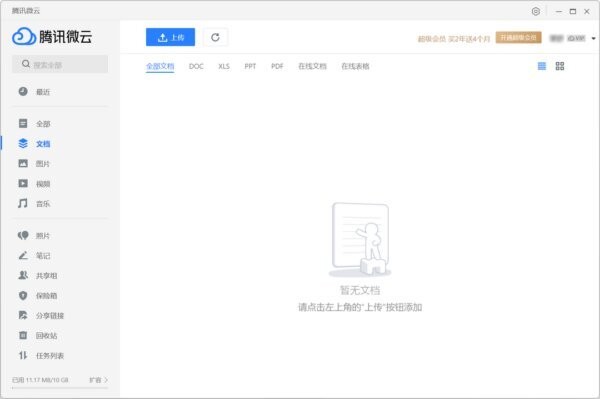
左侧以全部/文档/图片/视频/音乐等分类呈现,结合顶部的全部文档、DOC、XLS、PPT、PDF等细分筛选,快速定位文件类型。
上传入口更醒目
顶部提供清晰的上传按钮,支持把本地资料一键加入云端,省去繁琐步骤。
文件视图更清爽
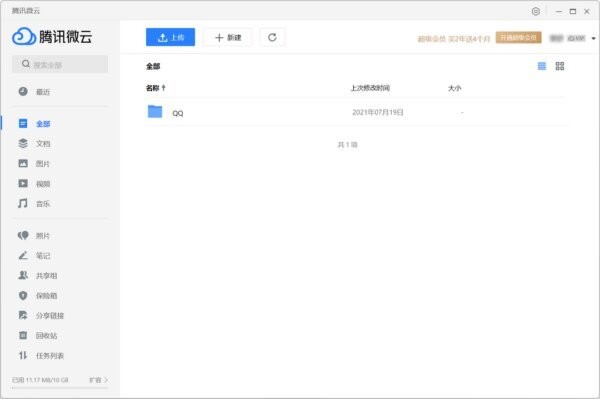
列表视图展示名称、上次修改时间、大小等关键信息,适合批量整理与查找。
空间状态一目了然
底部显示已用容量与总容量,方便你随时掌握空间使用情况并及时清理或扩容。
模块入口更齐全
除基础文件管理外,还提供照片、笔记、共享组、保险箱、分享链接、回收站、任务列表等入口,满足不同资料管理场景。
1. 一键上传,随时备份
重要资料随手上传,减少误删、丢失、硬盘损坏带来的风险,文件更安心。
2. 多类型内容统一管理
文档、图片、视频、音乐各归其位,查找不靠记忆,靠分类+筛选。
3. 云端整理像本地一样顺手
支持按修改时间、名称等信息查看,列表清晰,整理效率更高。
4. 分享与协作更便捷
通过分享链接或共享组,让文件传递与团队协作更轻量,不必反复发来发去。
5. 安全与可恢复机制
回收站与保险箱入口让误操作有后悔药,重要内容还能进一步加强保护。
文件上传
支持从Mac本地选择文件上传至微云,可用于备份资料、同步素材与迁移文件。
全量文件浏览
在全部中查看云端目录与文件夹结构,支持列表展示与关键信息查看。
文档分类与格式筛选
在文档模块中可按DOC、XLS、PPT、PDF等类型筛选,快速定位工作文件。
媒体分类管理
提供图片/视频/音乐分类入口,适合按素材类型管理与快速查找。
照片与笔记
在独立模块中管理照片与笔记内容,便于长期归档与随时查看。
共享组
可通过共享组进行多人共享与协同管理,适合团队资料或家庭共享。
保险箱
用于存放更私密、更重要的文件内容,提升安全性与私密性。
分享链接
集中管理已生成的分享链接,方便二次分享或检查分享范围。
回收站
误删文件可在回收站中找回,降低误操作带来的损失。
任务列表
查看上传/下载等任务状态,便于掌握传输进度与异常情况。
第一步:登录并进入主界面
安装打开腾讯微云Mac版后,使用账号登录进入主界面,左侧可看到全部分类入口。
第二步:上传文件到云端
点击顶部上传按钮,选择需要备份的文件或文件夹,确认后开始上传;可在任务列表查看进度。
第三步:按分类快速查找
需要找图片就进入图片,找视频就进入视频;找工作资料进入文档,再用DOC/XLS/PPT/PDF筛选。
第四步:整理与归档
在全部中进入对应文件夹,按名称或修改时间定位文件;长期资料建议按项目建立文件夹归档。
第五步:共享与分享
需要把资料发给同事或朋友,可在分享链接中创建与管理分享;多人协作可使用共享组。
第六步:安全存储与恢复
重要私密文件建议放入保险箱;误删后先到回收站查看并恢复,避免数据损失。
1. 上传速度慢怎么办?
建议检查网络稳定性,优先使用更稳定的网络环境;同时避免同时上传过多大文件,可分批上传并在任务列表观察进度。
2. 文档筛选里找不到我的文件?
请确认文件已成功上传到云端;如果是非DOC/XLS/PPT/PDF格式,可在全部中查找,或更换到对应分类。
3. 为什么显示“暂无图片/暂无文档”?
通常表示当前分类下尚未上传对应类型文件。可点击上传添加,或切换到全部确认目录位置。
4. 误删文件如何恢复?
先进入回收站查找并恢复;若已清空或超过保留时间,则可能无法找回,建议重要资料定期备份。
5. 分享链接打不开或对方无法访问?
请检查分享是否过期、是否设置了访问权限;也可重新生成分享链接再发送。
6. 保险箱里的文件为什么看不到?
保险箱为独立安全空间,需要进入保险箱模块查看;若涉及额外验证,请按提示完成验证后访问。
7. 容量不够怎么办?
可在底部容量提示处查看使用情况,清理不需要的文件并清空回收站;若仍不足,可考虑扩容或将部分大文件迁移到本地存储。











 夸克浏览器苹果电脑版
 腾讯视频Mac客户端
 爱奇艺视频苹果电脑版
 酷狗音乐苹果电脑版
 微信输入法苹果电脑版
 腾讯QClaw最新版
 UU远程苹果电脑版
 百度输入法mac版客户端
 豆包输入法苹果电脑版
 QoderWork苹果电脑版
 腾讯设计平台ardot
 Adobe Premiere Pro 2025苹果电脑版