

onlyoffice在线文档转换器是一套面向个人与团队的文档办公与协作软件,主打像桌面一样好用、像在线一样协同。它提供熟悉的文档编辑界面与顶部功能区,支持在同一份文档里多人同时编辑、评论讨论、跟踪修订,并通过分享与权限控制让协作更有边界。无论是写方案、做合同、审阅论文,还是团队同步撰写项目文档,ONLYOFFICE都能把编辑、沟通、审阅、管理串到一个工作流里,减少反复传文件与版本混乱的问题。
在线协同与桌面体验兼得:界面布局直观,上手成本低,同时具备实时协作能力,适合从单人写作到团队共创的不同场景。
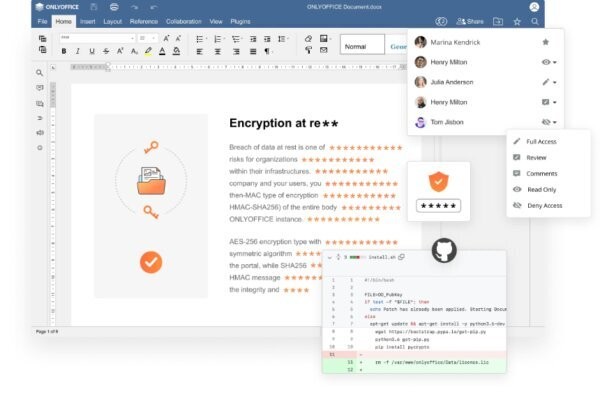
多人协作更“可控”:支持为成员分配不同权限,如完全访问、审阅、评论、只读等,让同一份文件在不同角色间安全流转。
审阅链路完整:评论、回复、@协作、接受/拒绝修改、版本记录等能力齐全,适用于需要反复评审的内容生产与文档管理。
插件与集成:从图片可见有“Plugins/插件”入口,并支持与外部沟通工具或服务协作联动,让编辑与沟通在同屏完成。
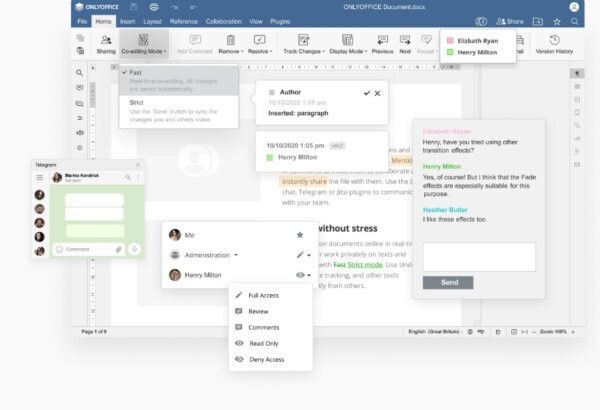
协作模式可选:提供不同协作节奏(如快速实时、严格同步等概念),既能满足“边改边看”的实时写作,也能适配更严谨的审稿流程。
权限细分更安全:共享时可精确到“编辑/审阅/评论/只读”等层级,降低误改风险,适合跨部门或对外协作。
修订与评论更清晰:修订痕迹在文档中直观呈现,审阅人可逐条处理修改建议;评论区集中呈现讨论,方便对齐结论并沉淀过程。
版本可追溯:支持版本历史,遇到误操作或需要回看某次修改时,可快速定位与对照,提高文档管理效率。
协作沟通一体化:在编辑界面内即可查看成员列表、发起讨论或通过集成工具沟通,减少频繁切换窗口。
文档编辑:提供常用的文字排版、段落样式、页面布局、插入对象等能力,适配报告、论文、合同、手册等长文档场景。
协作与共享:一键分享文档,邀请成员加入;支持在右侧面板查看协作者与权限设置,协作状态清晰可见。
评论与讨论:支持插入评论、回复讨论、标记已解决;适合评审、需求对齐、导师批注等场景。
跟踪修订:开启后自动记录增删改动,审阅人可逐条接受或拒绝,形成规范的审稿流程。
权限管理:可对不同成员设置完全访问、审阅、评论、只读等权限,保障内容安全与责任边界。
插件扩展:通过插件能力连接更多工具或服务,提升编辑效率与协同体验。
1. 新建或打开文档:启动ONLYOFFICE后,选择新建文档或打开已有文件;进入编辑界面后,可在顶部功能区完成格式、插入、布局等操作。
2. 分享并邀请协作者:点击右上角“分享/Share”,添加协作成员;根据需求为每位成员设置权限(编辑/审阅/评论/只读),确认后发送邀请。
3. 进行实时协作:协作者进入同一文档后,可看到对方在线状态与编辑位置;需要讨论时可插入评论并@相关成员,减少信息遗漏。
4. 开启跟踪修订:在审阅阶段打开“Track Changes/跟踪修订”,所有改动都会被记录;审阅人可逐条接受/拒绝,确保版本可控。
5. 处理评论与定稿:在右侧评论区集中查看讨论,确认结论后标记“已解决”;全部修订处理完成后,保存并输出最终版本。
6. 回看版本历史:若需要对照修改或回退,在版本历史中查看不同时点的变更记录,快速定位关键差异。
Q1:多人同时编辑会不会互相覆盖?
A:通常不会。ONLYOFFICE支持协同编辑并在界面中展示协作者状态与修改内容;建议团队在协作时明确分工,并在关键节点配合修订与版本历史进行校验。
Q2:如何避免对方误改正文?
A:在分享时将对方权限设置为“评论/审阅/只读”,让对方只能提出建议或查看内容;需要对方直接修改时再临时提升权限。
Q3:修订太多看不清怎么办?
A:建议在审阅阶段统一开启跟踪修订,并按章节或任务分批处理;处理完成后接受/拒绝修改并关闭修订显示,文档会恢复清爽视图。
Q4:评论讨论结束后如何收尾?
A:将已达成一致的评论标记为“已解决”,并在定稿前检查是否仍有未解决评论或未处理修订,避免遗漏关键问题。
Q5:想保留历史版本但又要发布最终稿,怎么做?
A:发布前可通过版本历史确认最终内容无误,再保存或导出最终版本;历史版本保留用于追溯与对照,满足审计与复盘需求。















 tailscale windows版本
 Xmanager电脑版
 京东秒送商家端pc版
 LM Studio(开源大模型应用)
 不坑盒子插件
 1688买家工作台电脑版
 信诺100客户端
 精创数据中心软件
 海康交付助手电脑版
 源码编辑器4.0官方正版
 联想备授课电脑版
 畅言智慧课堂师生版最新版本