
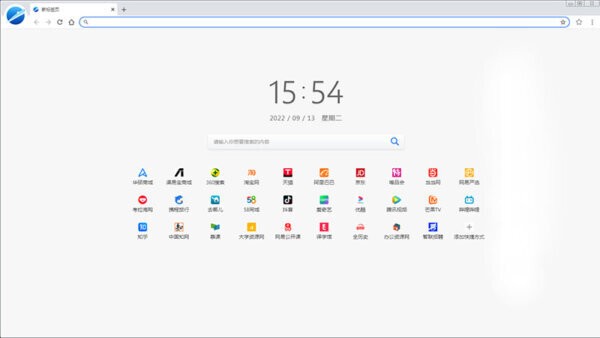
极智浏览器电脑版是一款面向日常上网与轻办公场景的桌面浏览器,主打安装快、打开快、使用简单。极智浏览器提供清晰的安装引导与进度提示,首次使用即可进入简洁的新标签页:以时间日期为中心,搭配搜索框与常用网址宫格,帮助用户快速开始检索与访问常用网站。同时,浏览器采用常见的多标签结构与熟悉的地址栏布局,降低学习成本,适合家庭用户、学生以及需要稳定浏览体验的办公用户。无论是网购、资料查阅、资讯阅读还是访问企业官网与后台系统,极智浏览器都强调少打扰、少折腾、上手即用,让电脑浏览回归高效与顺手。
轻量简洁:整体界面干净直观,新标签页聚焦“搜索+常用站点”,不需要复杂设置就能形成个人常用入口。
快速安装与启动:提供明确的安装过程提示,部署门槛低,适合批量装机或临时更换浏览器的场景。
常用站点一屏直达:新标签页内置网址宫格,覆盖高频平台与服务,减少输入网址与反复搜索的步骤。
多标签浏览:支持标签页打开与切换,方便对比信息、同时处理多项任务,提升浏览效率。

上手“零门槛”:从安装到进入新标签页,流程清晰,核心功能位置符合用户直觉,适合不想折腾设置的用户。
新标签页即效率入口:以时间日期与搜索框为中心,常用网址一屏可见,日常查资料、找工具、看视频、购物比价都更快。
兼顾娱乐与办公:既能流畅浏览电商、资讯与视频站点,也能在多标签环境下处理邮件、表单、后台系统等轻办公任务。
体验稳定易维护:界面风格克制、功能聚焦高频需求,减少冗余元素带来的干扰,适合长期稳定使用。
快速安装向导:提供安装进度与状态提示,安装过程简单直观,完成后可立即启动浏览器。
新标签页主页:展示时间日期、搜索框与常用网站宫格,满足“打开即搜、点一下直达”的核心诉求。
地址栏搜索与网址访问:支持在地址栏输入网址或关键词进行搜索,操作逻辑符合用户习惯。
标签页管理:支持打开多个标签页并快速切换,适合多任务浏览、资料对照与多站点操作。
书签与常用入口(可选):将常用页面加入收藏或固定到常用入口,逐步沉淀自己的专属导航。
基础安全与隐私能力:支持基础的隐私清理思路(如缓存与历史记录管理),帮助用户保持浏览环境整洁。
1. 安装与启动:双击安装包后按提示完成安装,等待进度条走完即可启动极智浏览器。首次启动通常会进入新标签页主页。
2. 使用新标签页快速访问:在主页中部可看到时间日期,下方是搜索框;直接输入关键词回车即可搜索。需要访问常用网站时,点击下方网址宫格图标即可直达。
3. 通过地址栏访问网页:在顶部地址栏输入完整网址可直接打开网页;输入关键词则可发起搜索,适合更高效的键盘操作用户。
4. 多标签同时处理任务:浏览过程中可在新标签页继续打开其他网站,用标签页在不同页面间切换。比如一边看商品详情,一边对比评测或价格;或一边查资料,一边写作与整理信息。
5. 收藏常用网站:将高频网站加入收藏后,下次可更快打开。若你希望主页更贴合习惯,可优先把常用工具站、学习站与工作系统加入收藏或常用入口。
6. 清理缓存与隐私:当浏览器出现加载变慢、页面显示异常等情况,可进入设置或相关入口清理缓存与历史记录,再重启浏览器进行验证。
Q1:安装后打不开或启动很慢怎么办?
建议先确认电脑磁盘空间是否充足,并关闭占用资源较高的软件后再启动;若仍异常,可尝试重启电脑或重新安装浏览器。
Q2:主页常用网站能不能更换?
不同版本的主页管理方式可能不同。一般可通过收藏/常用入口的管理功能进行增删调整;如果主页不支持自定义,也可以将常用站点加入书签栏以便快速访问。
Q3:打开网页显示空白或排版错乱怎么处理?
先刷新页面,若无效可清理缓存后重试;也可尝试关闭相关扩展(如有)或更换网络环境。若仅个别网站异常,可能与网站自身兼容或临时故障有关。
Q4:如何恢复误关闭的页面?
可以尝试在历史记录中找到刚刚访问的页面重新打开;日常建议养成多标签分组与收藏关键页面的习惯,减少误关带来的影响。
Q5:浏览器占用内存变高怎么办?
标签页开得越多占用通常越高。建议关闭不需要的标签页、定期重启浏览器释放资源;同时避免在后台长时间打开高负载网页(如大量视频或动态图页面)。
Q6:搜索结果不是我想要的搜索引擎,能改吗?
通常可在设置中选择默认搜索引擎。若找不到该选项,建议在浏览器设置页搜索“搜索引擎/默认搜索”相关关键词定位。
Q7:访问电商或登录页面提示不安全怎么办?
请确认网址是否正确、是否为官方站点;尽量避免点击不明来源链接。遇到可疑跳转或下载提示,直接关闭页面并进行安全检查更稳妥。




















 PrivaZer清理软件
 MMTool中文版
 jadx-gui反编译工具中文版
 HTTrack网站复制软件
 FinalShell官方版
 winpcap电脑版
 Actus鼠标连点器(Actus Auto Clicker)
 keymousego新版软件
 wasd+手游鼠键大师
 点点精灵键鼠工具
 ok鼠标连点器(ok autorobot)
 天艾达鼠标连点器免费版