
随幻空间是一款面向直播、录课、短视频与会议演示的虚拟场景+人物抠像创作软件。通过场景库一键切换背景,把人物自然融入地铁车厢、春日游乐园、江南水乡等多种3D视频场景,并提供机位远近景、画面绑定、抠像精细调节、3D装饰素材与背景音乐等能力,让普通摄像头画面也能快速拥有更强的氛围与专业感。无论你是带货主播、知识博主、企业宣讲、线上授课老师,还是想要提升视频质感的内容创作者,都可以在随幻空间里用更低门槛完成可看、好看、耐看的画面搭建。
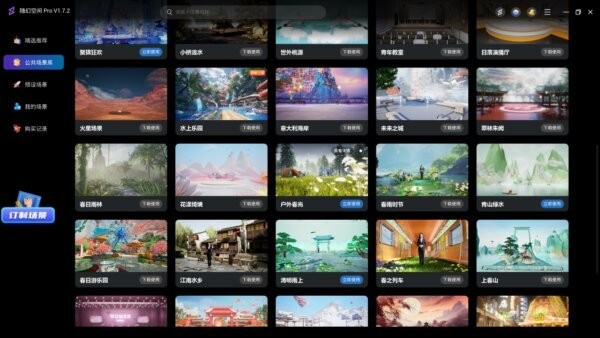
1. 海量场景一键用:内置公共场景库,覆盖节日布置、自然风景、城市街景、室内舞台等风格,支持“立即使用/下载使用”式的快速应用,减少找素材、做合成的时间。
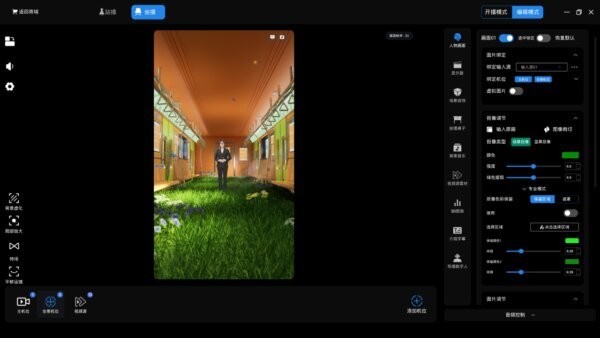
2. 画面编辑像搭积木:在编辑模式下,你可以对人物画面进行绑定、调整机位与镜头距离,配合背景层与装饰层的叠加,实现更丰富的空间层次。
3. 抠像更细更稳:提供抠像类型与多项参数调节,适配绿幕、纯色墙、复杂边缘等不同拍摄环境,支持边缘、透明度等细项优化,让发丝与衣物轮廓更自然。
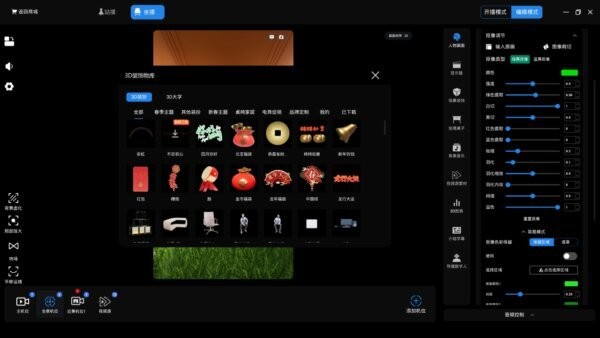
4. 3D装饰随手加:内置3D装饰物库,可为直播间添加节日挂件、礼物道具、舞台元素等,让画面更有“场景感”和互动感。
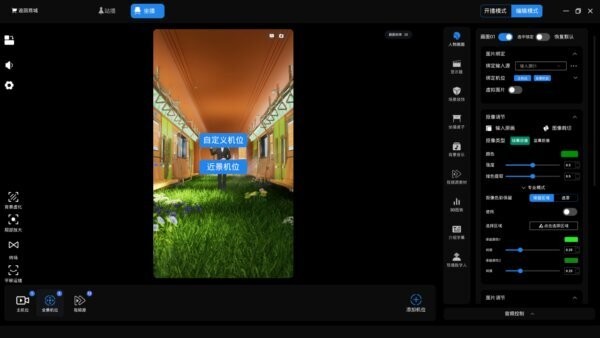
真实沉浸:3D场景与人物融合,配合近景/自定义机位,人物站位更贴合空间透视,整体观感更像“在现场”。
快速开播:常用场景可收藏或保存在“我的场景”,再次使用无需重复搭建;一套模板可复用到多次直播与录制。
可控可调:从输入源绑定到抠像、色彩与强度参数,都可在右侧控制面板中精细调整,满足不同灯光、服装与镜头条件。
更适合电脑端制作:大屏编辑区+分区面板让素材管理、场景预览、参数调节更直观,适合长时间创作与稳定输出。
1. 场景库与管理:支持公共场景库浏览、搜索与下载使用;可在“我的场景”中统一管理已保存方案,并快速切换不同主题背景。
2. 画面绑定与输入源:可将人物画面绑定到指定输入源(摄像头/采集卡/视频源等),并支持不同画面位置与画面层级的调整,方便多机位或多素材组合。
3. 机位控制:提供近景机位与自定义机位等选项,可快速实现“讲解更聚焦、氛围更广阔”的镜头变化,适用于讲课、带货、访谈等多种场景。
4. 抠像调节:支持多种抠像模式与参数(如强度、边缘、透明度等)调节,帮助在不同背景布、光照与服装条件下获得更干净的扣像效果。
5. 3D装饰与素材叠加:内置3D装饰物库,可叠加到场景中作为点缀或主题氛围元素,适合节日、活动、直播间包装。
6. 背景音乐与氛围:可添加背景音乐或氛围音效,提升整体观看体验,让直播间更“有场”。
第一步:准备拍摄环境:建议使用补光灯提升面部亮度,尽量让背景干净;如条件允许可搭配绿幕,抠像边缘会更利落。摄像头保持稳定,人物与背景保持一定距离,减少阴影与反光。
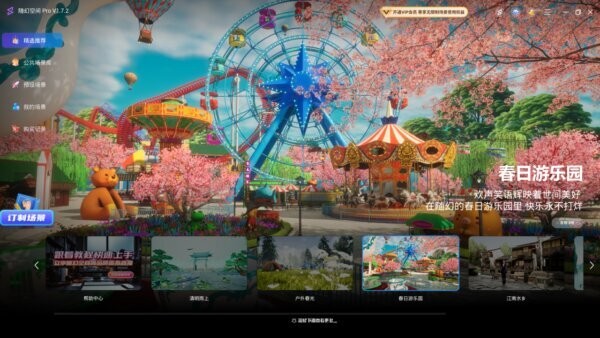
第二步:进入场景库选择背景:打开随幻空间电脑版,在公共场景库中浏览主题场景,点击“立即使用/下载使用”载入,例如春日游乐园、列车空间等。
第三步:绑定输入源:进入编辑模式,在“画面绑定/输入源”中选择你的摄像头或采集设备作为人物画面来源,确认画面正常显示。
第四步:调整机位与人物位置:根据内容类型选择“近景机位”用于讲解、带货展示,或使用“自定义机位”获得更强的空间氛围;再微调人物缩放、位置与站位,使脚底与地面透视更自然。
第五步:抠像参数精调:进入抠像调节区域,先选择合适的抠像类型,再从强度与边缘开始逐步调整;如果出现“边缘发虚/背景残留”,可适当优化边缘与透明相关参数,直到轮廓干净自然为止。
第六步:添加3D装饰与音乐:打开3D装饰库,选择合适道具点缀画面;需要氛围时添加背景音乐,让整体更完整。
第七步:预览与输出:在预览区检查人物边缘、颜色一致性与站位透视;确认无误后切换到开播/输出模式,将画面推送到直播软件或录制工具中使用。
1. 抠像边缘锯齿/发虚怎么办?
优先改善光照与背景纯净度;尽量避免背光;在抠像调节中降低过强的抠像强度,并细调边缘相关参数,让轮廓更平滑自然。
2. 画面有残影或背景颜色溢出怎么办?
检查衣物是否与背景颜色接近(例如绿色衣服配绿幕);增大人物与背景距离减少反光;适当调整透明与边缘参数,必要时更换更纯的背景布。
3. 场景加载慢或卡顿怎么办?
建议先下载到本地再使用;关闭不必要的后台程序;降低同时叠加的装饰数量;如设备性能较弱,可优先选择更轻量的场景或减少特效层。
4. 人物看起来“漂浮”不贴地怎么办?
切换到近景或自定义机位后,微调人物缩放与位置;让人物脚部落在场景地面透视线上,必要时选择更适配的场景机位角度。
5. 如何快速复用同一套直播间?
将已调好的机位、抠像与装饰方案保存到“我的场景”,下次开播直接一键载入并绑定输入源即可。


















 PrivaZer清理软件
 MMTool中文版
 jadx-gui反编译工具中文版
 HTTrack网站复制软件
 FinalShell官方版
 winpcap电脑版
 Actus鼠标连点器(Actus Auto Clicker)
 keymousego新版软件
 wasd+手游鼠键大师
 点点精灵键鼠工具
 ok鼠标连点器(ok autorobot)
 天艾达鼠标连点器免费版