
winrar电脑版64位是一款经典的压缩与解压缩工具,面向Windows平台提供高效的文件打包、分卷、加密与管理能力。它支持常见的RAR、ZIP格式创建与解压,同时兼容7Z、TAR、GZ、BZ2、ISO等多种压缩/镜像格式的解包与查看,满足日常办公传输、资料归档、软件安装包整理与大文件备份等需求。通过直观的安装向导与格式关联设置,用户可在系统右键菜单中快速完成压缩到、解压到当前文件夹等操作,让文件管理更省时。
多格式兼容:可创建RAR/ZIP压缩包,并对多种常见压缩包与镜像文件实现快速解压与浏览。
高压缩与快速解压:在压缩率与速度之间提供灵活策略,适合图片、文档、工程文件等多类型资料整理。
分卷压缩更灵活:支持将大文件拆分为多个小卷,便于网盘上传、邮件发送或移动存储分批拷贝。
加密与权限保护:可为压缩包设置密码与加密选项,降低资料外泄风险,适合项目文件与个人隐私归档。
右键一体化操作:安装后可选择关联常用格式,并集成到资源管理器右键菜单,使用门槛低。
经典稳定:界面简洁、逻辑清晰,长期迭代沉淀,适合家庭与办公长期使用。
压缩方案丰富:提供压缩级别、字典大小、固实压缩、注释等高级选项,兼顾新手与进阶用户。
断点与恢复能力:支持恢复记录、修复压缩包等工具项,在传输中断或介质损坏时更有保障。
批量处理省时间:支持多文件批量压缩/解压、按规则输出目录,处理大量资料更高效。
适配64位系统:在64位Windows上运行更顺畅,处理大体积文件更从容。
压缩打包:将文件/文件夹压缩为RAR或ZIP,可设置压缩级别、输出路径与命名规则。
解压还原:一键解压到当前目录/指定目录,支持自动创建同名文件夹,结构更清晰。
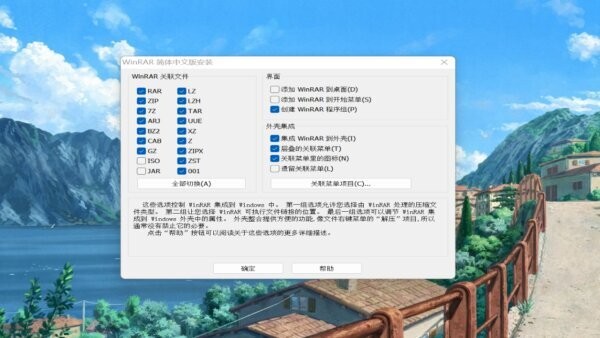
格式关联:在安装或设置界面勾选RAR、ZIP、7Z等扩展名,实现双击打开与默认解压。
右键菜单集成:可选择“添加到WinRAR”“解压到当前文件夹”等常用动作,操作更快捷。
分卷与自解压:支持分卷大小设置,并可生成自解压包,便于在无解压软件环境中分发。
加密与校验:支持设置密码、加密文件名,并提供测试压缩包、校验与修复等实用工具。
压缩包管理:像管理文件夹一样浏览压缩包内容,支持拖拽添加/删除、预览与快速搜索。
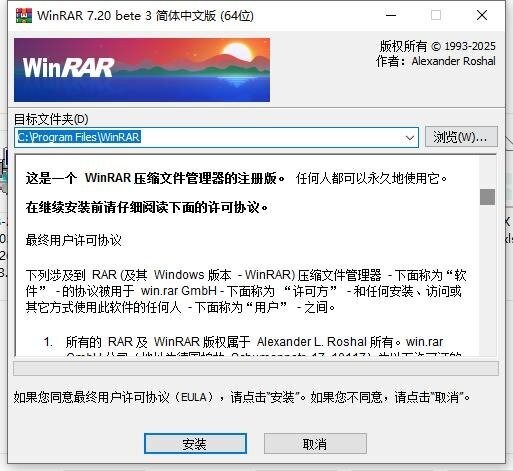
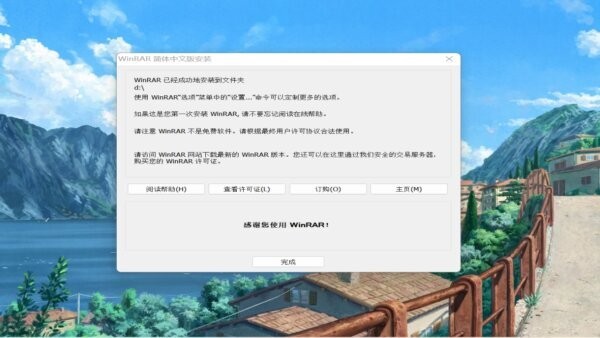
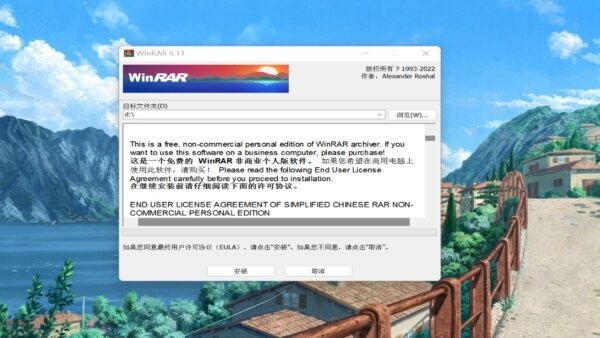
1. 安装与基础设置:运行安装程序后,选择安装路径;在组件与关联页面勾选常用格式(如RAR、ZIP、7Z等),并根据需要选择是否添加桌面图标、开始菜单与右键菜单集成,点击确定完成安装。
2. 右键快速压缩:在资源管理器中选中一个或多个文件/文件夹,右键选择“添加到压缩文件…”。在弹窗中设置压缩格式(RAR/ZIP)、压缩级别与保存位置,需要保护资料时可设置密码,点击确定开始压缩。
3. 一键解压到指定目录:右键压缩包选择“解压到当前文件夹”或“解压到指定文件夹…”。若希望自动按压缩包名称创建目录,可选择“解压到\\压缩包名\\”,更便于分类。
4. 分卷压缩大文件:右键选择“添加到压缩文件…”,在“分卷大小”处填写容量(如100MB、1GB等),生成多个分卷文件,便于上传与传输;接收方只需将分卷放在同一目录,解压第一个分卷即可。
5. 创建自解压包:在压缩设置中勾选“创建自解压格式”,生成EXE自解压文件,适合给不熟悉解压工具的用户分发(仍可搭配密码与路径设置)。
6. 压缩包测试与修复:打开压缩包后可使用“测试”功能检查完整性;若文件损坏,可尝试“修复压缩文件”,提升恢复成功率。
Q1:安装后右键菜单没有WinRAR选项怎么办?
可在WinRAR设置中检查“外壳集成/右键菜单”相关选项是否开启;也可重新运行安装程序,确保勾选了集成到外壳与关联菜单图标等设置。
Q2:解压提示“文件损坏/CRC校验失败”如何处理?
先确认分卷是否齐全、是否放在同一目录;再使用“测试压缩包”检查完整性。若是下载不完整,建议重新下载;必要时尝试“修复压缩文件”。
Q3:分卷压缩怎么解压?
将所有分卷文件放在同一文件夹中,双击或右键解压第一个分卷(通常是.part1或同类首卷),软件会自动读取后续分卷完成解压。
Q4:忘记压缩包密码还能解开吗?
若启用了加密保护且密码遗失,正常情况下无法直接解密恢复。建议在创建压缩包时妥善保存密码,并为重要资料建立安全的密码管理方案。
Q5:如何让压缩包默认双击用WinRAR打开?
在WinRAR的设置或安装界面中勾选对应格式关联;也可在Windows“默认应用/按文件类型指定默认应用”中将RAR、ZIP等关联到WinRAR。
Q6:压缩后文件变大了是怎么回事?
部分已高度压缩的文件(如JPEG图片、MP4视频、某些安装包)再次压缩收益很小,甚至因压缩头信息导致略变大,属于正常现象。建议对文档、可压缩工程文件、日志与文本类资料使用更高压缩级别。




























 PrivaZer清理软件
 MMTool中文版
 jadx-gui反编译工具中文版
 HTTrack网站复制软件
 FinalShell官方版
 winpcap电脑版
 Actus鼠标连点器(Actus Auto Clicker)
 keymousego新版软件
 wasd+手游鼠键大师
 点点精灵键鼠工具
 ok鼠标连点器(ok autorobot)
 天艾达鼠标连点器免费版