
搜狐影音播放器是一款集在线视频播放 + 本地媒体库管理 + 网盘视频聚合于一体的桌面影音客户端,适合追剧观影、整理本地片库、以及把云盘里的视频集中到电脑端顺畅播放。根据图片界面,软件左侧提供清晰的频道导航,包含首页、直播、电视剧、电影、搜狐出品、美剧、少儿、纪录片、短视频、综艺、动漫、热门播单等内容入口;中间支持搜索与推荐浏览;右侧可呼出播放列表,并支持本地/网盘/局域网/在线视频等多来源切换。对于拥有大量视频资源的用户,搜狐影音还提供媒体库模式与文件来源管理功能,可把本地目录或网盘目录添加进来统一索引,做到像管理音乐库一样管理视频库,播放时支持倍速、投屏、字幕、选集等常用操作,让追剧与看片更省心。
频道丰富,一键直达:从直播到电影电视剧,再到纪录片、少儿、综艺、动漫等分类入口齐全,找内容不必来回跳转网页。
媒体库管理更有条理:支持媒体库模式,将常用视频目录纳入管理,自动聚合“未观看完的视频”“最近添加的视频”等栏目,方便继续追看与快速回顾。
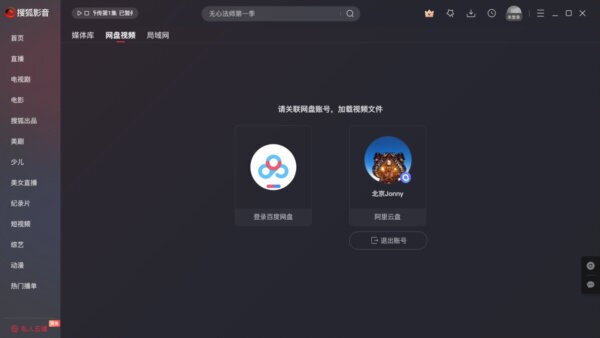
网盘视频聚合播放:提供网盘视频入口,可关联网盘账号后管理与播放云端视频,减少下载到本地再播放的步骤,适合收藏大量剧集和电影的用户。
多来源播放列表:播放列表支持本地、网盘、局域网、在线视频等来源切换,追剧、看片、找文件都在同一个播放器内完成。
观影体验更顺手:播放页提供投屏、倍速、字幕、选集等常用能力,满足追剧、学习、复盘等不同观影习惯。
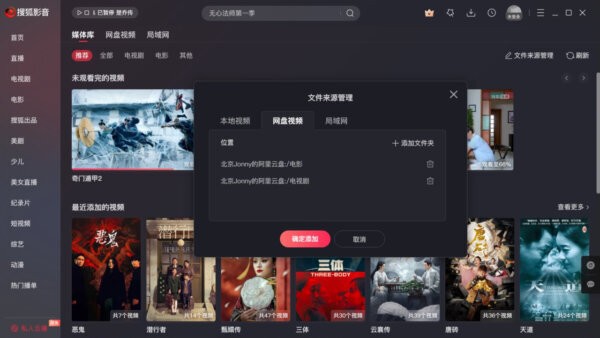
追剧与本地片库“两不误”:既能看在线内容,也能管理本地视频库,把播放器从“只能播一个文件”升级为“能管理你的片库”。
文件来源管理更贴合重度用户:通过文件来源管理,可按位置添加本地/网盘目录,并进行维护与整理,片库规模越大越能体现优势。
未看完自动承接:首页/媒体库中显示未观看完成的视频入口,适合碎片化追剧与长视频分段观看,减少找进度的麻烦。
网盘与局域网拓展场景:网盘视频与局域网入口让内容不再局限于本机硬盘,家里多设备存片、NAS/共享目录等场景也更好用。
播放页功能完整:倍速、字幕、选集、投屏等功能聚合在播放界面,操作路径短,看片效率高。
1)在线视频内容中心:支持浏览推荐内容与频道分类,覆盖直播、电视剧、电影、综艺、动漫、纪录片等栏目,并支持搜索快速定位想看的片源。
2)媒体库:提供本地片库视图,支持查看未观看完视频、最近添加视频等模块,帮助用户对视频资源进行归类与续播管理。
3)文件来源管理:可管理视频来源位置,支持添加文件夹并维护来源列表,便于持续扩充片库与统一索引。
4)网盘视频:提供网盘视频入口,支持关联网盘账号后添加视频文件,云端资源可在客户端集中管理与播放。
5)局域网:支持局域网来源入口,可用于发现或接入同网络下的共享资源(具体可用能力以版本为准)。
6)播放器能力:支持播放列表管理、选集切换、字幕设置、倍速播放、投屏等观影常用功能,满足追剧、学习与复盘等需求。
第一步:进入首页与搜索内容
打开搜狐影音,在首页可直接浏览推荐内容;如果你有明确目标,可在顶部搜索框输入剧名/电影名快速查找并打开播放页。
第二步:按频道筛选
在左侧导航选择“电视剧/电影/综艺/动漫/纪录片”等栏目,进入对应分类页后继续筛选与浏览,适合不知道看什么时的“随便逛逛”。
第三步:建立你的媒体库
进入媒体库后打开“文件来源管理”,把你存放视频的本地文件夹添加进去。添加完成后,媒体库会聚合显示相关内容,并在“最近添加/未观看完”中提供快捷入口。
第四步:添加网盘视频(可选)
进入“网盘视频”栏目,按提示关联网盘账号(如百度网盘、阿里云盘等入口以实际版本为准),然后把网盘中的视频加入列表,后续可在客户端直接管理与播放。
第五步:播放与观影设置
播放时可使用右侧播放列表进行选集;需要学习复盘可开启倍速;有字幕文件可在字幕入口选择加载;需要大屏观看可使用投屏功能进行扩展播放。
第六步:续播与管理
看一半退出后,下次可在“未观看完的视频”中一键继续播放;想整理资源可回到文件来源管理更新目录或移除不再使用的来源。
Q1:网盘视频怎么用?
进入网盘视频栏目,先关联对应网盘账号,再添加视频文件或目录即可。若界面提示未关联账号,请先完成登录授权后再加载视频。
Q2:为什么找不到我电脑里的视频?
请在媒体库的文件来源管理中添加你的视频所在文件夹。仅下载到电脑但未加入来源时,媒体库可能不会自动索引。
Q3:播放卡顿怎么办?
在线视频卡顿多与网络有关,建议切换更稳定的网络或降低清晰度;本地视频卡顿可尝试关闭后台占用资源的软件,并确认视频文件未损坏。
Q4:字幕怎么添加?
在播放页面找到字幕入口,选择加载字幕文件即可。若字幕不同步,可尝试在字幕设置中调整时间轴(以实际版本支持为准)。
Q5:如何继续观看上次没看完的内容?
回到媒体库或首页的“未观看完的视频”模块,找到对应条目点击即可续播,免去手动拖进度条。
Q6:投屏找不到设备怎么办?
确保电脑与电视/盒子在同一Wi-Fi网络下;检查对方设备是否开启投屏/接收模式;必要时重启客户端与路由器再尝试。
Q7:播放列表里怎么切换本地/网盘/在线视频?
在右侧播放列表顶部可切换来源标签(本地、网盘、局域网、在线视频等),选择对应来源即可查看与管理该来源的视频内容。






























 TT语音娱乐版最新版
 酷狗pc版
酷狗pc版 网易云音乐pc端
 央视频PC客户端
 咪咕视频pc客户端
 Videdown电脑版
 小幻阅读安装包
 小幻影视免费版
 SinzarTV最新版
 Nahimic音效软件安装包