
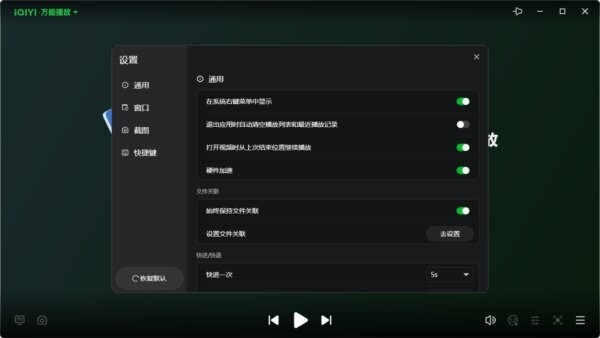
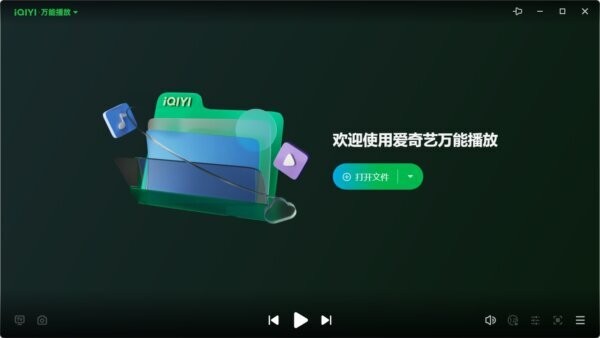
爱奇艺万能播放电脑版是一款面向电脑端的本地视频播放器,主打打开即播、格式兼容、播放记录、硬件加速等实用能力,适合日常观影、课程学习、会议录像回看与素材快速预览等场景。根据图片界面,软件首页提供醒目的打开文件入口,一键选择本地视频即可开始播放;设置中心将常用选项集中管理,包括在系统右键菜单中显示、退出是否清空播放列表与最近播放记录、是否从上次结束位置继续播放、以及硬件加速等开关;同时还提供文件关联管理,支持将播放器设为默认打开方式,进一步简化使用路径。对于经常需要快进/快退、反复定位片段的用户,软件还提供快进快退步长设置,让学习复盘与追剧看片更顺手。
一键打开文件:首页“打开文件”入口明显,选择本地视频后即可播放,无需导入媒体库或繁琐配置,适合临时打开与快速预览。
播放设置集中:把常用功能放在同一设置页,包含续播、播放记录管理、硬件加速、右键菜单显示等,调整一次即可长期生效。
续播更省心:支持“打开视频时从上次结束位置继续播放”,看剧追更、长课程学习都不用手动找进度。
硬件加速更流畅:提供硬件加速开关,播放高清视频或高码率文件时更容易获得顺畅体验,并降低CPU占用(效果与显卡及驱动相关)。
文件关联更便捷:支持设置文件关联,把常见视频格式默认交给爱奇艺万能播放打开,双击文件即可播放,操作更省步骤。
轻量但够用:不追求复杂剪辑或重度管理,而是把“播放”这件事做到更快、更顺、更稳定:打开快、设置少、体验顺滑。
隐私与清理更可控:支持退出应用时自动清空播放列表与最近播放记录(可开关),适合在公共电脑或共享账号环境下使用。
右键菜单直达:可在系统右键菜单中显示入口,配合文件关联,打开本地视频更快一步,适合高频使用者。
快进快退步长可调:支持自定义快进一次的时长(如5秒),看课程时按节奏定位重点更方便,复盘效率更高。
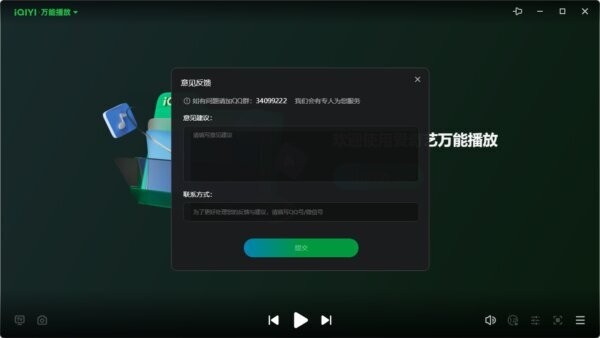
反馈通道完善:提供意见反馈入口与客服信息展示,遇到兼容或播放问题时更容易提交反馈并获得支持。
1)本地视频播放:支持打开本地文件进行播放,满足日常观影、学习、会议回看与素材预览需求。
2)设置中心:提供通用设置页,集中管理右键菜单显示、退出清理、续播、硬件加速等关键功能。
3)播放记录管理:支持记录最近播放与播放列表,并可选择退出时自动清理,使用更安心。
4)续播播放:可从上次结束位置继续播放,尤其适合长视频、系列课程与连续剧集。
5)硬件加速:支持开启硬件加速,提高播放流畅度并降低资源占用,适配更多高清视频播放场景。
6)文件关联:支持保持文件关联与设置关联,快速将播放器设为默认打开方式,双击视频直接播放。
7)快进快退设置:支持设置快进/快退步长(如5秒),便于精确跳转、快速定位片段。
8)意见反馈:内置反馈入口,可提交建议或问题,并填写联系方式以便跟进处理。
第一步:打开视频
启动爱奇艺万能播放,在首页点击打开文件,选择本地视频即可开始播放。若你已经设置了文件关联,也可以直接双击视频文件打开。
第二步:调整播放习惯
进入设置页面,根据个人习惯开启或关闭相关功能:想要看剧不断档,开启从上次结束位置继续播放;担心记录被别人看到,可开启退出时自动清空播放列表与最近播放记录。
第三步:开启硬件加速
如果播放高清视频出现卡顿,可在设置中开启硬件加速。开启后建议重新打开视频测试播放效果,通常能提升流畅度。
第四步:设置文件关联与右键菜单
在文件关联中选择保持文件关联,并根据需要设置关联格式。需要更快捷的打开方式,可开启在系统右键菜单中显示,实现右键快速用播放器打开。
第五步:设置快进快退步长
在快进快退设置里选择合适的步长(例如5秒)。学习课程时建议较短步长便于精确定位,追剧时可适当调大以快速跳过片头片尾。
第六步:提交反馈(可选)
若遇到无法播放、字幕异常或卡顿等问题,可打开意见反馈窗口,填写问题描述与联系方式并提交,便于快速定位与优化。
Q1:为什么打开视频没有从上次位置续播?
请检查设置中是否开启了“打开视频时从上次结束位置继续播放”。如果你同时开启了“退出时自动清空播放记录”,可能会导致续播信息被清理。
Q2:播放卡顿怎么办?
优先开启硬件加速;同时关闭占用资源的后台程序(下载、游戏、浏览器多标签等)。如果仍卡顿,建议尝试降低系统负载或更新显卡驱动。
Q3:如何让双击视频默认用它打开?
进入文件关联设置,开启保持文件关联并选择要关联的格式;或在系统“默认应用”中把常用视频格式默认播放器改为爱奇艺万能播放。
Q4:如何保护隐私不留下播放痕迹?
在设置中开启“退出应用时自动清空播放列表和最近播放记录”,使用后退出即可自动清理。
Q5:右键菜单里看不到入口怎么办?
检查设置中是否开启“在系统右键菜单中显示”。若已开启仍不显示,可尝试重启播放器或以管理员权限运行一次后再试。
Q6:快进快退不符合我的习惯怎么调整?
进入快进快退设置,修改步长即可。学习复盘建议设置为5秒或更小,追剧可适当调大提升效率。
Q7:遇到兼容性问题如何反馈?
打开意见反馈窗口,详细描述视频格式、问题表现(如黑屏/无声/花屏)与出现步骤,填写联系方式提交,便于客服或技术跟进处理。



















 Nahimic音效软件安装包
 创作罐头pc版
 融媒宝电脑版
 千千音乐pc版
 carling视频生成软件
 jpword简谱编辑无限制版
 无他直播伴侣最新版
 小k直播姬免费版
 Music Center电脑版
 listen1音乐播放器免安装版
 全民k歌windows主播版