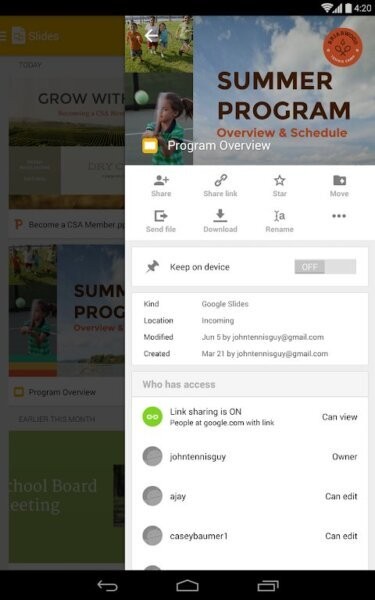
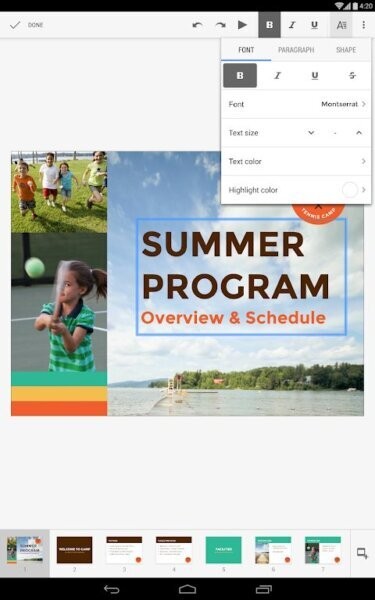
google幻灯片手机版是一款面向移动设备和网页端的演示制作工具,适合需要制作和展示幻灯片的用户使用。它支持多页幻灯片的编辑和管理,便于用户在移动环境下完成演示内容的准备和调整。界面中包含演示播放按钮、幻灯片缩略图导航,以及格式设置选项,方便用户随时预览和美化文档内容。无论是教育课程介绍、夏令营活动安排,还是社区报告或企业项目汇报,都能借助这款应用进行直观的展示和共享。
应用提供了多样的编辑入口,通过顶端播放按钮开启幻灯片演示,底部或侧边则有缩略图便于快速切换各页内容。格式调整功能中可以对字体、段落和形状进行细致的设置,满足不同排版需求。整体操作流程简洁,适合在外出或会议等场合快速完成幻灯片的制作与演示。
1、多页幻灯片管理。
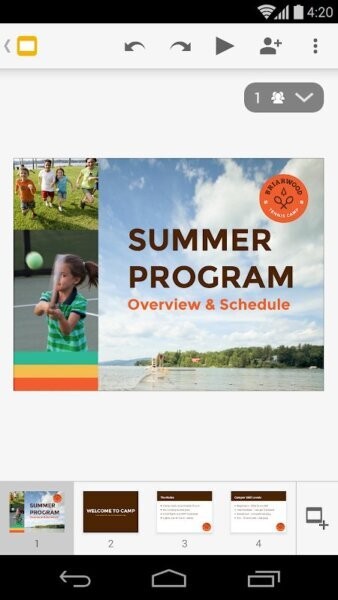
用户可以在移动端查看和编辑多页幻灯片,方便组织和调整内容结构,适合制作包含多个主题或步骤的演示文稿。
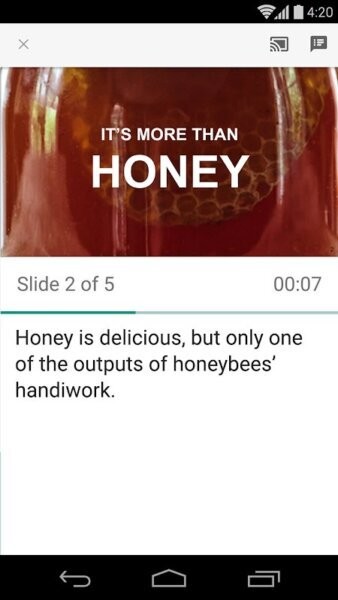
2、演示播放功能。
通过顶部播放按钮启动演示模式,直接查看最终展示效果,便于检查和演练演示流程。
3、字体和段落格式设置。
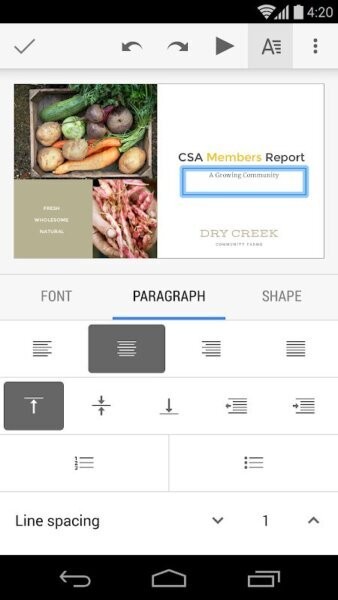
提供字体样式、大小调整,以及文本对齐、行距等段落格式选项,帮助用户提升幻灯片的视觉表现。
4、形状格式设置。
支持对幻灯片中形状的颜色、边框等进行调整,便于增强图形元素的表现力。
5、幻灯片缩略图导航。
通过缩略图快速定位和切换幻灯片,提升编辑效率,避免来回翻页带来的操作繁琐。
google幻灯片适合需要随时编辑和展示演示内容的用户,例如教育培训中介绍课程安排,社区组织展示活动报告,或者企业汇报项目进展等。移动端的支持使得用户可以在会议、外出或临时场合下灵活使用,减少了对电脑端限制的依赖。
第一步,播放演示。
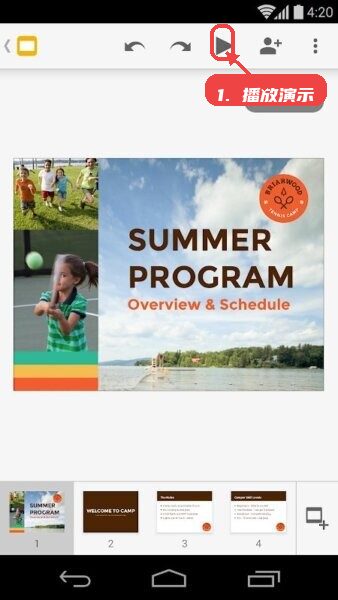
进入幻灯片编辑页面后,点击顶部的播放按钮即可启动演示,方便直观地预览幻灯片内容,确认展示顺序和效果。
第二步,设置段落格式。
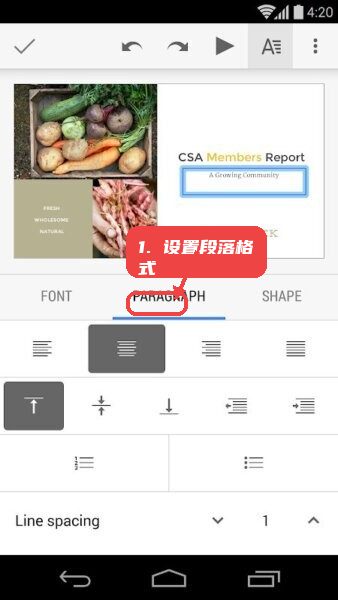
在格式设置区域选择“PARAGRAPH”标签,调整文本的对齐方式和行距,使文字排版更符合演示需求。
第三步,调整形状样式。
选中幻灯片中的形状元素后,通过形状格式设置修改颜色和边框,增强视觉表现力。
在编辑过程中,可以灵活利用缩略图导航快速切换幻灯片,避免逐页翻阅带来的不便。演示前建议多次预览,确保文本和图形的排版统一且清晰。由于该工具支持移动端编辑,适合需要随时修改演示文稿的用户,但建议在网络环境稳定时使用以保证内容保存和协作顺利。





 微软邮箱最新版2026
 Linkedin国外版APK
 微软云盘onedrive
 谷歌邮箱app
 茂日软件Pro最新版