
iVMS4200AC客户端是一款面向安防设备的电脑端管理与预览客户端,集设备添加、实时预览、录像回放、告警联动与基础运维于一体。它适用于门店、园区、仓库、工地等多场景,将摄像机、录像机等设备集中到同一平台统一管理,帮助用户在电脑上快速完成看得见、查得到、管得住的日常安防工作。
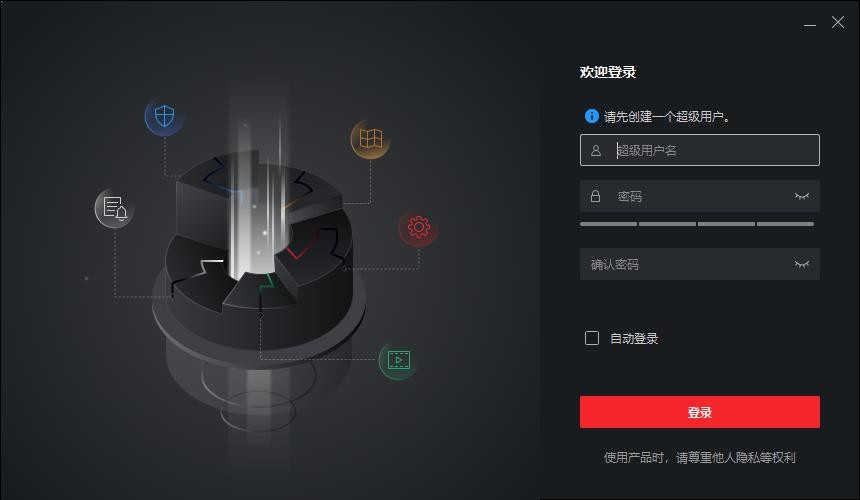
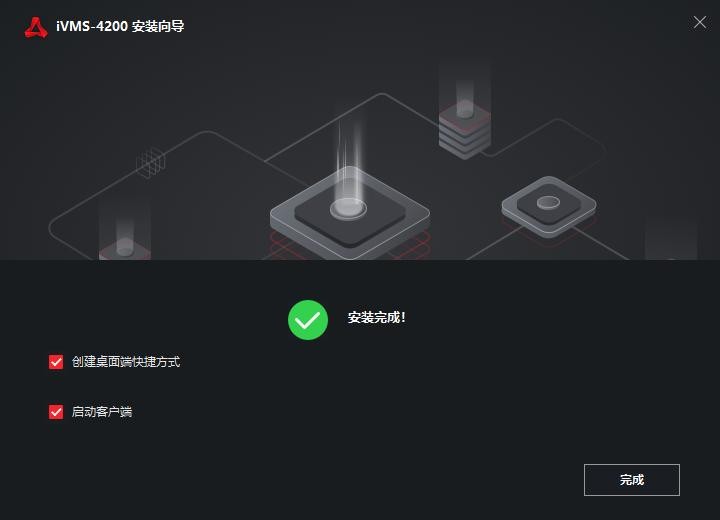
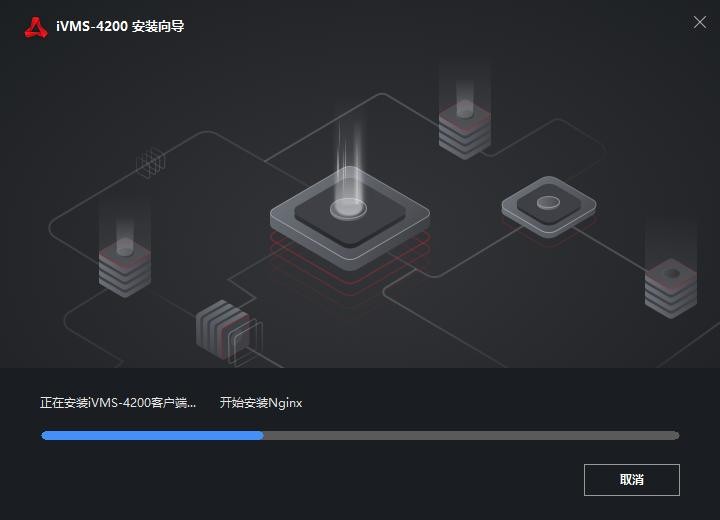
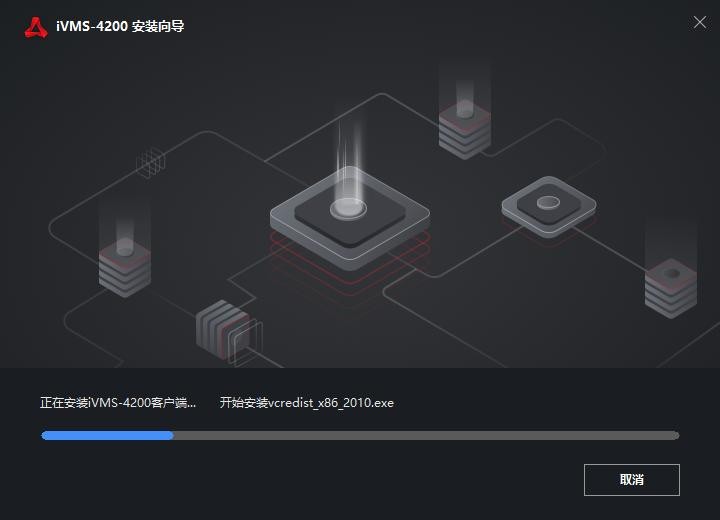
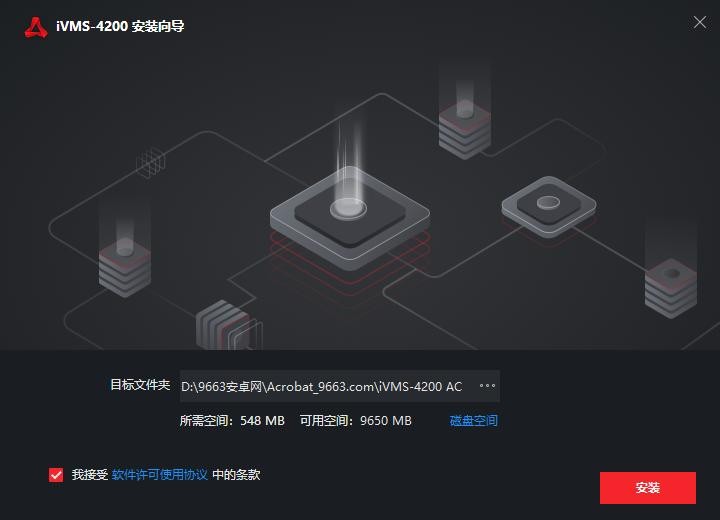
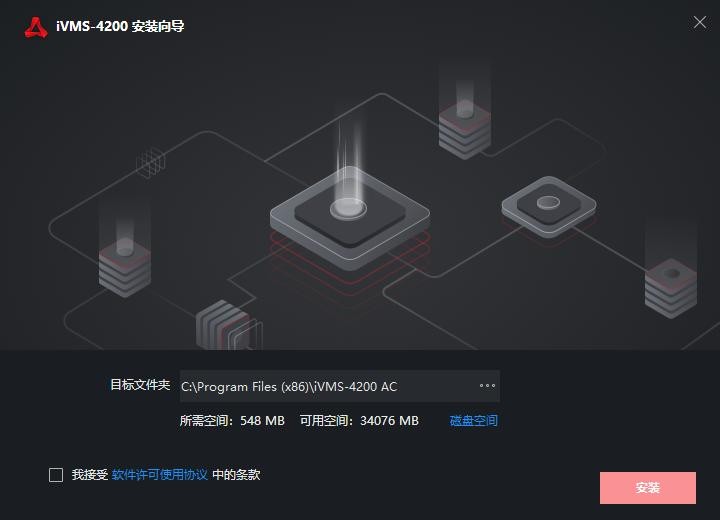
从界面来看,软件提供清晰的登录入口与账号体系,新用户可创建超级用户并设置密码,支持勾选自动登录;安装向导则包含语言选择、许可协议确认、目标目录设置、组件安装进度提示等步骤,上手直观,适合批量部署与日常使用。
一站式客户端:把预览、回放、告警、设备管理等常用能力放在同一套桌面软件里,减少多工具切换。
安装部署友好:安装过程可自定义路径、创建桌面快捷方式并完成依赖组件安装,适合办公室电脑/值班电脑快速落地。
账号权限更清晰:通过超级用户与密码体系管理客户端登录,便于交接班或多人员使用时的权限划分与安全控制。
实时预览更顺畅:支持多画面预览与快速切换,适合值守场景同时关注多个点位。
回放检索更高效:按时间回放录像,配合常用筛选思路,定位重点片段更省时。
告警消息更集中:将设备告警与事件提示汇总到客户端,便于第一时间查看与处置。
运维更省心:集中展示设备状态与基础信息,减少逐台设备排查的成本。
设备管理:添加/删除设备、查看设备在线状态、基础信息与连接配置,支持按分组管理,便于按门店/楼栋/区域划分。
实时预览:单画面/多画面观看,快捷全屏、声音与画面控制,适合值班监控与日常巡检。
录像回放:按时间轴回放、快进/慢放与定位,支持常见场景的取证与复盘需求。
告警与事件:查看告警记录、事件提示与消息列表,帮助用户快速了解异常并回溯现场画面。
用户与安全:超级用户创建、密码设置、自动登录等,提升客户端使用的规范性与安全性。
1. 安装软件:运行安装程序后选择语言;阅读并勾选同意软件许可协议;设置安装路径(可保持默认或自定义到合适磁盘);点击安装并等待进度完成;安装结束后可勾选“创建桌面快捷方式”“运行客户端”,点击完成。
2. 首次登录/创建用户:首次进入一般需要创建超级用户,按提示输入超级用户名、密码与确认密码;可按需勾选自动登录,完成后进入主界面。
3. 添加设备:进入设备管理模块,选择“添加设备/新增设备”,按提示填写设备IP/域名、端口、用户名与密码;保存后确认设备在线状态正常。
4. 实时预览:进入预览页面,选择设备通道并拖入画面窗口;需要多点位时切换多画面布局,双击画面可全屏查看。
5. 录像回放:打开回放模块,选择设备与日期时间范围;按时间轴定位片段并回放,必要时记录关键时间点便于后续复查。
6. 查看告警:进入告警/消息中心,查看告警列表与时间;点击记录可联动到对应点位与回放时间段,快速确认现场情况。
Q1:安装时提示正在安装组件(如Nginx、vcredist)正常吗?
正常,这是客户端运行所需的依赖组件或服务环境,建议保持默认安装并等待完成。
Q2:安装按钮是灰色点不了怎么办?
通常是未勾选“我接受软件许可协议中的条款”,勾选后即可继续;若仍无效,尝试以管理员身份运行安装程序。
Q3:添加设备失败或离线怎么处理?
先确认设备电源与网络正常、IP/端口填写无误;检查电脑与设备是否在同一网段或路由可达;必要时临时关闭防火墙/安全软件测试端口连通性。
Q4:忘记客户端登录密码怎么办?
可尝试使用管理员/超级用户进行重置;若为首次创建的超级用户遗忘,建议联系设备/平台管理员按规范流程处理,避免影响安全。
Q5:预览卡顿或延迟高怎么优化?
优先检查网络带宽与稳定性;降低多画面同时预览数量;在设备侧调整码流/分辨率;确保电脑显卡驱动与系统环境正常。
Q6:软件从哪里下载更稳妥?
建议优先选择官方渠道或可信软件站点获取安装包,并核对版本与来源(例如在“9663安卓网/下载站”对应的电脑软件下载专区获取时,也要注意校验文件信息)。

















 tailscale windows版本
 Xmanager电脑版
 京东秒送商家端pc版
 LM Studio(开源大模型应用)
 不坑盒子插件
 1688买家工作台电脑版
 信诺100客户端
 精创数据中心软件
 海康交付助手电脑版
 源码编辑器4.0官方正版
 联想备授课电脑版
 畅言智慧课堂师生版最新版本