

csp绘画软件(CLIP STUDIO PAINT)是一款面向插画、漫画、动画创作者打造的专业级绘画软件。它在保留传统纸笔手感的基础上,集成强大的图层系统、笔刷引擎与漫画排版工具,让你在一台电脑上完成从草图、线稿、上色到出稿的全部流程。安装向导采用InstallShield Wizard,只需简单几步即可在 Windows 电脑上完成安装,适合新手入门,也能满足职业画师的高强度创作需求。
专业漫画创作环境:内置分镜模板、网点纸、对话气泡与文本工具,支持多页漫画管理,让故事创作像翻页一样顺滑。
自然笔触与高压感应:针对数位板和手写屏深度优化,支持压感、倾斜等参数调节,铅笔、钢笔、水彩、马克笔等笔刷都可以自由自定义,真实还原纸上笔触。
高自由度图层系统:无限图层、混合模式、剪贴和蒙版功能,让上色、光影、特效都变得有条不紊。并支持矢量图层,方便后期放大修改线稿而不糊边。
跨平台、跨设备协同:csp电脑版可与移动端账号互通,素材、画笔和作品可同步到云端,方便你在电脑与平板之间切换创作场景。
一体化创作工作台:从草稿到成品不需要切换多款软件,绘画、上字、排版、输出全部在一个界面搞定,极大提升效率。
海量素材与可扩展性:支持导入自制或官方商店的画笔、纹理、3D 模型和字体,按需扩展属于自己的“画师工具箱”。
动画创作支持:内置时间轴与逐帧编辑功能,可制作短动画、角色表情、动效分镜等,让静态插画“动”起来。
稳定性能与文件安全:支持自动保存与恢复上次未完成的文件,大幅降低断电、崩溃造成的丢稿风险,适合长时间大画布创作。
多窗口与自定义工作区:在电脑端可自由拆分并停靠工具栏、图层面板、颜色面板等,一键保存多套工作区布局,插画、漫画、上色分别匹配不同界面。
高分辨率与色彩管理:支持超大分辨率画布与 CMYK、RGB 等多种色彩模式,适用于印刷海报、同人本、电商主图等不同输出场景。
精细选区与校对工具:套索、魔棒、渐变选区搭配变换、透视校正工具,可以快速对人物比例、透视结构进行整体或局部调整。
文本和排版功能:电脑版提供更完整的文字排版控制,包括行间距、字间距、描边与阴影效果,适合多语言漫画和宣传海报设计。
步骤一:下载安装包
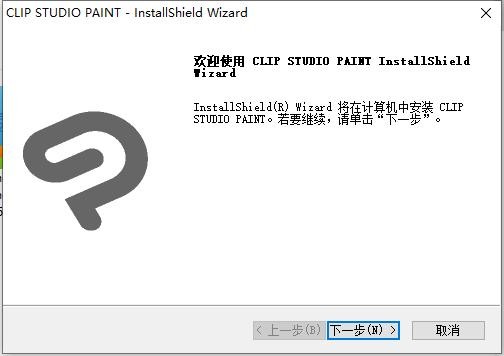
在9663安卓网下载 csp电脑版安装程序,双击运行后进入 InstallShield 安装向导。
步骤二:阅读并同意许可协议
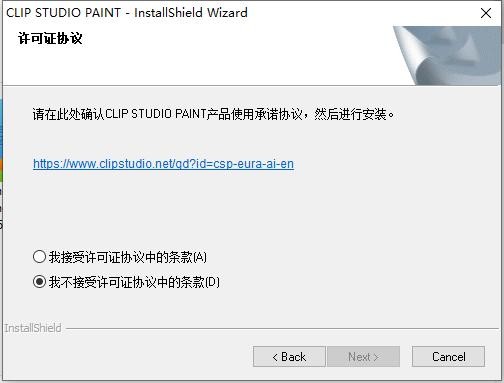
在“许可协议”页面勾选“我接受许可协议中的条款”,否则无法继续安装。
步骤三:选择安装路径
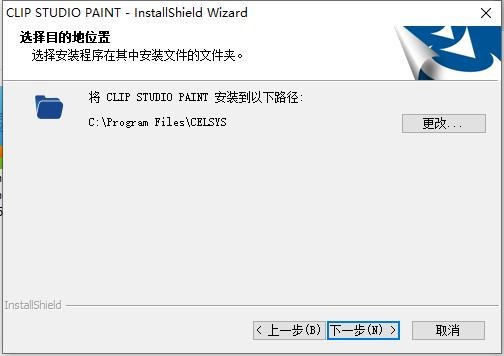
默认会安装到 C:\Program Files\CELSYS 目录,如需更改可点击“更改”按钮选择其他磁盘,然后点击“下一步”。
步骤四:准备安装并完成
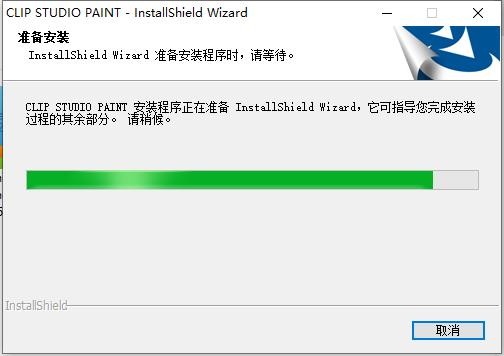
向导会显示“准备安装”的进度条,等待全部完成后点击“完成”,csp电脑版即成功安装在你的电脑中。
步骤五:首次启动与登录
通过桌面图标或开始菜单启动软件,根据提示登录或注册账号,完成基础设置(语言、单位、界面颜色等)。
步骤六:新建画布开始创作
在“文件”中选择“新建”,设定画布尺寸、分辨率和色彩模式,确认后即可使用画笔工具绘制草图,再通过图层、选区、填充等功能逐步完善作品。
Q1:安装时进度条卡住怎么办?
建议先关闭其他占用大量资源的软件,确保磁盘空间充足,并以管理员身份重新运行安装程序。如仍无法完成,可重启电脑后再次尝试。
Q2:安装后界面是英文,如何切换中文?
打开软件后进入“首选项”或“环境设置”,在语言选项中选择“简体中文”,重启软件即可生效。
Q3:数位板没有压感怎么办?
请确认已安装最新的数位板驱动,并在 csp 的“笔压设置”中进行校准;若仍无压感,可在数位板驱动面板中勾选“与 WinTab 兼容”等相关选项。
Q4:文件太大导致运行卡顿?
可以适当降低画布分辨率,合并部分图层,关闭不必要的特效图层,并在“首选项”中限制撤销次数以节省内存。
Q5:如何备份和同步作品?
推荐开启官方云存储或定期将 .clip 文件复制到网盘、移动硬盘中,同时可以导出 PSD 等格式,与其他软件或设备进行协作。
Q6:卸载或重装会不会影响已购买的权限?
软件本身卸载不会清除你的账号授权,只需在新安装的 csp 中使用同一账号登录即可恢复购买记录和订阅状态。












 gimp图片编辑器
 蜜蜂剪辑软件
 万彩动画大师免费版
 CorelDRAW最新版2026
 美图秀秀32位pc版
 光影魔术手电脑经典版
 美蛋工具箱绿色免安装版
 captura录屏软件
 PicPick中文免费版
 PandaOCR专业版