
绚星会议电脑版是一款面向团队协作与远程办公的高清音视频会议软件,支持电脑与移动端跨平台接入。通过极简的入会流程、稳定流畅的传输与完善的主持人控场能力,帮助企业、学校与组织快速开展远程沟通、线上培训与大型直播。软件提供扫码入会与会议号直连,入会前可一键检测摄像头、麦克风和扬声器,确保顺利开会。
跨端一致:Windows、macOS、iOS、Android与Web全覆盖,界面与交互保持统一。
即开即用:无需注册即可通过会议号或二维码加入,适合临时会议与外部访客。
高清低延迟:自适应网络与动态码率,弱网下也能保障音视频清晰与同步。
安全可控:等候室、入会权限、锁定会议、成员角色与屏幕共享授权,全面守护会议安全。
协作丰富:共享屏幕与应用窗口、电子白板、批注标记、举手发言、投票与签到,提升互动效率。
智能增强:AI降噪、回声抑制、虚拟背景与美颜;可开启字幕与录制,便于会后复盘。
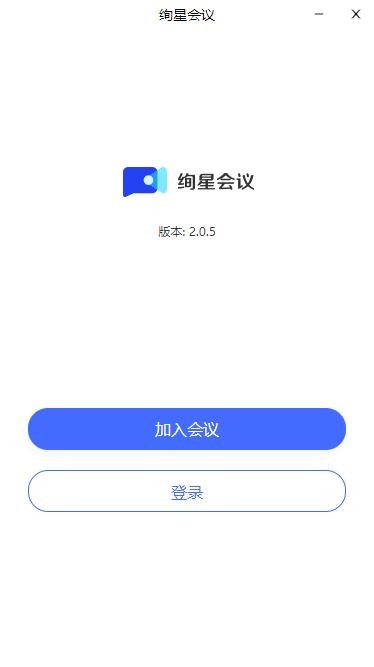
一键入会:扫描客户端二维码或输入会议号即可进入;访客模式减少账号门槛。
主持人控场:全体静音、解除静音请求、转交主持、移除与锁会,保证秩序井然。
多场景模板:培训、面试、路演、班会与研讨的预设配置,开会零调试。
云端回放:录制自动上传云空间,生成可控的访问链接与下载权限。
易部署:安装包轻量,企业可配合单点登录与地址本导入,快速推广。
会议创建与预约:立即开会、定时预约、周期会议与日历邀请;支持入会密码与等候室。
音视频控制:摄像头切换、镜像、分辨率与帧率选择,麦克风灵敏度与降噪开关。
屏幕与文件共享:共享全屏、指定窗口或浏览器标签页;支持系统音共享、激光笔与标注。
互动工具:举手、聊天、@提醒、投票、签到与表情反馈;分组讨论可一键分配与计时。
录制与字幕:本地/云端录制、自动生成时间轴与字幕文件,便于检索与剪辑。
通讯录与会议室:组织架构、常用联系人、固定会议室与设备绑定,便于团队协作。
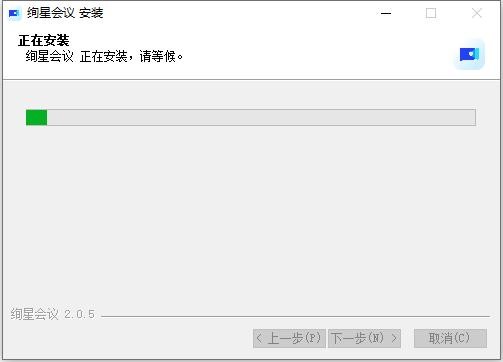
步骤一:安装
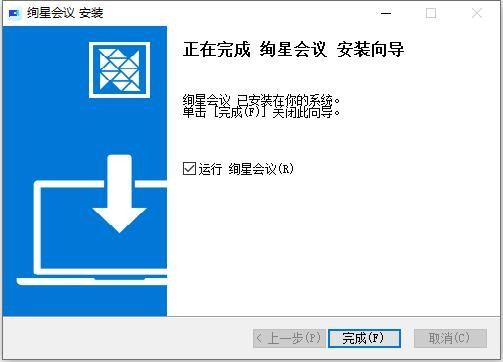
在9663下载安装包,按向导完成安装并勾选“运行绚星会议”。
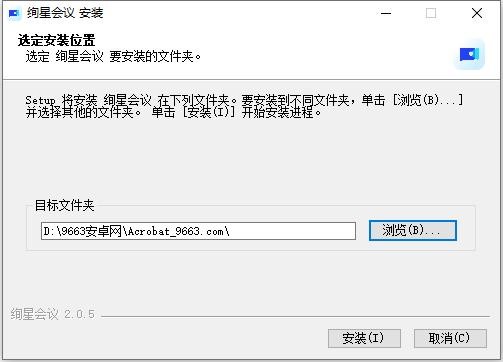
步骤二:加入或登录
首次可直接点击“加入会议”,扫描邀请二维码或输入会议号与姓名;需要主持与录制等权限时再登录账户。
步骤三:设备检测
入会前完成摄像头、麦克风与扬声器自检,必要时切换设备并开启降噪。
步骤四:控场设置
创建者可设置等候室、入会密码与锁定会议;根据需要开启字幕与录制。
步骤五:共享与协作
选择全屏或窗口共享,使用白板与批注记录重点;需要分组讨论时一键分配并设置倒计时。
步骤六:会后复盘
结束会议后在“历史会议/云录制”中查看回放、下载字幕与导出聊天记录,整理纪要并分享链接。
Q1:听不见或别人听不到我?
检查麦克风是否被系统占用;在设备设置中切换正确输入/输出并关闭系统静音,开启“降噪”可减小环境声。
Q2:画面卡顿怎么办?
切换到自动分辨率或关闭非必要的后台程序;弱网可优先保证音频,必要时仅共享应用窗口。
Q3:无法共享屏幕?
由主持人开启共享权限;macOS 需在“系统设置—隐私与安全—屏幕录制”里勾选绚星会议。
Q4:录制文件在哪?
本地录制在设置的保存目录;云录制在“云空间/录制”中查看并按权限分享或下载。
Q5:如何保护会议安全?
建议开启等候室与入会密码,启用锁定会议、仅主持人可共享,并限制匿名入会。
Q6:外部人员无需账号能参加吗?
可以,通过会议号或二维码以访客身份入会;主持人可在等候室审核通过。
Q7:字幕与翻译支持吗?
可开启实时字幕并导出文本,跨语种沟通可结合字幕翻译辅助理解。
绚星会议以“简单、稳定、安全”的产品理念,让每一次远程沟通都清晰高效。现在就开启你的下一场高质量在线会议吧。

















 tailscale windows版本
 Xmanager电脑版
 京东秒送商家端pc版
 LM Studio(开源大模型应用)
 不坑盒子插件
 1688买家工作台电脑版
 信诺100客户端
 精创数据中心软件
 海康交付助手电脑版
 源码编辑器4.0官方正版
 联想备授课电脑版
 畅言智慧课堂师生版最新版本