
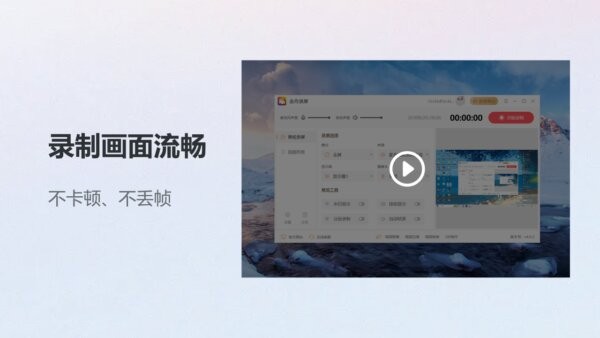
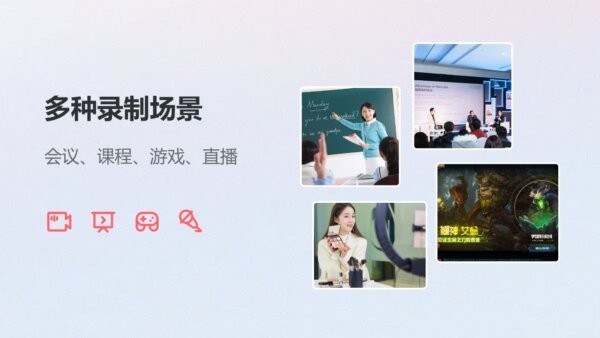
金舟录屏大师电脑版安装包是一款面向教学演示、线上会议、游戏解说与直播回放的专业级录屏软件。它支持全屏/窗口/自定义区域录制,系统声与麦克风双声道采集,最高可达原画、4K 高帧率输出,并内置剪裁、合并、格式转换与 GIF 生成,一站完成录—剪—发。无论你是办公分享、课程录制、赛事集锦还是带货讲解,都能用它稳定拿下,不卡顿、不丢帧。
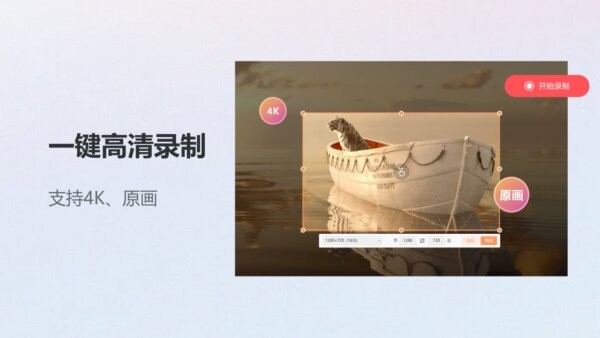
一键高清录制:原画、4K/60fps 可选,长时录制依旧流畅。
多源音频混录:系统声+麦克风同步采集,降噪与回声抑制清晰干净。
多场景适配:会议、网课、游戏、直播窗口等一键切换预设。
轻编轻导:录完即可在内置编辑器裁切、拼接、配字幕与封面。
硬件加速:支持主流显卡编码,降低 CPU 占用,边录边干活不卡机。
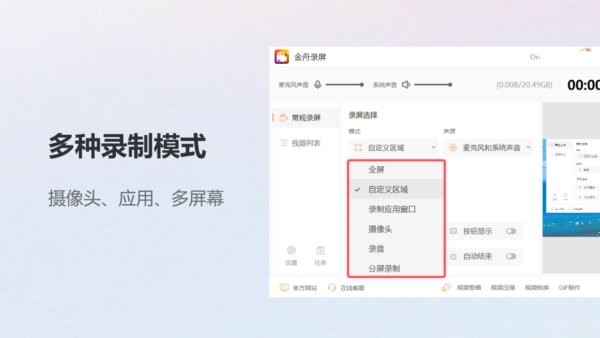
模式丰富:全屏、区域、应用窗口、摄像头画中画、仅音频、分屏录制随心切。
细节可控:可叠加鼠标高亮/点击波纹/按键提示、水印与时间戳,教程更易看。
自动化任务:定时开始/结束、分段录制、超时自动保存,避免“忘点停止”。
多屏协同:支持多显示器选择与一键快速切屏,适合演示与演讲。
即录即用:文件自动分类管理,支持一键分享到云端或导出为 MP4/AVI/MOV、GIF。
录制中心:选择录制范围、分辨率、帧率与码率;音源可独立调音量、静音与监听。
摄像头与画中画:自定义画面大小、圆角与虚化,一键隐藏/显示。
快捷键:开停录、截屏、标注(箭头/方框/荧光笔)等皆可自定义。
视频处理:剪裁、合并、消音/配乐、字幕与片头片尾,快速产出成片。
格式与体积:批量转码、视频压缩、码率/分辨率一键匹配平台标准。
GIF 制作:将精彩片段生成动图,适配短视频软件与社媒传播。
素材库:自动归档录屏、草稿与导出文件,支持搜索与标签。
新建录制:打开软件→选择“全屏/自定义区域/应用窗口”。
设置参数:在右侧选择分辨率、帧率与编码;勾选“系统声/麦克风”,可开启降噪。
画面增强:按需开启摄像头画中画、鼠标高亮/按键提示与水印。
开始录制:点击“开始录制”或使用快捷键;录制中可即时标注与截屏。
结束与保存:点击“停止”,在视频列表预览;进入“编辑”完成裁剪、合并与配乐。
导出发布:选择 MP4/原画/4K 或 GIF 导出;可一键压缩后上传至平台或用本地播放器预览。
Q1:录制时卡顿怎么办?
A:优先开启“硬件加速”,降低帧率至 30fps 或码率到中档;关闭无关后台应用即可明显改善。
Q2:只有麦克风没系统声?
A:在音源区勾选“系统声音”,并授予录音权限;Win11 需在系统隐私中允许桌面音频采集。
Q3:游戏录制有黑屏?
A:将模式改为“应用窗口/全屏捕获”,并以管理员身份运行;部分全屏独占游戏建议使用“窗口化无边框”。
Q4:文件太大如何压缩?
A:到“视频压缩”选择 H.264/H.265 编码,适当降低分辨率或码率;用于社媒建议 8–12Mbps 的 1080p。
Q5:能录麦克风和系统声分轨吗?
A:在音轨设置中开启“多音轨”,导出后在视频剪辑软件里分别调音。
Q6:想自动分段保存?
A:在“任务—分段录制”设置每段时长或文件大小,软件将自动切段保存,防止大文件损坏。
















 Nahimic音效软件安装包
 创作罐头pc版
 融媒宝电脑版
 千千音乐pc版
 carling视频生成软件
 jpword简谱编辑无限制版
 无他直播伴侣最新版
 小k直播姬免费版
 Music Center电脑版
 listen1音乐播放器免安装版
 全民k歌windows主播版