
傲软录屏免费版是面向个人与团队的全场景屏幕录制与快剪工具。它支持全屏、指定区域、窗口、游戏、摄像头录制,可同时采集系统声音与麦克风,并提供录制中的实时标注与录制后的轻量编辑,一步完成录制—剪辑—导出—分享的闭环。无论你在做课程演示、产品汇报、游戏实况、在线会议纪要,还是想把网页片段、软件操作保存下来,傲软录屏都能以低门槛、高质量的方式帮你搞定。
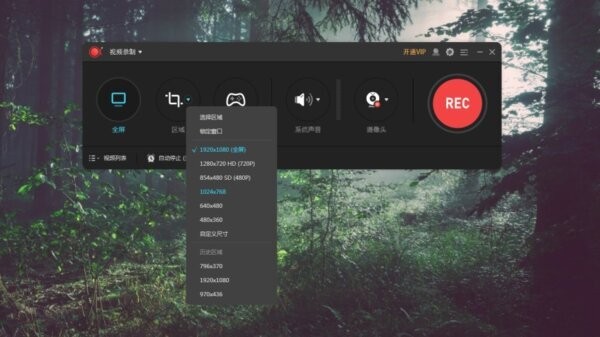
多模式一键开录:全屏、区域、跟随窗口、固定分辨率(如1920×1080、1280×720、1024×768 等),也可自定义宽高,满足不同内容平台的尺寸要求。
音视频同步:支持系统声/麦克风/二者混音;可叠加摄像头实现“画中画”讲解。
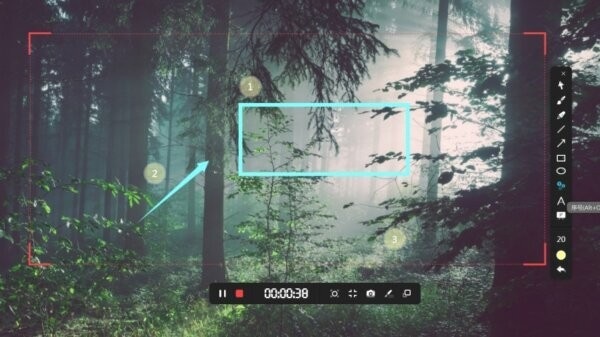
录制中标注:悬浮工具条提供箭头、矩形、圆形、直线、文本、序号、马赛克、荧光笔等,多场景演示更清晰。
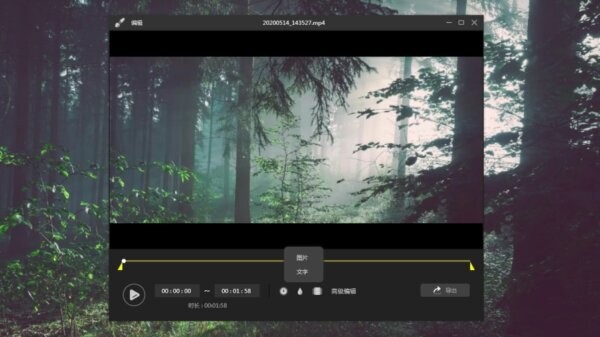
快速剪辑:录制结束自动进入快剪面板,支持首尾修剪、分段、加图片/字幕/水印、音量调整与消噪。
灵活参数:可设置分辨率、帧率、码率、热键、倒计时、光标效果与点击提示,兼顾清晰与体积。
稳定流畅:独立录制引擎与显卡加速优化,长时间录制不掉帧。
即拍即存:录制中可一键截屏;支持自动保存与录制计划。
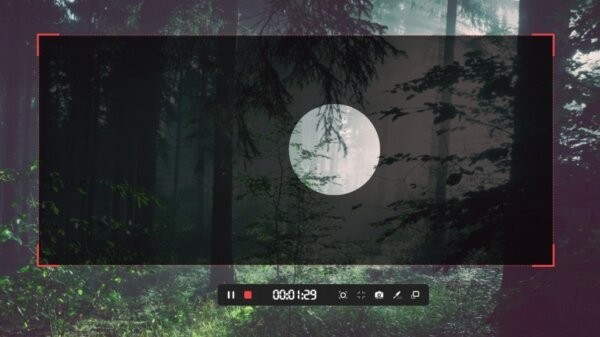
所见即所得的区域框:拖拽红色边框即可精准框选录制范围,边框内即为最终画面。
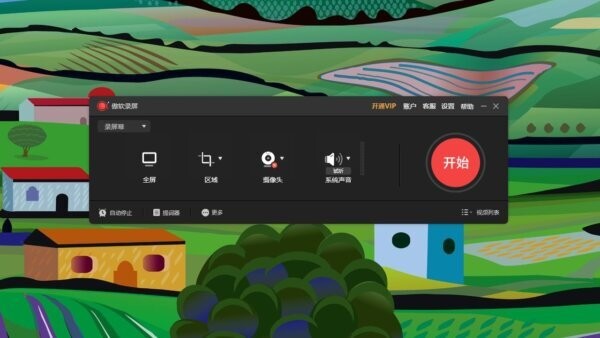
录制控制台极简:大号“REC”一键开始/暂停/结束;时间码与音量电平可见可控。
课堂/会议友好:内置提词器与自动停止条件(时长/文件大小/空闲),做讲解更省心。
跨平台与格式丰富:导出 MP4、WMV、AVI、MOV、MKV、GIF 等主流格式,并兼容主流播放/剪辑软件。
轻编辑即分享:裁剪完成后可直接导出或一键上传云端/分享链接(按版本功能)。
屏幕录制:全屏、窗口、区域、固定分辨率、游戏模式(独占捕获)。
音频采集:系统声、麦克风、混音;独立音轨导出。
摄像头:画中画位置/大小/圆角可调,支持虚拟背景(按版本)。
实时标注:箭头、框选、文本、数字标记、马赛克、聚光灯、倒计时。
快速剪辑:起止点修剪、分段删除、封面图、字幕/图片叠加、水印、倍速。
任务录制:定时开始/结束、循环录制、自动分段与命名规则。
截图工具:录制中或独立使用,支持延时与标注。
选择模式:打开傲软录屏,选择“全屏/区域/窗口/游戏”。需要固定尺寸时,在分辨率列表中直接点选 1920×1080、1280×720 等。
设置音源/摄像头:在主界面启用“系统声音”“麦克风”,如需解说,打开摄像头并设置画中画位置。
调整参数:在设置里选择帧率(推荐 30–60fps)、码率与热键;可开启倒计时与鼠标点击效果。
开始录制:点击 REC,出现悬浮控制条;录制过程中可用右侧工具进行画笔、箭头、文字等标注。
结束与剪辑:点击停止进入编辑器,拖动时间轴修剪多余片段,可添加字幕/图片/水印。
导出/分享:选择格式与清晰度导出;或直接上传云端生成链接(按版本功能)。
Q1:录制画面黑屏怎么办?
A:多数是显卡独占或播放器/浏览器启用了硬件加速。请在目标应用关闭硬件加速,或在设置中切换录制引擎;录游戏建议使用“游戏模式”。
Q2:只有麦克风没录到系统声?
A:在主界面开启“系统声音”,并在系统的“声音设置—录制/播放”里确认声卡为默认设备。部分设备需安装或启用立体声混音/虚拟声卡。
Q3:文件太大如何优化?
A:降低码率或帧率,优先使用 H.264 编码;只需演示时可用 30fps;导出前可先剪掉无效片段。
Q4:录制时卡顿/掉帧?
A:降低分辨率或帧率,关闭录制预览与不必要的后台程序;在设置中开启显卡硬件加速。
Q5:能录制受版权保护的视频吗?
A:不支持绕过 DRM 的录制。请遵守版权与平台协议,仅用于学习、备份与授权场景。
Q6:支持哪些系统与格式?
A:支持 Windows 与 macOS(功能以实际版本为准);导出 MP4、WMV、MOV、AVI、MKV、GIF、MP3/WAV 等。

















 PrivaZer清理软件
 MMTool中文版
 jadx-gui反编译工具中文版
 HTTrack网站复制软件
 FinalShell官方版
 winpcap电脑版
 Actus鼠标连点器(Actus Auto Clicker)
 keymousego新版软件
 wasd+手游鼠键大师
 点点精灵键鼠工具
 ok鼠标连点器(ok autorobot)
 天艾达鼠标连点器免费版