
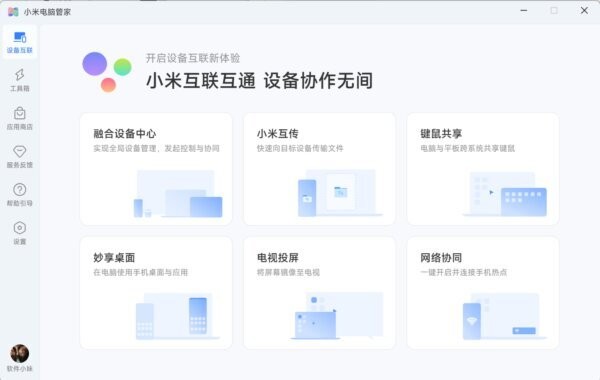
小米电脑管家免验证版是面向 Windows 设备的官方协同与管理平台。它把设备互联、跨屏协作、系统工具装进一个轻量级客户端,让你的电脑与小米手机、平板、电视及路由器在同一界面下完成发现、连接、控制与内容流转。无论是办公文件快传,还是手机App在电脑上的便捷操作,亦或是一键共享网络热点,都可在“设备互联”主页中快速完成。
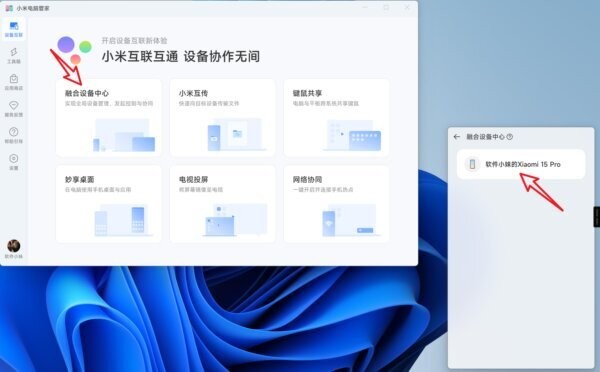
融合设备中心:集中展示并管理已连接的手机/平板/电视等设备,支持发起控制与协同。
小米互传:局域网直连,多端极速投递文件/图片/视频,保持原画原质。
键鼠共享:同一套键鼠在电脑与平板间无缝切换,鼠标越界即切端,复制粘贴跨端生效。
妙享桌面:在电脑上打开并操作手机桌面与应用,信息回执、消息回复更高效。
电视投屏:一键把电脑画面镜像到电视,大屏演示、课堂教学更沉浸。
网络协同:电脑一键接入手机热点,断网应急快速恢复。
零学习成本的卡片式入口:主页六大功能模块清晰直达,打开即用。
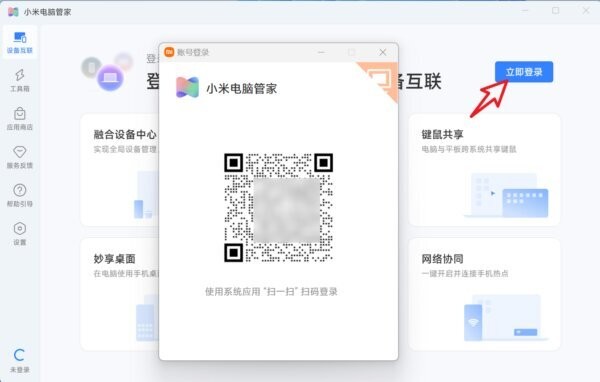
扫码登录更安全:使用小米手机“扫一扫”登陆,无需账号密码输入,免泄露风险。
多端发现更稳:本地网络自动发现附近小米设备,稳定连接、断线自动重连。
系统级性能优化:客户端轻量常驻,占用低;文件传输采用直连优先,速度与稳定并重。
企业/校园友好:可选仅局域网模式,支持在受限网络环境下运行。
文件快传:拖放文件到“小米互传”卡片即可发送;支持多文件/文件夹、剪贴板内容共享。
跨屏键鼠:在“键鼠共享”中配对平板后,鼠标到屏幕边缘即可穿越,支持跨端复制粘贴与文件拖拽。
妙享桌面:把手机投到电脑窗口中操作应用,适合回消息、刷文档、查通知。
电视投屏:选择目标电视,即可全屏镜像或仅投应用窗口,支持演示时的画面锁定。
网络协同:一键开启手机热点,电脑自动连接并显示网速状态。
设备管理:在融合设备中心进行设备重命名、权限授权、断开/移除、自动连接等设置。
步骤一:安装与登录
下载并安装“小米电脑管家”,首次启动在右上角点击【立即登录】;
用小米手机相机/系统“扫一扫”扫描登录二维码完成绑定。
步骤二:添加并配对设备
打开电脑管家左侧【设备互联】;
进入【融合设备中心】,确认手机/平板出现在右侧列表,点击配对并授权蓝牙、局域网、投屏等权限。
步骤三:开始协同
文件传输:在【小米互传】中拖入文件或“右键发送到目标设备”;
键鼠共享:在【键鼠共享】开启后,将鼠标移至屏幕边缘即可切换到平板;
妙享桌面:在卡片中选择“连接手机”,即可在电脑窗口操作手机应用;
电视投屏:在【电视投屏】选择目标电视,按需选择镜像/窗口投屏;
网络协同:在【网络协同】中一键开启,即刻连上手机热点。
可选排障
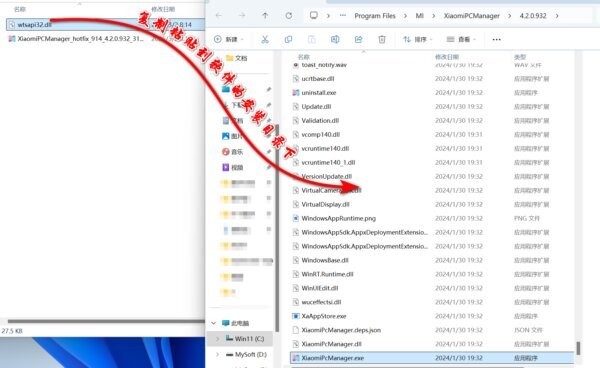
若出现启动或连接异常,可在安装目录(如 …\XiaomiPCManager\)确认运行库文件完整;
个别系统缺少接口库时,可将提示的 DLL 复制到程序目录后重启(见图示路径操作);
关闭系统防火墙/安全软件的网络隔离,确保电脑与手机在同一局域网内。
1. 电脑识别不到手机?
请确认两端登录同一小米账号、开启蓝牙与WLAN,并处于同一网络;在【融合设备中心】点击刷新或重启客户端重试。
2. 互传速度慢或中断?
优先确保处于5GHz Wi-Fi或有线网络;大型文件建议靠近路由器或改用USB有线直连模式。
3. 桌面卡顿/黑屏?
更新显卡驱动与系统补丁,切换为“性能优先”电源模式;窗口投屏时尽量关闭高占用前台程序。
4. 键鼠共享无法穿越?
检查两端分辨率与方向设置是否兼容,在键鼠共享设置中调整屏幕拼接顺序;如仍失败,重新配对设备。
5. 电视投屏没有声音?
在投屏时选择“系统声音”作为输出,或在电视端允许接收外部音频;若使用有线投屏,请确认线缆支持音频。
6. 是否支持非小米手机?
核心协同能力以小米/Redmi 设备为最佳,其他 Android 机型仅部分功能可用,建议以实际设备适配为准。
7. 数据是否加密?
同一账号下的局域网传输采用加密通道,登陆采用手机扫码授权,减少明文口令风险。






















 PrivaZer清理软件
 MMTool中文版
 jadx-gui反编译工具中文版
 HTTrack网站复制软件
 FinalShell官方版
 winpcap电脑版
 Actus鼠标连点器(Actus Auto Clicker)
 keymousego新版软件
 wasd+手游鼠键大师
 点点精灵键鼠工具
 ok鼠标连点器(ok autorobot)
 天艾达鼠标连点器免费版