
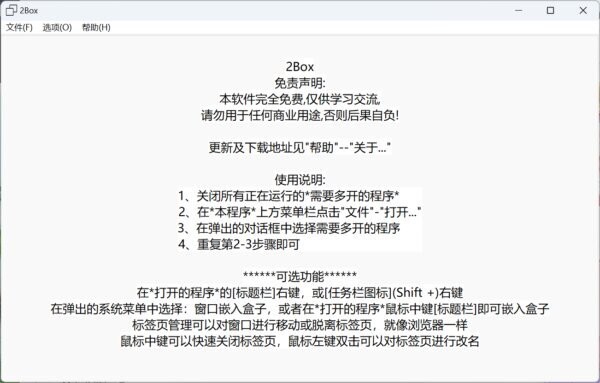
2box万能多开器是一款轻量级的 Windows 窗口聚合与多开工具。它可以把多个正在运行的程序统一装进一个带有标签页的盒子里管理,像浏览器一样切换、排序、重命名与关闭标签,既能一键批量启动常用软件,又能有效避免任务栏拥堵。软件免安装、体积小、即开即用,特别适合需要同时运行多个工具、频繁切换窗口的办公与创作人群。
浏览器式标签管理:任意应用被“装入盒子”后就成为一个标签页,支持拖拽排序、双击重命名、鼠标中键快速关闭。
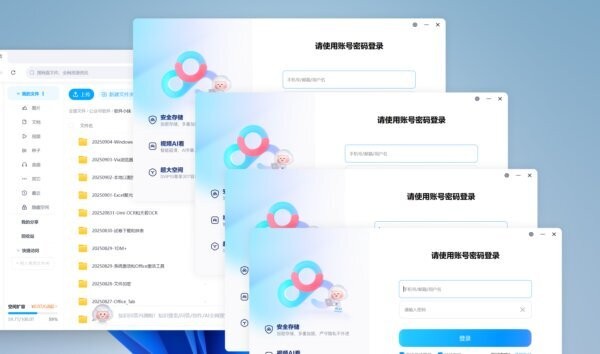
一键多开:支持同一程序的多实例并行运行(如多个网盘客户端、多个聊天/下载/文档窗口),互不干扰。
窗口嵌入:通过系统菜单把外部窗口嵌入 2Box 容器,统一位置、统一最小化/最大化,桌面更清爽。
轻巧绿色:无需复杂安装,启动即用;配套“!绿化/!卸载”脚本(部分发行包提供),便于携带与清理。
键鼠增强:Shift+右键可在标题或任务栏图标上执行快速操作;中键可关卡标签,效率直线上升。
学习成本极低:菜单仅“文件–打开…/选项/帮助”等必要项,上手 1 分钟即可完成第一组多开。
兼容广泛:对大多数传统 Win32 程序友好,可把浏览器、网盘、播放器、IDE、办公软件等统一进盒。
稳定可靠:2Box 只是“容器与调度”,不改动被管程序的文件或注册表,风险小,更放心。
桌面减负:从“任务栏几十个图标”变成“一个容器 + 若干标签”,切换更聚焦,开会/分享屏幕更清爽。
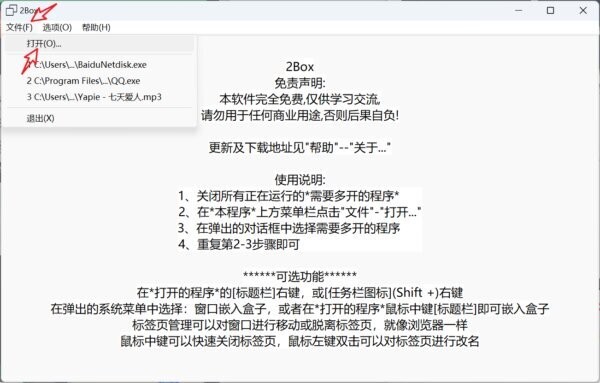
打开并装箱:从菜单 文件 → 打开…,在弹窗中选择要管理的程序(可多选),2Box 将依次启动并装入为标签页。
标签页管理:
拖拽调整标签顺序;
双击重命名标签标题;
鼠标中键关闭当前标签;
右键可进行刷新/重新装箱等实用操作。
窗口嵌入/脱离:对已运行程序,可在系统菜单中把窗口“嵌入盒子”或“从盒子脱离”,灵活切换。
快捷操作:按住 Shift + 右键可在标题/任务栏图标上呼出快速菜单,完成置顶、移动到新盒等高级操作(视版本提供)。
启动清单(可选):把常用程序保存为一组,下次一键批量打开,省去逐个寻找与排列的时间。
步骤 1:准备
关闭计划装箱的程序(若已开启也可直接装箱,但首次建议由 2Box 启动)。
步骤 2:装箱
打开 2Box → 文件 → 打开… → 多选需要运行的程序 → 确定。
步骤 3:管理
用拖拽为标签排序,或双击重命名“下载A/下载B/网盘-办公”等;
中键点击可关闭不需要的标签;
需要把“桌面上已运行”的软件纳入盒子时,在其窗口系统菜单中选择“嵌入盒子”(不同程序入口略有差异)。
步骤 4:日常使用
保持 2Box 运行,即可在一个窗口内高效切换多个应用;结束工作时可一次性关闭所有标签。
提示:若使用到“绿色版”,可按发行包中的 !绿化/!卸载脚本完成便携部署与清理。
1. 所有程序都能装箱吗?
绝大多数标准 Win32 窗口程序均可正常装箱。极个别采用特殊渲染或防多开的应用可能表现异常,建议单独运行或以“脱离盒子”方式使用。
2. 多开后程序相互影响吗?
2Box 只是容器,不修改程序数据。是否互相影响取决于原程序对多实例的支持(如账号登录/同目录写入限制)。如遇限制,可复制不同目录或使用不同配置文件运行。
3. 标签不见了/窗口跳出盒子怎么办?
尝试在 2Box 内刷新该标签,或将外部窗口再次通过系统菜单“嵌入盒子”。确认程序未以“管理员权限”单独运行(权限不一致也会导致无法托管)。
4. 与虚拟桌面/任务栏分组有什么区别?
虚拟桌面是系统级空间划分;任务栏分组只是图标堆叠。2Box 直接把真实窗口装入一个容器,用标签页直观管理,切换和批量关闭更高效。
5. 会影响程序性能吗?
影响极小。2Box不做二次渲染,仅做窗口托管与标题管理;性能主要取决于被运行的程序本身。
6. 绿色版与安装版如何选择?
需要便携或临时环境建议用绿色版;需要固定部署、开机自启的场景可选安装版(视发行包提供)。



















 PrivaZer清理软件
 MMTool中文版
 jadx-gui反编译工具中文版
 HTTrack网站复制软件
 FinalShell官方版
 winpcap电脑版
 Actus鼠标连点器(Actus Auto Clicker)
 keymousego新版软件
 wasd+手游鼠键大师
 点点精灵键鼠工具
 ok鼠标连点器(ok autorobot)
 天艾达鼠标连点器免费版