
Microsoft SQL Server 2005 是一款成熟的企业级关系型数据库管理系统,提供数据存储、事务处理、报表服务与分析服务等完整平台能力。它常作为后台数据库与办公软件、服务器软件、数据分析软件、编程软件等应用的核心组件,用于支持企业级业务系统、网站后端、报表与ETL流程。尽管已进入生命周期后期,SQL Server 2005 在稳定性与兼容性方面仍被许多历史系统采用。
全功能数据库引擎:支持事务、并发控制、索引、视图、存储过程与触发器,满足 OLTP 与 OLAP 的基础需求。
集成分析与报表:Analysis Services(多维分析)与 Reporting Services(报表服务)可直接生成商业智能分析与可视化报表。
可扩展的服务组件:包括 Integration Services(ETL)、Notification Services(推送/通知)与工作站组件,便于构建数据仓库与自动化流程。
企业可用性功能:支持故障转移群集与日志传送等高可用方案,保障关键业务连续性。
1、在9663下载即可获取软件安装包,双击setup.exe安装。
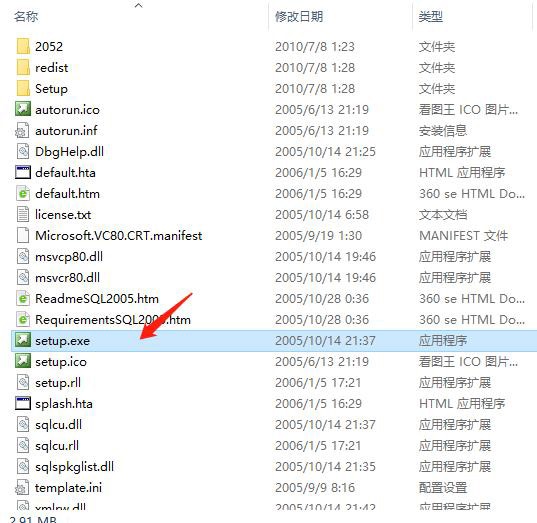
2、进入软件安装界面,点击我接受
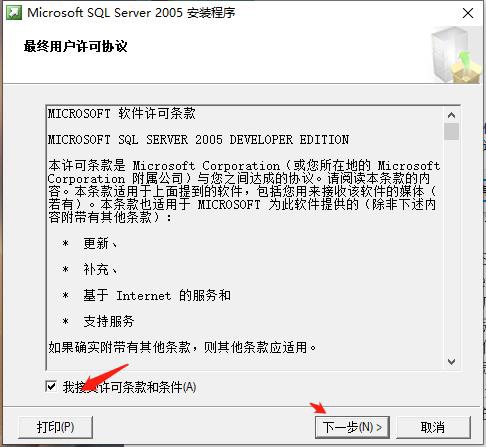
3、单击安装继续安装
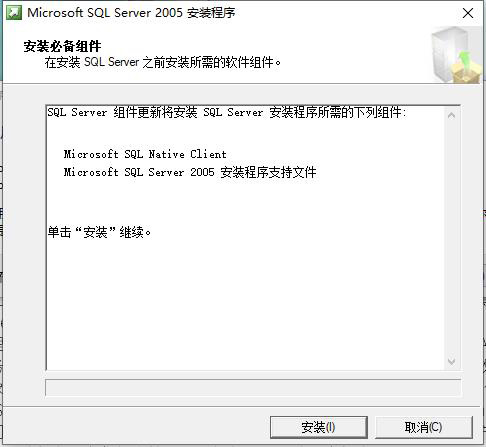
4、安装中,待安装完成
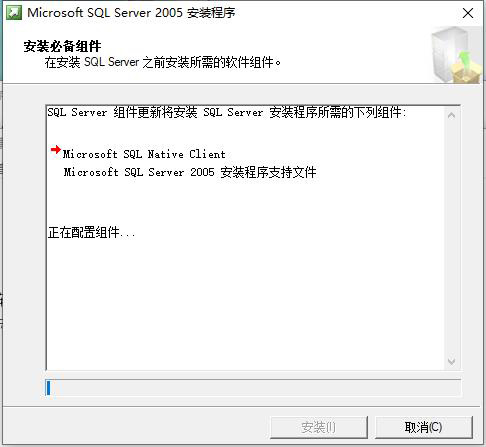
5、进入SQL server安装向导,点击下一步
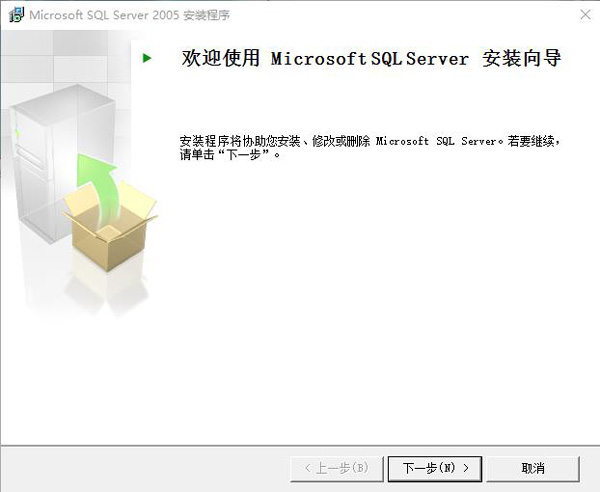
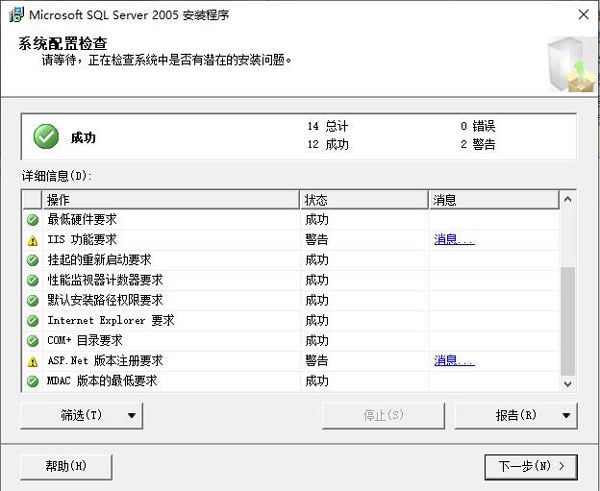
6、系统配置检查,这里需要win7以上系统,并且安装了iis功能
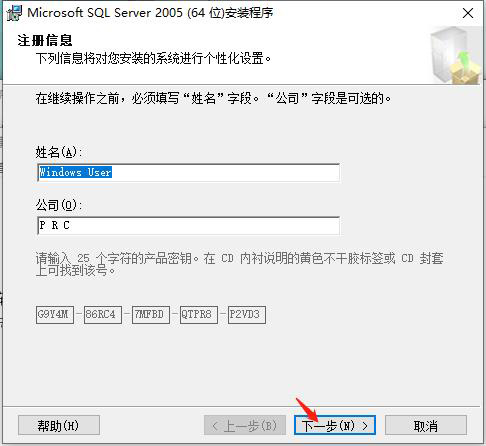
7、设置注册信息,默认即可
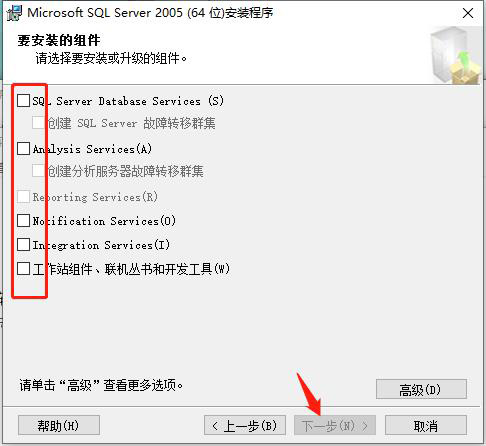
8、选择自己所需要的功能组件,点击下一步
9、设置实例名,默认即可
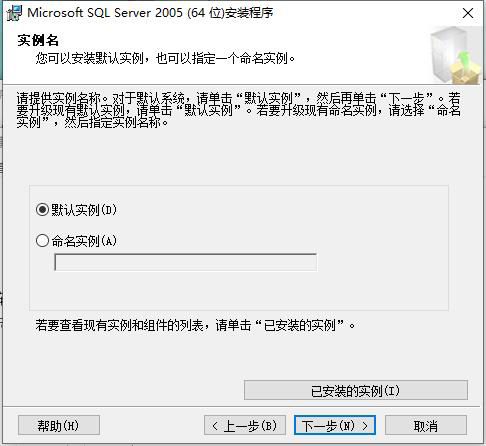
10、确认安装程序,点击安装
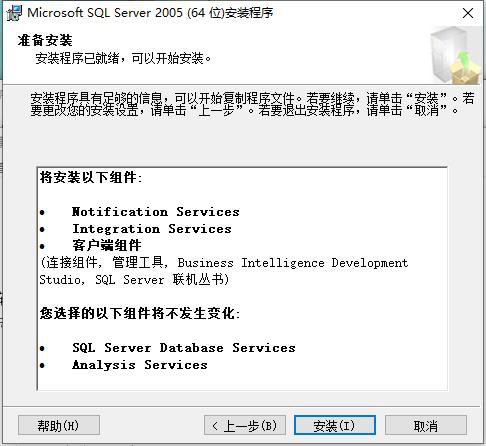
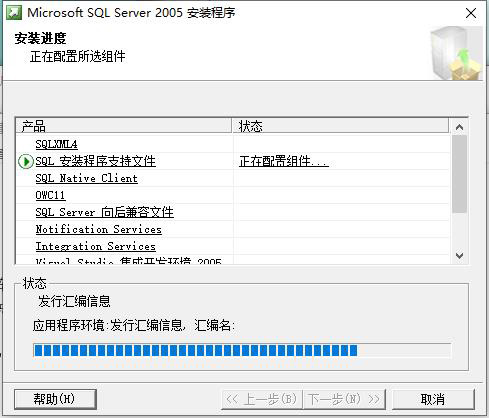
11、安装过程中,请耐心等候
12、等待安装完成后,点击下一步
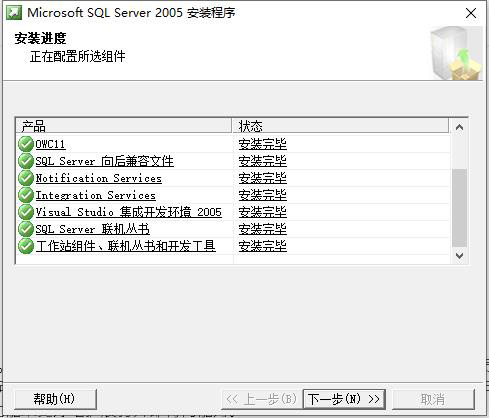
13、点击完成
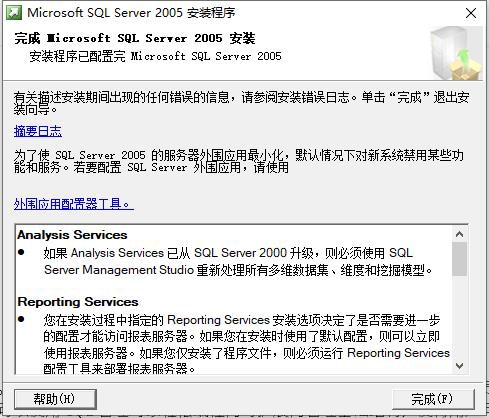
14、至此,sql server 2005官方版已经成功安装,打开即可免费使用。
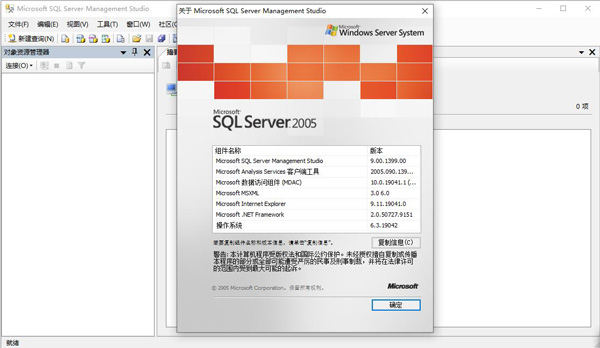
成熟稳定:经过多年使用验证,对于需要长期稳定运行的遗留系统表现可靠。
BI 能力内置:内置的 Analysis Services 与 Reporting Services,使数据分析与报表开发更便捷,减小二次开发成本。
工具生态完善:支持 Management Studio、命令行工具与第三方监控/备份工具,便于 DBA 运维。
灵活部署:支持默认实例与命名实例安装,既适合单机部署,也能在集群环境中提供高可用支持。
数据库创建/管理、索引优化、查询执行计划分析;
事务与并发控制、锁管理、诊断与性能监控;
数据备份/恢复、差异备份与事务日志恢复;
报表生成(Reporting Services)与多维分析(Analysis Services);
ETL 流程(Integration Services)、通知机制与复制/同步方案;
安全管理:登录/用户、角色、权限与审计日志。
准备环境
以管理员身份登录,关闭防病毒软件以避免阻塞文件写入;确认操作系统与 .NET/MDAC 满足装机检查项(截图中可见系统配置检查提示)。
启动安装向导
插入安装介质或挂载 ISO,运行 setup.exe,在欢迎界面点击“下一步”。
选择实例
选择“默认实例(DEFAULT)”或“命名实例”;若需并行安装多个实例请选择命名实例。
选择要安装的组件
勾选需要的组件:Database Services(数据库引擎)、Analysis Services、Reporting Services、Integration Services 等;注意至少选中一个组件,否则“下一步”不可用。
填写注册信息与管理员账户
输入产品密钥/注册信息(如需),设置 SQL Server 服务的启动账号(建议使用专用服务账户或本地系统账号)。
系统配置检查
按向导进行系统需求检查(IIS、MDAC、Internet Explorer、性能计数器等);如出现警告按提示修复或忽略后继续。
安装先决组件
向导会自动安装 SQL Native Client 等必需组件,点击“安装”开始复制与配置。
完成安装与后续配置
安装完成后运行 SQL Server Management Studio(SSMS)连接实例,启用 TCP/IP(通过 SQL Server 配置管理器),设置认证模式(Windows/混合),并尽快打上最新 Service Pack 与安全补丁。
Q1:安装时“下一步”按钮不可用怎么办?
A:通常是因为未选择任何安装组件(组件列表左侧未勾选)。回到组件选择页,勾选至少一个组件(例如 SQL Server Database Services),即可继续。
Q2:系统配置检查出现警告怎么办?
A:查看警告信息(如 IIS 或 ASP.NET 版本),按建议安装/启用相应组件或在确认风险可接受时继续安装。多数警告不会阻止安装,但可能影响某些功能(例如 Reporting Services 依赖 IIS)。
Q3:如何选择默认实例或命名实例?
A:默认实例适合单实例部署;若需同机并行运行多个 SQL Server 版本/实例,请选择命名实例并指定实例名。应用连接字符串需指明实例名。
Q4:如何保证备份与恢复?
A:建议配置定期全备 + 差异/日志备份策略,使用 SQL Agent 定时任务或第三方备份工具,并定期演练恢复流程,确保恢复点与恢复时间目标(RPO/RTO)满足业务要求。
Q5:安全与补丁管理建议?
A:SQL Server 2005 已过主流支持,必须格外注意安全策略:使用 Windows 身份验证优先、限制 SA 权限、启用审计与加密、并尽快升级到受支持的新版 SQL Server(如 2016/2019/2022)以获得安全更新。


















 tailscale windows版本
 Xmanager电脑版
 京东秒送商家端pc版
 LM Studio(开源大模型应用)
 不坑盒子插件
 1688买家工作台电脑版
 信诺100客户端
 精创数据中心软件
 海康交付助手电脑版
 源码编辑器4.0官方正版
 联想备授课电脑版
 畅言智慧课堂师生版最新版本