
一键GHOST优盘版是一款集启动盘制作、系统备份还原与引导修复于一体的装机工具,面向个人与网吧、工作室等高频装机场景。软件提供图形化向导,新手仅需准备一个U盘或移动硬盘,即可一键写入启动环境、拷入GHO/WIM镜像,并在目标电脑上通过F12从U盘启动,进入PE后完成系统快速还原或全盘备份。工具内置DiskGenius、BOOTICE等常用组件,兼容BIOS与UEFI两种启动方式,支持MBR/GPT磁盘与NVMe固态硬盘识别,覆盖从老机器到新平台的大多数装机需求。
门槛低、步骤少:采用向导式流程与预设方案,普通U盘用“USB-HDD单分区”,移动硬盘用“双分区模式”,跟着界面提示即可完成启动盘制作。
兼容面广:支持GHO/WIM/ESD镜像的备份与还原,适配BIOS/UEFI、MBR/GPT与NVMe磁盘;同时内置常见USB3.0与存储驱动,减少“进PE不认盘”的尴尬。
稳定高效:支持分区对齐与智能写入策略,传输速率更快;提供校验机制与日志记录,出现异常可快速排查并回滚。
工具齐全:集成DiskGenius分区与克隆、BOOTICE主引导/分区引导与BCD管理、镜像校验等常用功能,一次制作,多种用途。
安装操作步骤还是蛮多的,小编在这里给大家介绍一键ghost u盘版的安排过程,希望大家耐心操作,如果哪里操作不当或是不成功可以查看“DOS之家”官方提供一键ghost u盘版的HELP.chm文件,数据包中有这个文件的。
一、安装:
所谓优盘,本软件特指所有USB磁盘,包括普通U盘、读卡器+存储卡、移动硬盘等。为叙述方便,下文统一称之为U盘。
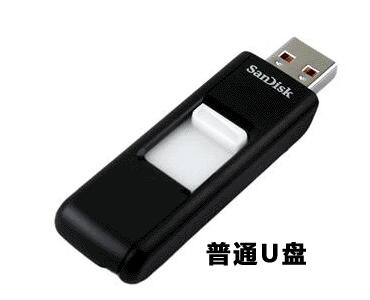
安装步骤:
1、初始化 (一般情况下,U盘出厂时已经做好了初始化,此步可跳过。)
初始化就是用U盘芯片厂商提供的量产工具/使用者管理工具,对U盘进行低级格化等操作,当U盘有严重问题时,能让U盘起死回生。管理工具的分区/格式化功能可提高引导成功率。
使用方法略(各个U盘采用芯片都不一样,所以使用的工具也不一样,一般都自带说明。)
2、引导设置
相关文件:2_引导设置.exe (即BOOTICE),具体步骤如下。
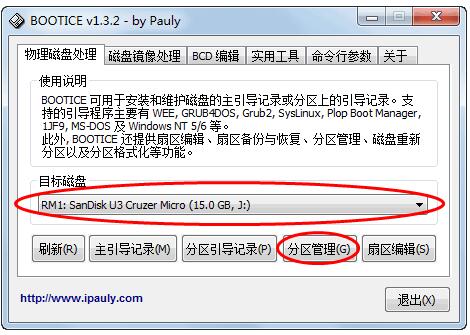
(1)启动BOOTICE
插入U盘->双击“2_引导设置.exe”即可进入BOOTICE主界面,【目标磁盘】下会自动检测到本地硬盘和U盘,一般情况会自动定位到首个U盘,如果没有自动定位到你的U盘,请手动选择U盘即可。主界面下方有5个按钮,选择第4个按钮【分区管理】。
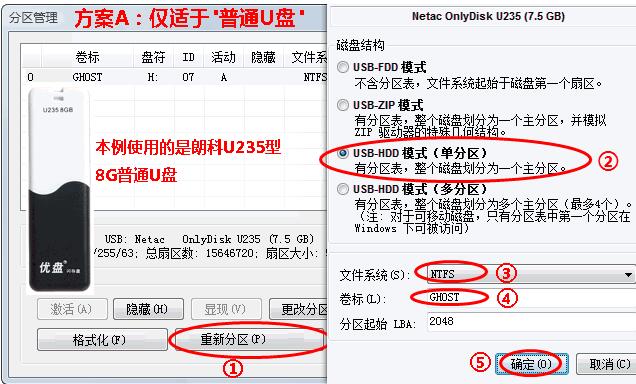
(2)重新分区并格式化(注意:将会删除U盘所有数据,请事先做好重要文件的备份)
方案A:仅适于“普通U盘”或“读卡器+存储卡”,不适于“移动硬盘”。
本例使用的是“朗科U235型8G的普通U盘”。
①点击“重新分区”按钮
②“启动模式”选择“USB-HDD模式(单分区)”(如果是2004年之前生产的早期U盘或早期电脑可选择“USB-ZIP模式”)
③点击“下一步”
④“文件系统”选择“NTFS”(如果不考虑日后存放4G以上GHO等大文件,也可选择默认值“FAT32”)
⑤“卷标”必须输入“GHOST”
⑥点击“确定”
以后按提示操作即可,程序将自动执行分区、格式化、分配盘符等工作,完成后请关闭BOOTICE,拔掉U盘。
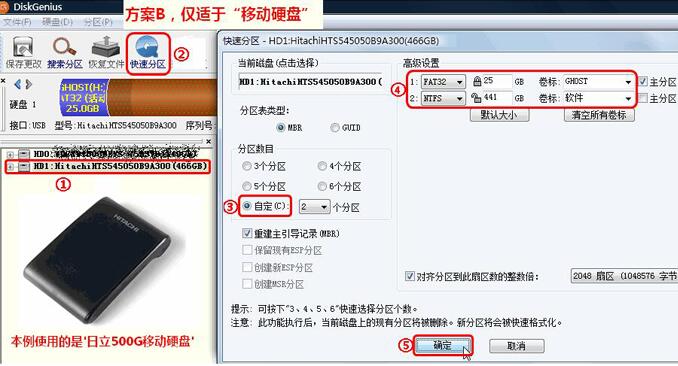
方案B:仅适于“移动硬盘”,不适于“普通U盘”或“读卡器+存储卡”。
本例使用的是“日立500G移动硬盘”。
本方法需要另外下载DiskGenius(硬盘维护工具),一般使用“x86免费版”即可。
下载后解压到硬盘任意位置,双击运行diskgenuis.exe即可打开该工具。
①选择以“HD1:”开头的(移动硬盘)这一项
②点击“快速分区”按钮,弹出“快速分区”窗口
③“分区数目”里选择“自定”(默认2个分区)
④第1分区的文件系统推荐选择“FAT32”,以提高引导成功率;容量尽量使用默认值(本例为25GB);“卷标”必须改成“GHOST”。第2分区使用默认值NTFS,以便存储大于4G的GHO等大文件;容量是自动算出的,不要改变;卷标随意(本例使用的默认值“软件”)。
⑤点击“确定”以后按提示操作即可,程序将自动执行分区、格式化、分配盘符等工作,完成后请关闭DiskGenius,拔掉移动硬盘。
(3)设置“主引导记录”
重新插入U盘->重新运行BOOTICE->【主引导记录】->UltraISO USB-HDD+……->安装/配置->UltraISO USB-HDD+->提示成功->关闭退出BOOTICE,拔掉U盘。
(如果是2004年之前生产的早期U盘或早期电脑可选择“UltraISO USB-ZIP+模式”)
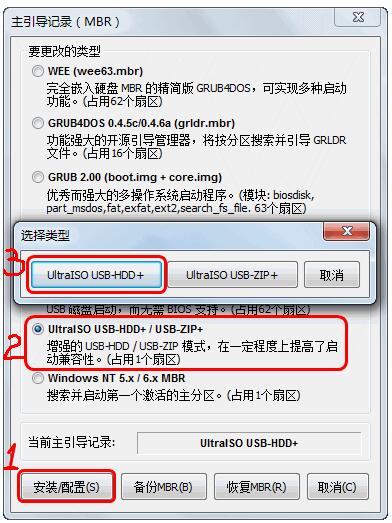
(4)设置“分区引导记录”
重新插入U盘->重新运行BOOTICE->【分区引导记录】->GRUB4DOS……->安装/配置->默认文件名GRLDR改成GYLDR->确定->提示成功->关闭退出BOOTICE,拔掉U盘。
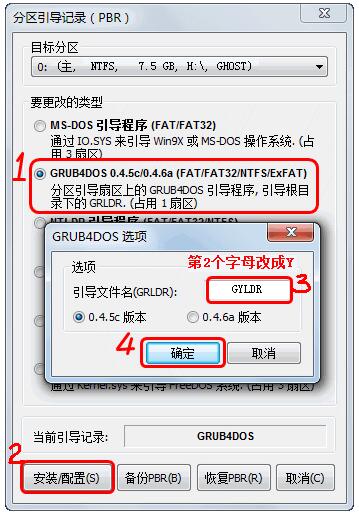
(5)复查
重插U盘,重新运行“2_引导设置.exe”, 再次分别进入【分区管理】之“重新分区”、【主引导记录】、【分区引导记录】,看看是否与(2)、(3)、(4)选择的一致,如果不一致请重新安装/设置。(一般情况,如果自信没有误操作,此步可跳过)
说明:
1、非首次安装(包括修复安装和升级安装),以上步骤均可跳过。
2、如果切换到“超级急救盘”或其它基于GRLDR的系统,仅需将【分区引导记录】的GYLDR改名为GCLDR或其它文件名即可,以上其它步骤均可跳过。
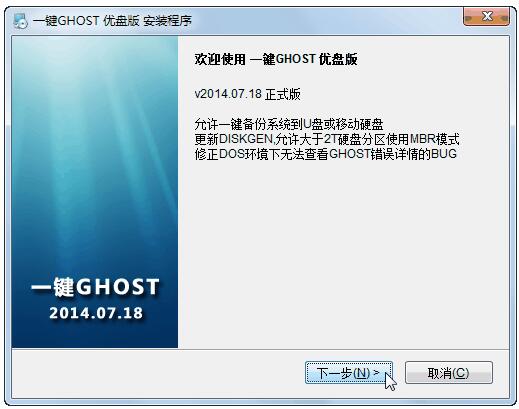
3、安装程序 (此步是必须的)
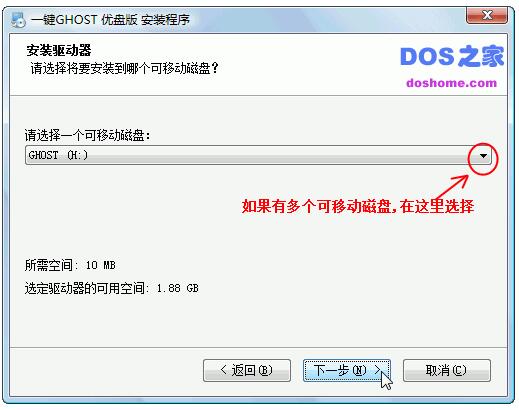
安装程序就是把GYLDR等必须的文件自动复制到U盘。ghost.img等文件均会被复制到1KG文件夹里。
相关文件:3_安装程序.exe
使用方法:与一般的安装软件的方法类似,只要按提示操作即可。
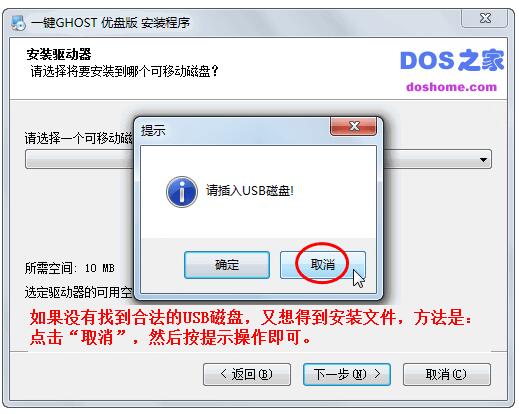
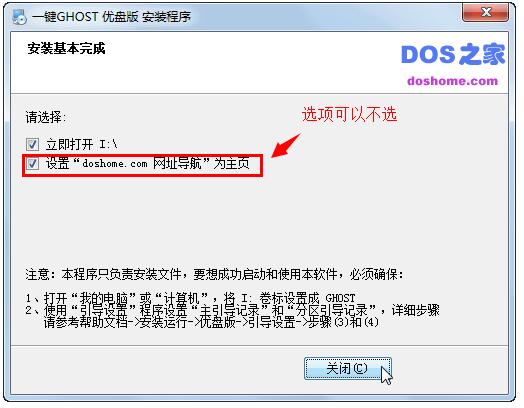
二、运行:
1、启动制作好的U盘(包括移动硬盘),开机或重启之前插入U盘。启动方法有两种:
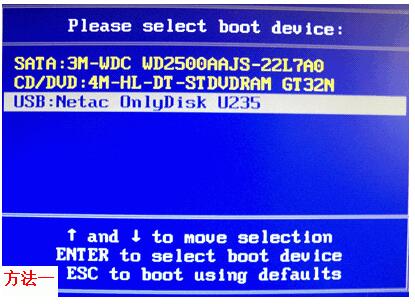
方法一:开机列表选择法。即开机按“F12”键(有的电脑按“ESC”键或“F10”键....),屏幕会显示一个驱动器列表,如图。
只要用方向键选择以“USB:”开头的那一项回车即可引导。(有的电脑必须选择以“HDD:”开头的选项后再选择U盘)
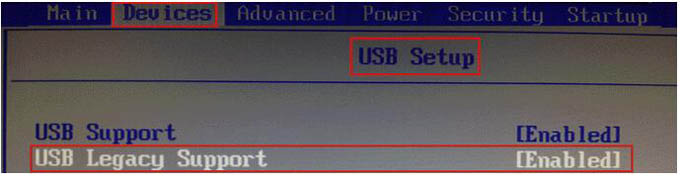
补充:2012年以后生产的电脑多数不再使用BIOS作为固件,而是采用UEFI作为固件(但也提供兼容选项,见硬盘版相关说明),当使用此方法时,开机列表中很有可能没有USB选项,怎么办?解决办法是:开机按“Del”键(有的电脑是按“F1”或“F2”,有的电脑按“Fn+F2”....)进入UEFI。首先,选择 Devices -> USB setup -> USB Legacy Support 设置为 Enabled,如下图。
然后,将下方的“备选列表”中的USB选项添加到上方的“开机列表”中,如下图。
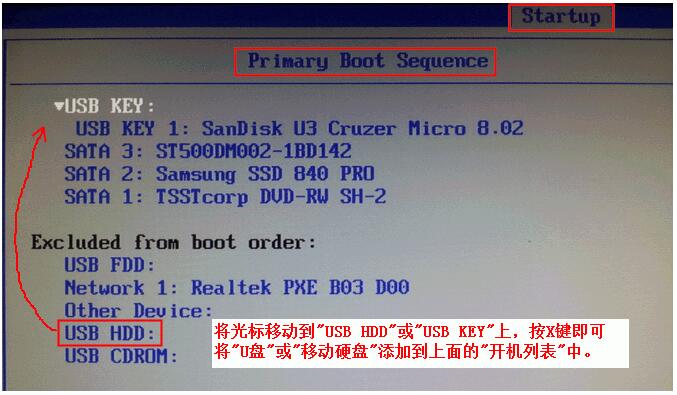
方法二:BIOS设置优先法。如果上述方法行不通,请使用此方法。开机按“Del”键(有的电脑是按“F1”或“F2”,有的电脑按“Fn+F2”....)进入BIOS或UEFI。
①首先,选择“Integrated Peripherals”回车,再选择“USB Devices Setting”回车,将“USB Mass Storage Device Boot Setting”中的U盘一项,由原来的“FDD mode”(软盘模式)设置成“HDD mode”(硬盘模式)
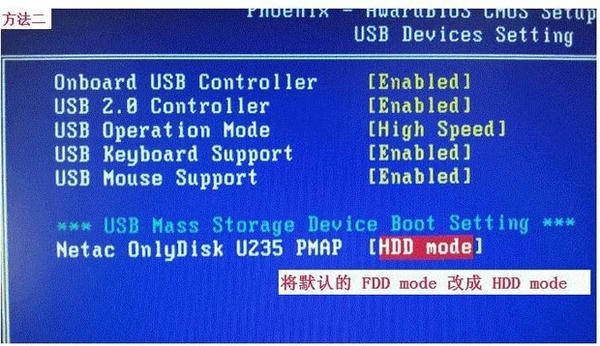
②然后,按ESC键返回BIOS主界面,再选择“Boot Configuration Features”或“Advanced BIOS Features”回车,选择“Hard Disk Drives”或“Hard Disk Boot Priority”回车,按减号“-”键或加号“+”键改变“1st Drive”和“2nd Drive”两项的位置,让U盘最终处于第一启动(1st Drive)的位置。
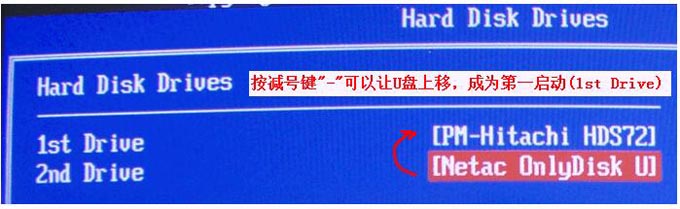
③最后按“F10”键,选择“OK”或“Y”回车即可保存并退出BIOS,电脑会自动重启后将自动从U盘引导。
2、GRUB4DOS菜单:
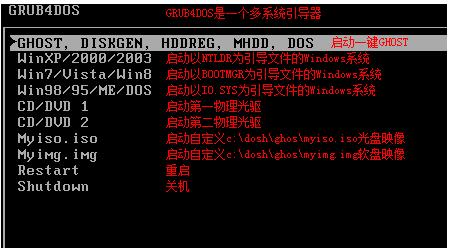
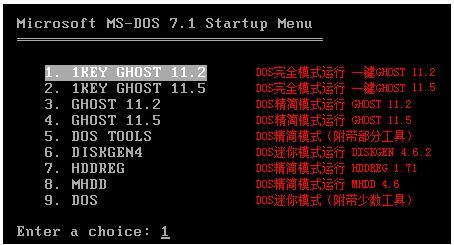
3、MS-DOS一级菜单:
4、MS-DOS二级菜单:
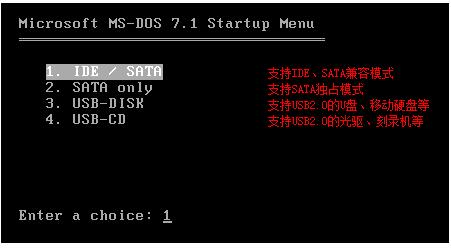
小提示:
(1)一般情况下,2006-2012年生产的电脑,均支持USB2.0 for DOS模式,如果经常需要GHOST恢复来自于U盘的GHOST映像,请首先尝试使用第3项“USB-DISK”模式(见上图)。实践证明,如果电脑支持此模式,GHOST速度飞快(一般可达2000MB/分钟)。
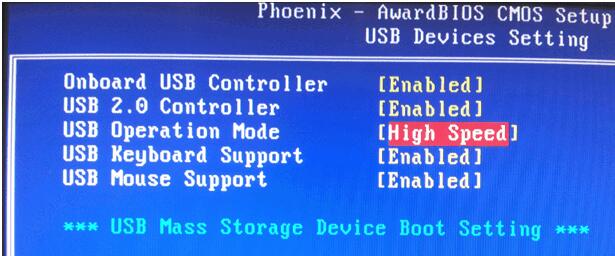
(2)在上述情况下,如果U盘运行缓慢,有可能是BIOS设置错误,请将USB Operation Mode这项设置成HighSpeed(高速模式),如图:
(3)如果无法识别USB磁盘或Bad Block错误,就只能选择默认选项“IDE / SATA”了。
5、根据不同情况(C盘映像是否存在于本地硬盘)会从主窗口自动进入不同的子窗口:
情况1、不存在GHO,则出现备份窗口
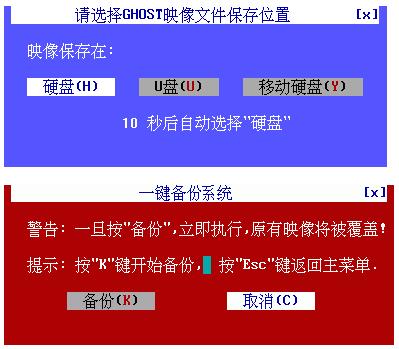
情况2、存在GHO,则出现恢复窗口
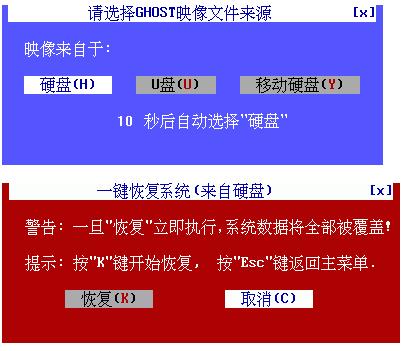
说明:
选择“硬盘”(默认选项),备份或恢复的效果与硬盘版一样。
选择“U盘”,备份或恢复固定为“U盘”第一分区根目录下的c_pan.gho映像。
选择“移动硬盘”,备份或恢复固定为“移动硬盘”第二分区根目录下的c_pan.gho映像。
选择"备份"或"恢复"后,应该出现GHOST窗口:
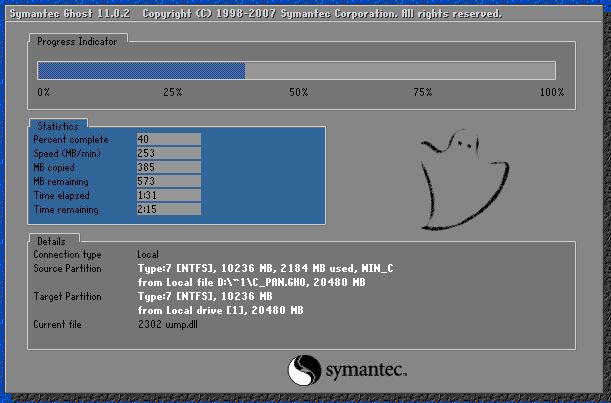
小提示:如果选择“U盘”或“移动硬盘”GHOST出错或无法运行,有可能是usb驱动模式不正确,请在MS-DOS二级菜单第1项或第3项之间切换,也有可能是“U盘”或“移动硬盘”第一分区的卷标没有设置成“GHOST”。
多介质方案:普通U盘默认单分区;移动硬盘可按示例创建“小容量FAT32启动区+大容量NTFS数据区”,既能启动,又方便存放大于4GB的镜像文件。
双启动支持:自动写入兼容的引导文件,可在传统BIOS与UEFI主板上均可识别启动;必要时可在设置中切换Legacy/UEFI优先级。
可视化分区与一键修复:直观查看磁盘结构,支持快速分区、激活主分区、重建MBR/修复BCD,处理常见“系统进不去、引导丢失”等问题。
备份策略灵活:提供整盘/单分区备份、镜像拆分、压缩级别与校验选项,兼顾速度、体积与安全性。
真实场景范式:内置“普通U盘”“移动硬盘”两套示例参数,默认即最佳实践,减少新手选择困难;高级用户亦可自定义扇区对齐、簇大小与分区表类型。
极佳可读性:所有关键步骤配有中文注释与风险提示,包含“是否清空磁盘”“是否覆盖引导”等开关,避免误操作。
容灾友好:备份、校验、写入三步闭环,镜像损坏可即时发现;生成的操作日志便于定位失败环节,提升维护效率。
启动盘制作:写入PE启动环境,支持USB-HDD模式与双分区方案;可选择FAT32/NTFS文件系统并自动激活分区。
系统备份/还原:对系统盘或任意分区制作GHO/WIM镜像,支持差异/高压缩与分卷;一键将镜像还原到目标分区,适合批量部署。
分区与引导管理:快速分区、调整大小、克隆分区/整盘;重建MBR、修复BCD、编辑引导项,解决“开机找不到系统”等故障。
镜像校验与工具箱:MD5/CRC校验、镜像信息查看、U盘量产识别;集成DiskGenius、BOOTICE等常见维护工具。
准备阶段:备份U盘/移动硬盘中的重要文件;确认目标电脑可从USB启动,了解主板的Legacy/UEFI入口与F12快捷键;准备干净的系统镜像文件GHO或WIM。
制作步骤:①插入U盘,启动一键GHOST优盘版;②普通U盘选择“USB-HDD(单分区)”,文件系统建议NTFS(便于存放超4GB镜像);移动硬盘选择“自定义双分区”,为启动区设FAT32小分区、数据区设NTFS大分区;③应用设置并写入启动文件;④将系统镜像拷入数据分区;⑤在目标电脑按F12选择U盘启动,进入PE后运行GHOST/还原工具,选镜像→选目标分区→执行。
注意要点:还原前确认目标分区盘符与容量,避免覆盖数据盘;GPT+UEFI平台保留或自动创建ESP/MSR分区;无法启动时在BIOS中关闭Secure Boot或切换启动模式;NVMe不识别可加载存储驱动;速度慢多半是USB2.0/老U盘瓶颈,优先使用USB3.0介质与主机接口。
新增:适配Win11与24H2平台的PE内核与驱动;新增镜像完整性自动校验、引导项一键重建与高分屏界面缩放;提供“移动硬盘双分区模板”。
优化:更新DiskGenius至新版本,提升分区对齐与克隆速度;改进USB写入稳定性与NVMe识别;PE中网络与远程镜像访问更顺畅。
修复:解决个别主板下UEFI启动项丢失、部分GHO分卷识别异常与极端情况下写入失败的提示不准确等问题,整体可靠性进一步增强。















 PrivaZer清理软件
 MMTool中文版
 jadx-gui反编译工具中文版
 HTTrack网站复制软件
 FinalShell官方版
 winpcap电脑版
 Actus鼠标连点器(Actus Auto Clicker)
 keymousego新版软件
 wasd+手游鼠键大师
 点点精灵键鼠工具
 ok鼠标连点器(ok autorobot)
 天艾达鼠标连点器免费版