

process lasso中文版能够优化大家电脑的进程,并且还可以对一些恶意软件进行加入黑名单处理,还可以优化系统的cpu,操作特别简单,本次小编为大家带来的是绿色免安装版的。需要的话可以来体验。
独特的调试级别的系统优化工具,主要功能是基于其特别的算法动态调整各个进程的优先级并设为合理的优先级以实现为系统减负的目的,可有效避免蓝屏、假死、进程停止响应、进程占用cpu时间过多等症状。同时它还具备前台进程推进、工作集修整、进程黑名单等附加特性。processlasso在后台实时智能优化您的系统,不会自动修改任何系统既有配置,适用于普通家庭用户和专业工作环境。
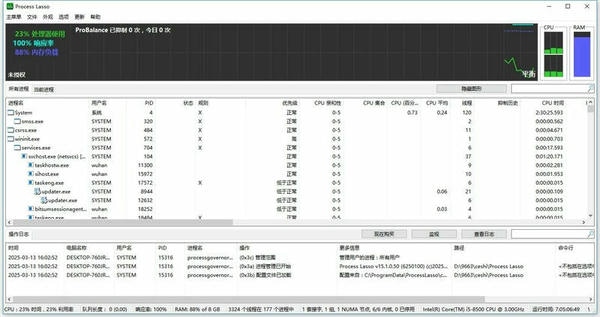
1、在本站下载并解压得到process lasso安装程序;
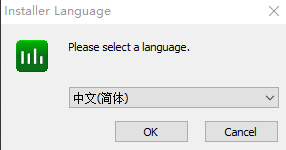
2、双击processlassosetup64.exe程序进入软件安装界面,首先选择语言,默认为简体中文;
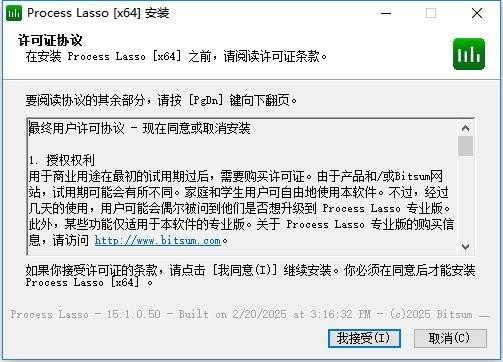
3、查看并接受许可证条款;
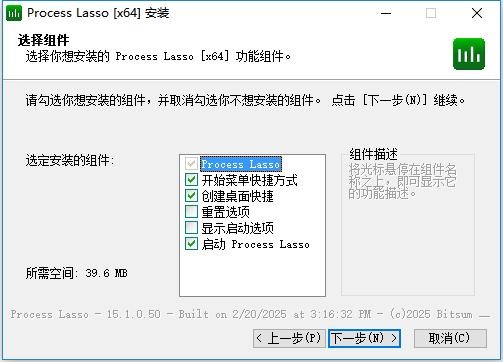
4、选择安装组件进入下一步;
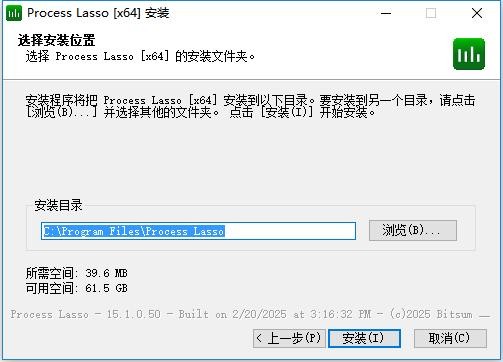
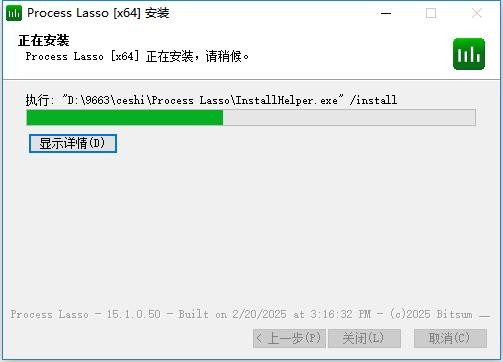
5、选择安装路径即可开始安装,等待安装完成即可。
1、自动或手动调整进程优先级;将不需要抑制的进程添加到排除列表;
2、设置进程黑名单,禁止无用进程(机制为启动即结束,而非拦截其启动)。
3、优化I/O优先级以及电源模式自动化。
4、设置动态提升前台运行的进程/线程的优先级;
(注:官方不推荐。这将盲目提升前台运行的进程/线程的优先级,即便资源占用非常高,Process Lasso也不会对其进行抑制(PL默认不抑制前台进程)。此操作对前台进线程优化效果有限,且易造成后台音乐卡顿、系统假死、鼠标滑动不流畅等不良影响)
1、始终保持 Windows 系统响应与ProBalance高CPU负载
2、自动优化进程的CPU亲和力
3、自动优化过程 I / O 优先级
4、其他流程优化和自动化设置
5、使用限制超进程核心
6、可设置不允许进程在后台运行
7、限制一个程序的实例运行数量(可为每个用户设置)
8、日志和审查进程活动
9、自动重新启动进程
10、自动优化进程的CPU优先级
11、广泛的CPU兼容性(SMP,NUMA)
12、监控电脑响应/ 我们独家算法
13、轻量级的c++代码,一点也不占用您珍贵的资源
14、有效独立的核心引擎,运行不浪费系统资源
1、右击较为占CPU使用时间的游戏、视频等的进程,勾选“归类为游戏或多媒体进程”。
2、菜单-选项-日志设置-勾选“退出时清除日志”“保持日志修剪”可以有效降低日志数量。
3、建议保持软件开机启动(包括服务),部分开机加速优化软件会禁止软件启动,这将导致软件无法实时优化系统。
4、不推荐对Process Lasso Pro 10自身/安全软件/杀毒软件/系统关键服务进程等进行结束进程、降低内存或I/O优先级至非常低、硬节流等操作,且部分杀毒、安全软件有自我保护功能,结束进程、CPU优先级、I/O优先级置可能会失效。
5、在界面运行的过程中,由于有大量信息需要获取并实时显示,可能会看到软件图形界面或核心引擎进程CPU使用率达到15%~40%,这属于正常现象。隐藏或关闭此界面后Process Lass的资源占用率将会变得非常小,不会拖慢电脑速度。
1、process lasso怎么设置开机启动?
打开主页面依次选择“选项”-“常规设置”-“重新配置processlasso启动选项”。
2、process lasso怎么优化游戏?
软件会自动对游戏进行优化,优化游戏的话主要是在游戏运行后用这个软件选中游戏进程右键classagame还是什么的归类为游戏,应该会自动调整cpu,内存硬盘读写的优先权的,实在不行自己改。当然游戏卡不卡最主要还是配置问题。
v15.1.0.50
将过程规则的选择性导入/导出添加到JSON(文件菜单)
将复制/粘贴规则操作添加到流程列表中
GUI:在按过程上下文菜单中添加SmartTrim排除时,请使用Basename代替PathName
GUI/CORE/CORE:扩展Windows服务器上高级功能的试验期
GUI:将响应率图形颜色更改为蓝绿色时背景是深色
GUI:添加过程上下文菜单项“复制 / ALL”以将整个行内容复制到剪贴板,就像键盘快捷键一样
GUI:添加复制 /粘贴规则支持支持(JSON)按过程上下文菜单和标准键盘快捷键
GUI:将某些过程上下文菜单项移至“更多”子菜单
GUI:添加选择性导入/导出过程规则到JSON(文件菜单)
GUI:修剪一些未使用的琴弦
图形界面:更改"删除所有规则"(过程中)操作,只删除完全匹配的规则,而不是通配符或Rgex规则
图形界面:在"其他"选项下从过程上下文菜单调用实例计数限制的自动填充编辑控件对话框
图形界面:翻译更新


















 tailscale windows版本
 Xmanager电脑版
 京东秒送商家端pc版
 LM Studio(开源大模型应用)
 不坑盒子插件
 1688买家工作台电脑版
 信诺100客户端
 精创数据中心软件
 海康交付助手电脑版
 源码编辑器4.0官方正版
 联想备授课电脑版
 畅言智慧课堂师生版最新版本