
pixpin电脑版是一款专用来进行的电脑截图工具,而且打开即用,随时可以进行快速截图,还能自定义一些设置,方便好用,是截图的必备工具,如有需要欢迎来下载试用使用。
PixPin截图工具是一款集成了包括截图、贴图、长截图、截动图、OCR文本识别和标注等多种实用的功能,同时还提供了丰富的编辑工具,包括裁剪、标注、画笔、文本、箭头、马赛克等其他特色功能来进一步处理和增强截图以满足用户们的具体需求。并且还提供了快捷键设置功能,用户可以自定义常用的截图、固定屏幕等操作的快捷键,使得操作更加便捷。
PixPin截图工具允许用户可以自由地表达自己的想法和观点对图片进行裁剪、添加标注、画笔涂鸦等操作以及自定义注释工具的样式和属性,还支持自动识别检测桌面UI元素,能够精准识别屏幕内容实现一键全屏或窗口截图轻松地捕获屏幕上的任何内容。不仅如此,PixPin在截图后进行编辑的时候是可以在参数调节上放到数字上,也可以使用鼠标滚轮来增大地减少数值,甚至可以自由地选择要截取的屏幕区域,无论是整个屏幕、某个窗口还是任意形状的区域都可以轻轻松松地被截取下来轻松应对,有需要这款的朋友们欢迎来前来本站免费下载使用。
1、在截图编辑的主要界面,你会发现它拥有很浓厚的Snipaste风味,其实PixPin的操作逻辑也是和Snipaste差不多的。
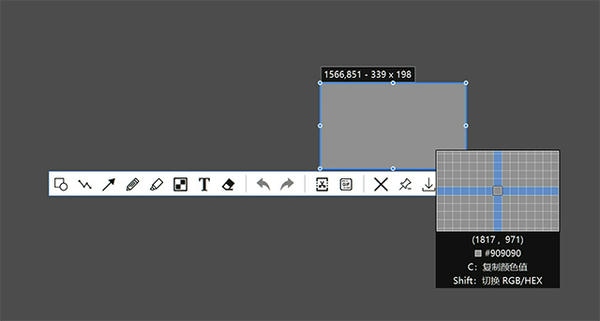
2、截图后进行编辑时,在参数调节上,放到数字上也可以使用鼠标滚轮来增大地减少数值。
3、马赛克也有像素模糊和毛玻璃模糊的效果。
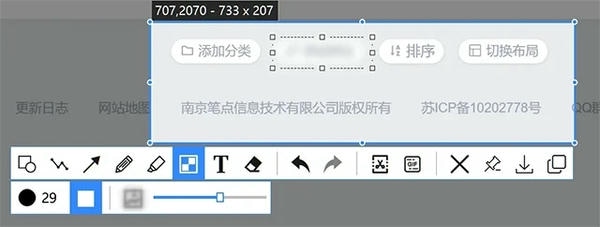
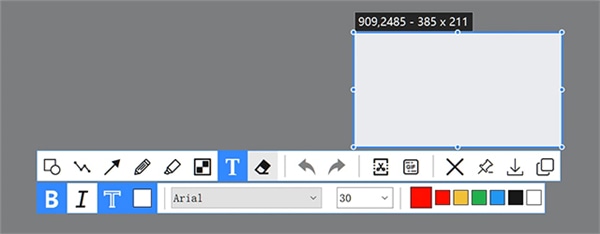
4、添加文件标注也可以使用系统上安装的字体。
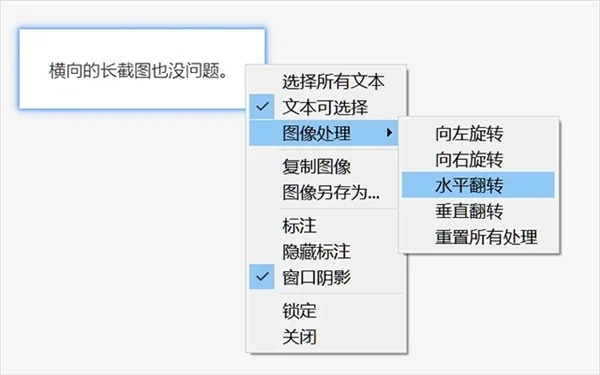
5、钉图之后的右键拓展菜单是这样的,给人的感觉很像早期版本的Snipaste。
6、长截图功能,直接选择区域向下滚动,旁边还有实时预览图,整个过程十分流畅,截取的长图效果也很完整,不像是有些截图工具,截个长图还有很明显的拼接痕迹,唯一需要注意的是,滚动的时候尽量慢一点,过快可能会出现图片内容错位。
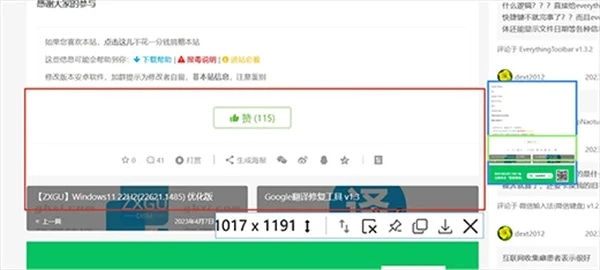
7、横向的长截图也没问题。
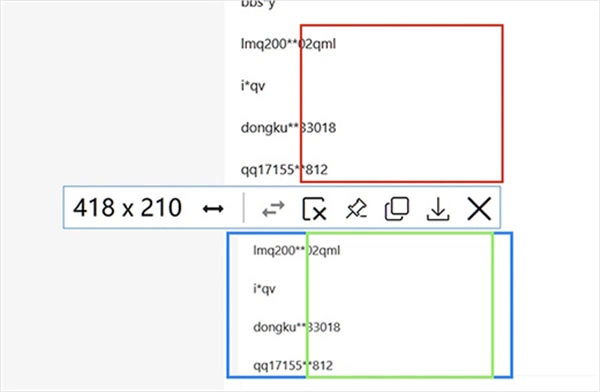
8、在录制动图上提供了标注的功能,在录制阶段就可以“圈圈点点”。
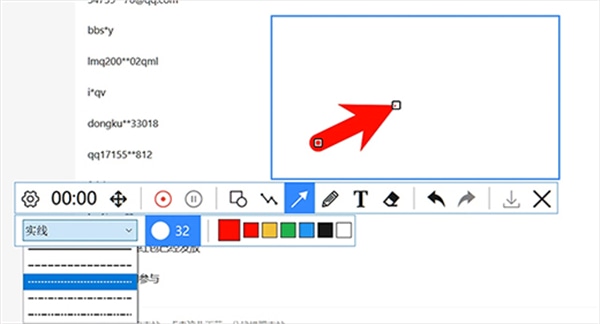
9、比较有特点的是,PixPin在录制动图的时候,录制区域并不是固定的,所以你可以拖动它的“移动按钮”来录制新的区域,在只想展示一些局部内容的时候非常有用。
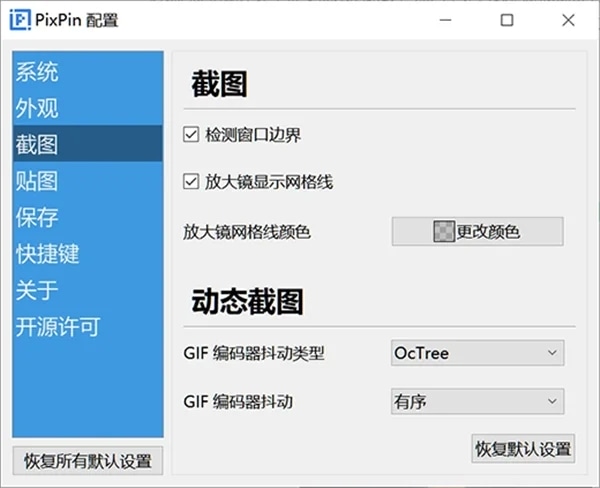
10、在自动区域选择上,也可以用鼠标滚轮来选择窗口边界,这个功能用起来还是挺舒服的。设置里可以调整快捷键和文本检测等配置。
1、屏幕截图
截获屏幕截图、活动窗口的截图、桌面滚动窗口的截图和任何特定区域的截图等等。支持多个监控环境、捕捉光标、自动保存和文件命名等功能。支持浮动部件捕获栏,这样您就可以非常方便地截图了。定制自己的键盘快捷方式。
2、图片编辑器
内置图片编辑器并且包括最新的Ribbon风格菜单,您可以注释和标记您的图片。
3、颜色选择器
使用内置的放大镜窗口来帮助你找到屏幕上准确的像素颜色代码。支持RGB, HTML, C++和Delphi。
4、像素标尺
帮助你测量对象的大小并将对象精确地放置在屏幕上。支持水平和垂直方向、单位(像素,英寸和厘米)、DPI设置(72, 96, 120, 300)和皮肤。
5、瞄准器
这个功能能够确定图片的相对坐标位置。这在某些场合是非常实用,例如开发HTML图片映射。
6、量角器
它能够帮助您测量屏幕上的任意角度。选择一个中心和一个位置,然后测量这个位置距离中心的角度。这个功能可以应用于各种摄影、数学和图形应用中。
7、白板
你可以在桌面上设置虚拟白板。你可以用它来展示事物或者在桌面上绘画。
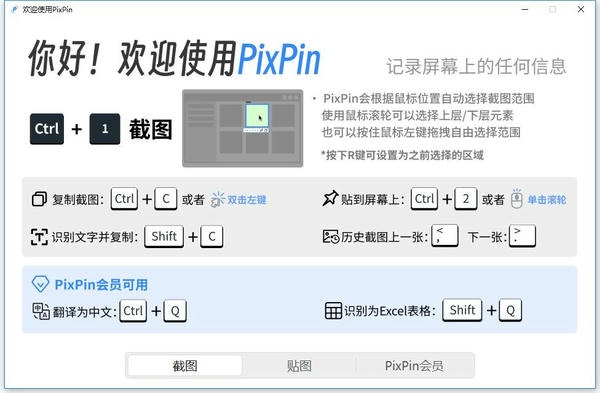
截图
自动识别窗口元素,可使用滚轮切换父/子元素
附带各种标注工具
截长图
智能图像识别算法自动捕捉滚动的图片
截动图
把操作过程保存为 Gif/Png/Webp 动图
提供标注过程,可以在录制过程中方便地标注
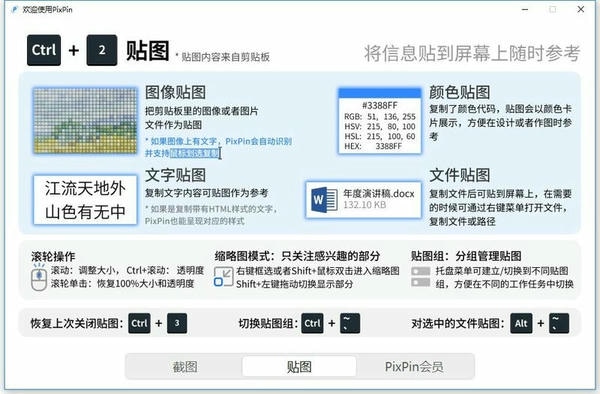
贴图
把剪贴板的图片/文字贴到其他窗口最上层,方便参考查阅
自动识别图片上的文字,离线识别引擎,无数据上传
提供标注工具方便二次标注
v2.0.0.1
【功能】高亮标注增加描边选项
【设置】现在在鼠标设置页面可以设置鼠标侧面的X1和X2键
【修复】在长截图处于准备状态的时候按下贴图快捷键会导致软件崩溃
【修复】设置像素放大镜不显示标注后,复制的图像会有标注丢失
【修复】高亮标注某些场景下设置透明度无效
v2.0.0.0
【功能】标注的颜色板现在可自定义
设置颜色版
【修复】关闭快捷键提示之后,截图时切换历史截图会导致软件崩溃
【修复】截图时左上角的信息框排版有问题
【修复】导入配置之后没有保存配置
【修复】橡皮擦的光标没有随着画笔的粗细变化
【修复】旋转贴图后使用鼠标拖动拖放会异常
【修复】当放大倍数设置较小的时候,放大镜预览窗口很小
【MacOS】支持使用触控板双指缩放贴图,双指双击贴图可以恢复100%缩放
【修复】【MacOS】截图颜色不正确
















 gimp图片编辑器
 蜜蜂剪辑软件
 万彩动画大师免费版
 CorelDRAW最新版2026
 美图秀秀32位pc版
 光影魔术手电脑经典版
 熊猫绘画pc端
 美蛋工具箱绿色免安装版
 captura录屏软件
 PandaOCR专业版